Zones
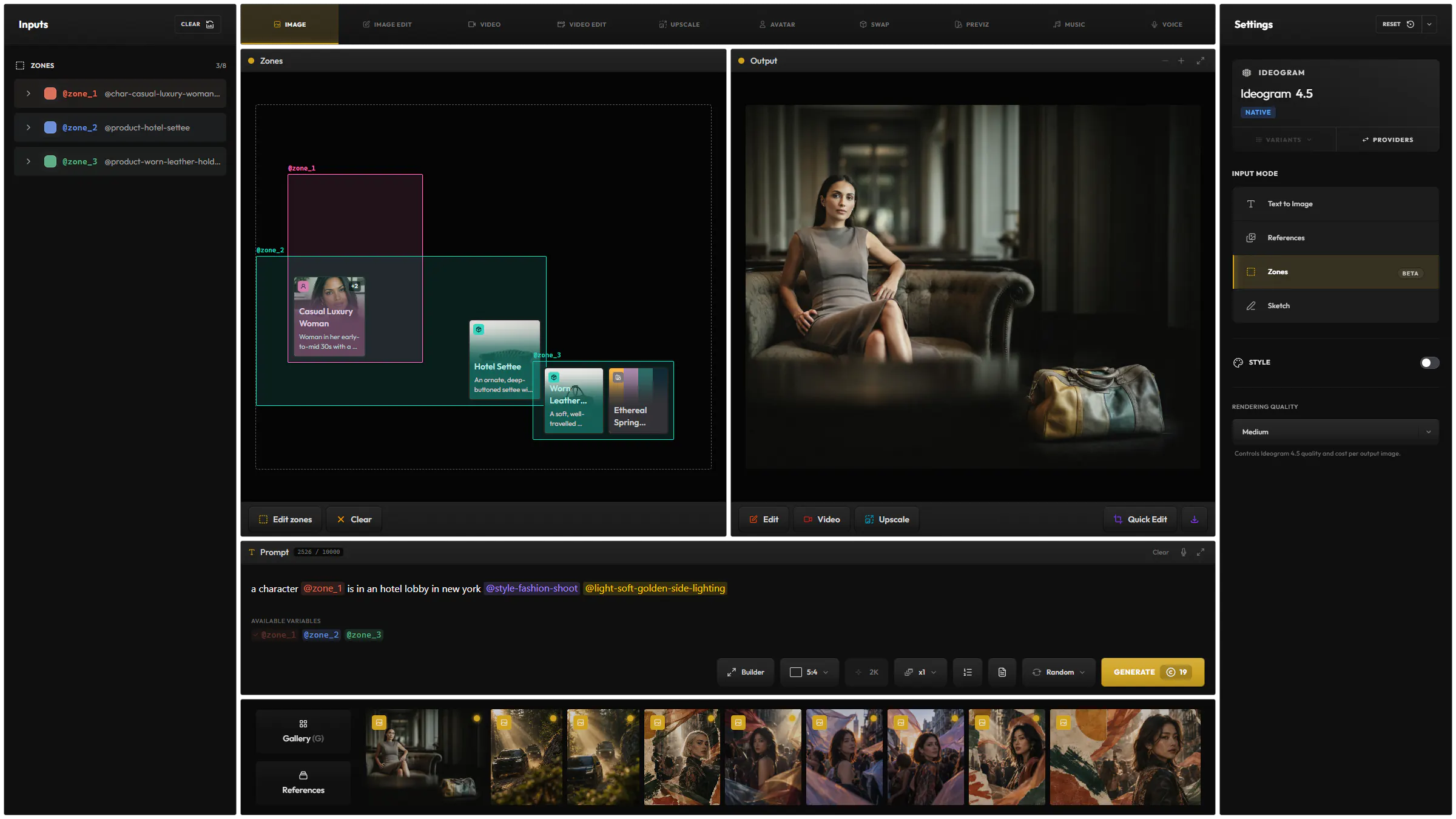
Tracez une zone autour de ce qui doit changer et dites ce qui va dedans, comme des lunettes bleues à la place des rouges. Nommez plusieurs zones pour changer plusieurs choses en une seule retouche.
Modifiez exactement ce que vous voulez avec des zones, des annotations ou un objet sélectionné, et guidez la retouche avec vos références. Élargissez à de nouveaux formats et restylisez vos images.
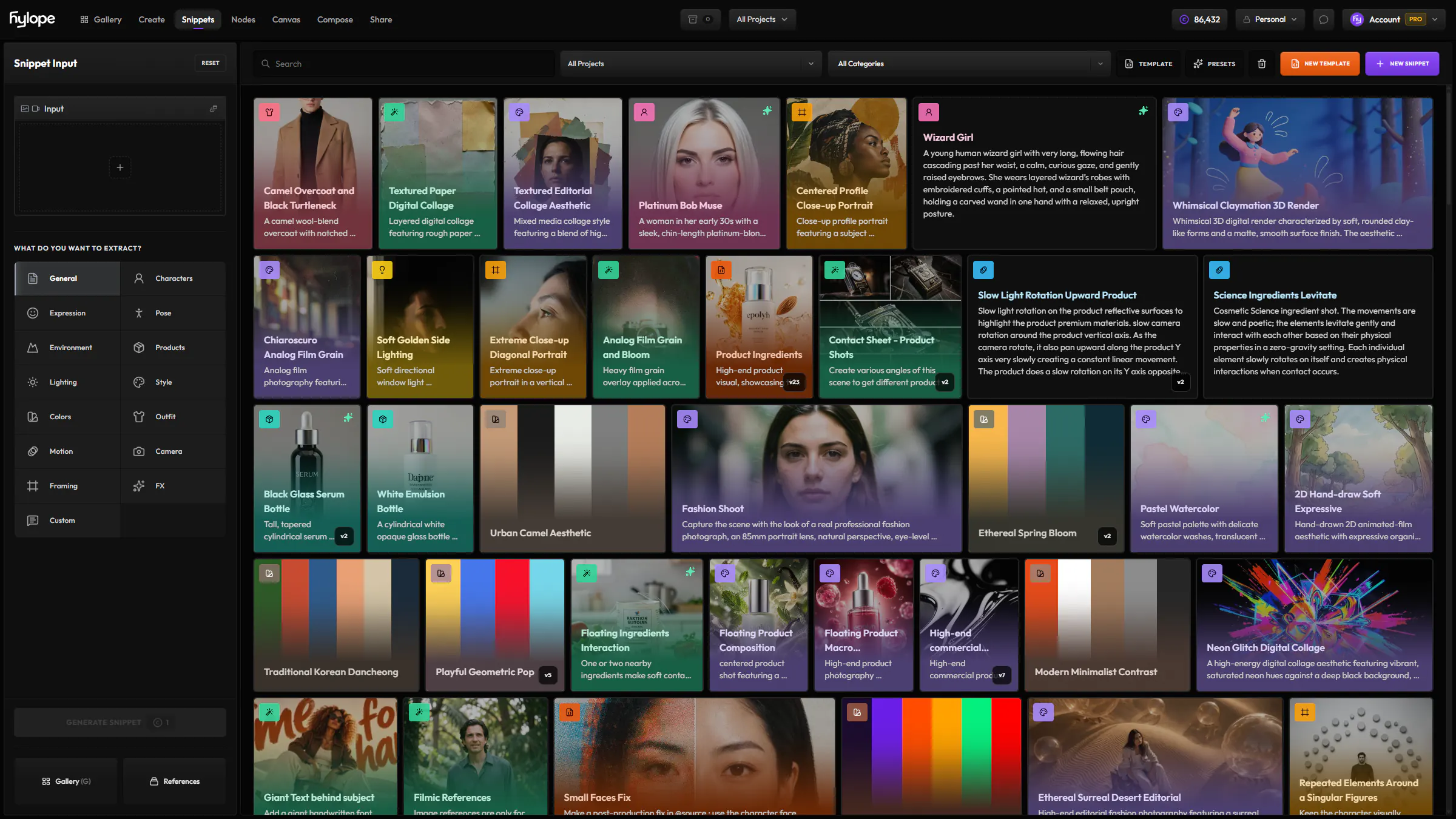
Créez vos propres templates pour appliquer des effets reproductibles à vos images existantes, en ne remplissant que ce qui change.
Appliquez n’importe quel effet à votre image avec des snippets @fx, changez son @lighting, et ajoutez des références à votre prompt pour guider la retouche plus précisément encore. Découvrir les snippets
Tracez une zone autour de ce qui doit changer et dites ce qui va dedans, comme des lunettes bleues à la place des rouges. Nommez plusieurs zones pour changer plusieurs choses en une seule retouche.
Dessinez et écrivez sur l’image pour montrer la retouche : une ligne là où les rubans doivent voler, un cercle autour d’un détail, une note. La retouche suit vos indications.
Décrivez ce qu’il faut sélectionner, comme l’assise du canapé, et la retouche reste à l’intérieur : ici, un nouveau tissu tiré d’une image de référence.
Étendez une image à un nouveau format, d’un post carré à une bannière large. Le modèle remplit la nouvelle zone.
Appliquez le style d’une autre image, ou d’un preset de style, en gardant le contenu de la vôtre.
Générez quatre ou neuf variations de votre retouche dans une seule image : d’autres angles, poses, moments de la journée, météos ou lumières. Découpez-les ensuite en images séparées. La découper en images
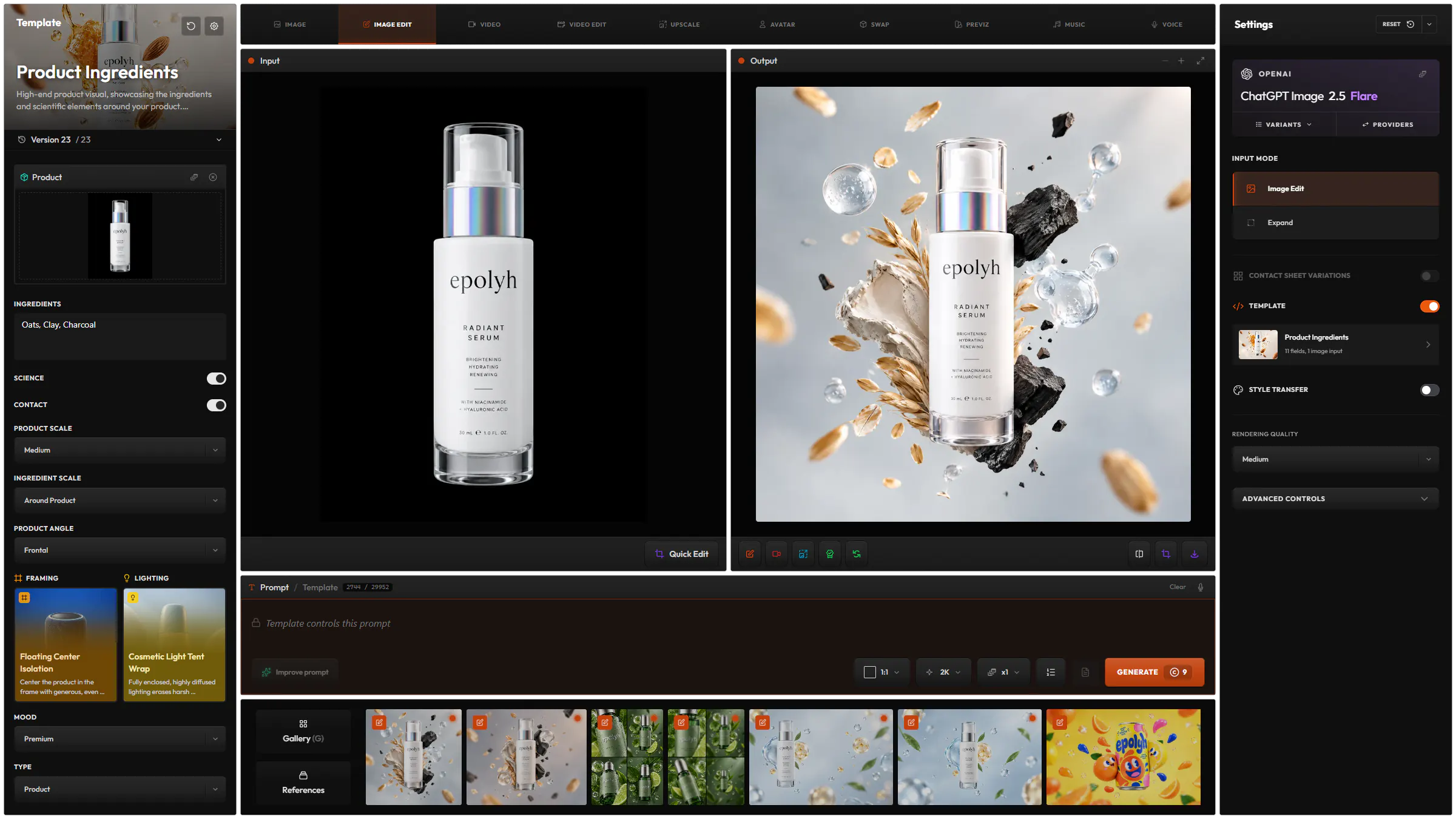
Enregistrez un prompt avec quelques champs ouverts, comme l’image du produit et ses ingrédients, et réutilisez-le sur de nouvelles images. À propos des templates
De vrais résultats, chacun avec le modèle et le prompt qui l’ont produit.
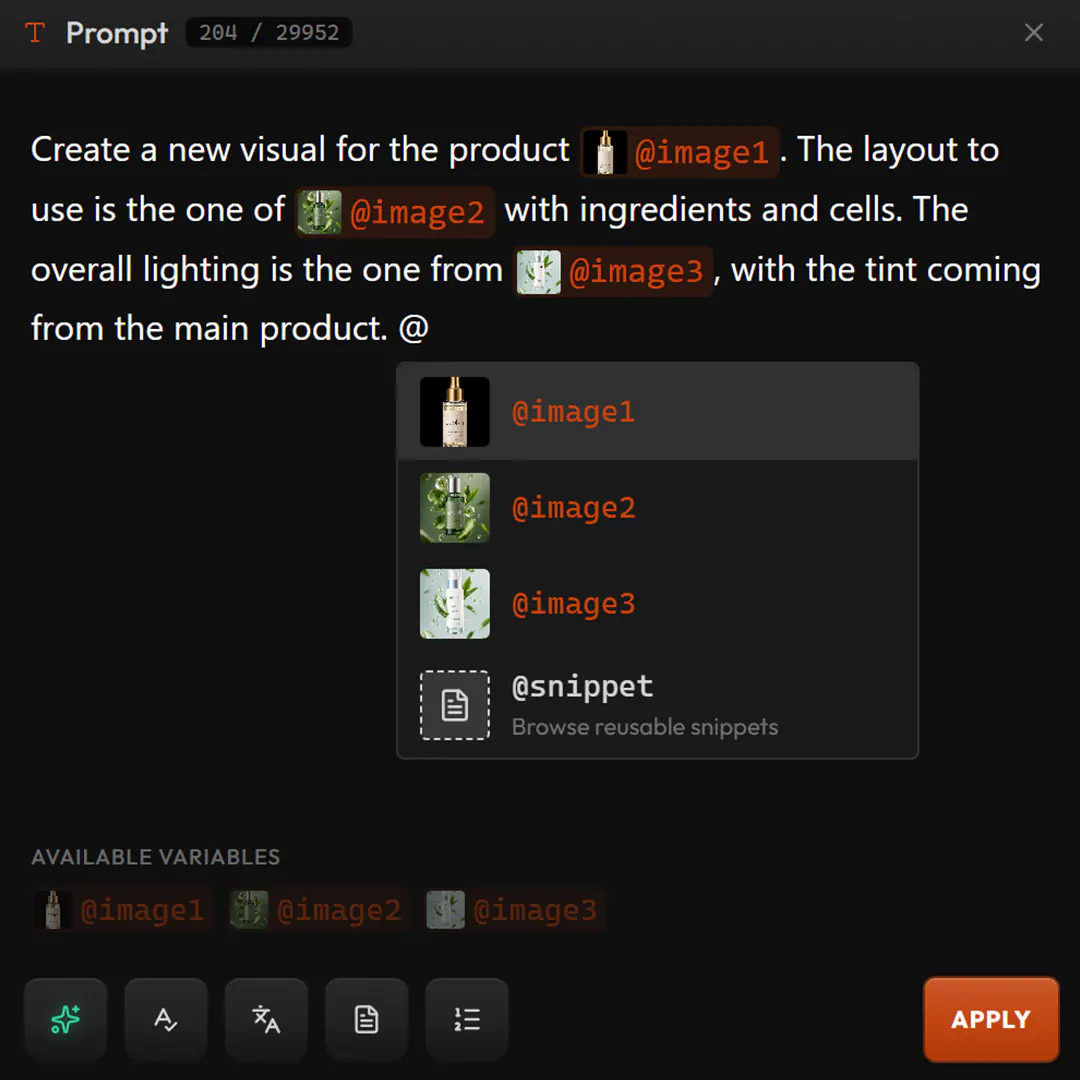
Create a new visual for the product . The layout to use is the one of with ingredients and cells. The overall lighting is the one from , with the tint coming from the main product.
Add the glasses from to the character from . Change the character’s outfit to the one in .
and are in a skatepark in venice beach. Editorial visual.
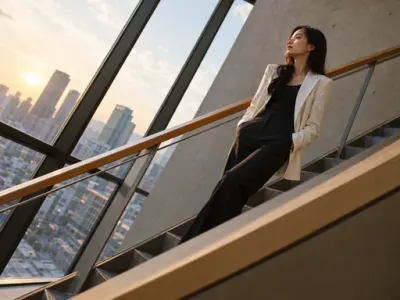 Diagonal CompositionArrange the subject and dominant environmental lines along a strong diagonal running through the frame. Body posture…
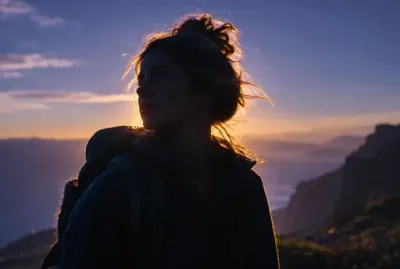 Magic Hour Back RimThe sun sits just below a hard backlight position, wrapping the subject in a warm, luminous rim against a cooling…
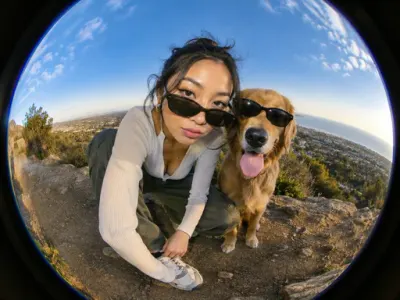 Fisheye FashionShot through a high-quality fisheye lens with pronounced barrel distortion and an extremely wide field of view…
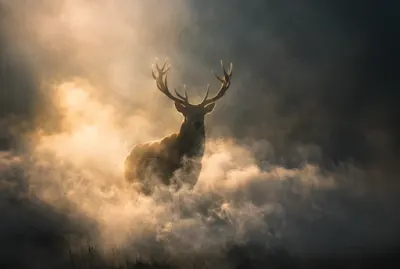 Atmospheric Smoke BloomDense low-lying smoke rolls through the scene and catches the light in visible volume, thinning into haze at the top of…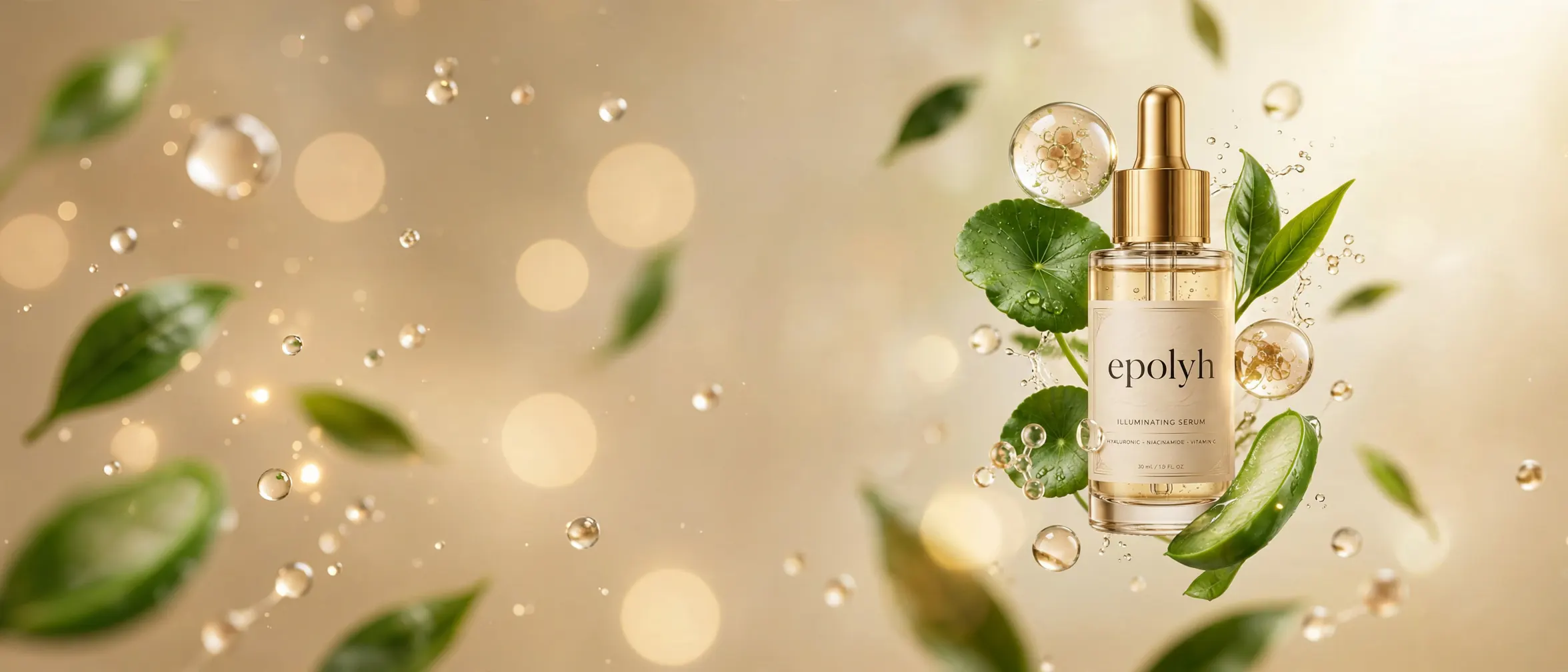
Prompt Builder Image Edit
Tapez @ pour ajouter vos images au prompt, et dites ce que chacune apporte : le produit, la mise en page, la lumière.
38 modèles de 12 fournisseurs, la même liste que le sélecteur de modèles de l’app.

OpenAI

GeminiGoogle

SeedreamBytePlus

KlingKlingAI

GrokxAI

WanAlibaba
QwenAlibaba

Ideogram

Microsoft

FluxBlack Forest Labs

Luma

Meta

PrunaPruna AI
De 1 à 15 selon le modèle, en plus de l’image que vous retouchez, pour guider la retouche.
Oui. Déposez plusieurs images et la même retouche s’applique à chacune. Pour comparer des modèles, utilisez le batch de modèles.
Un seul à la fois sur une image. Chaque modèle propose ceux qu’il sait suivre.
Chaque modèle a son prix en crédits, indiqué sur la page Modèles, et vous voyez le coût avant de générer.
Hylope 1.7 est ouvert à tous. Chaque nouveau compte démarre avec 100 crédits offerts.