TutorielWorkflow créatif11 min
Retoucher vos images avec précision dans Quick Edit
Retouchez une image IA sans tout régénérer : par prompt, par inpainting dans un masque, en supprimant ou en détourant des objets, avec un historique de versions.
Des retouches précises sur vos images et vidéos, enregistrées en versions.
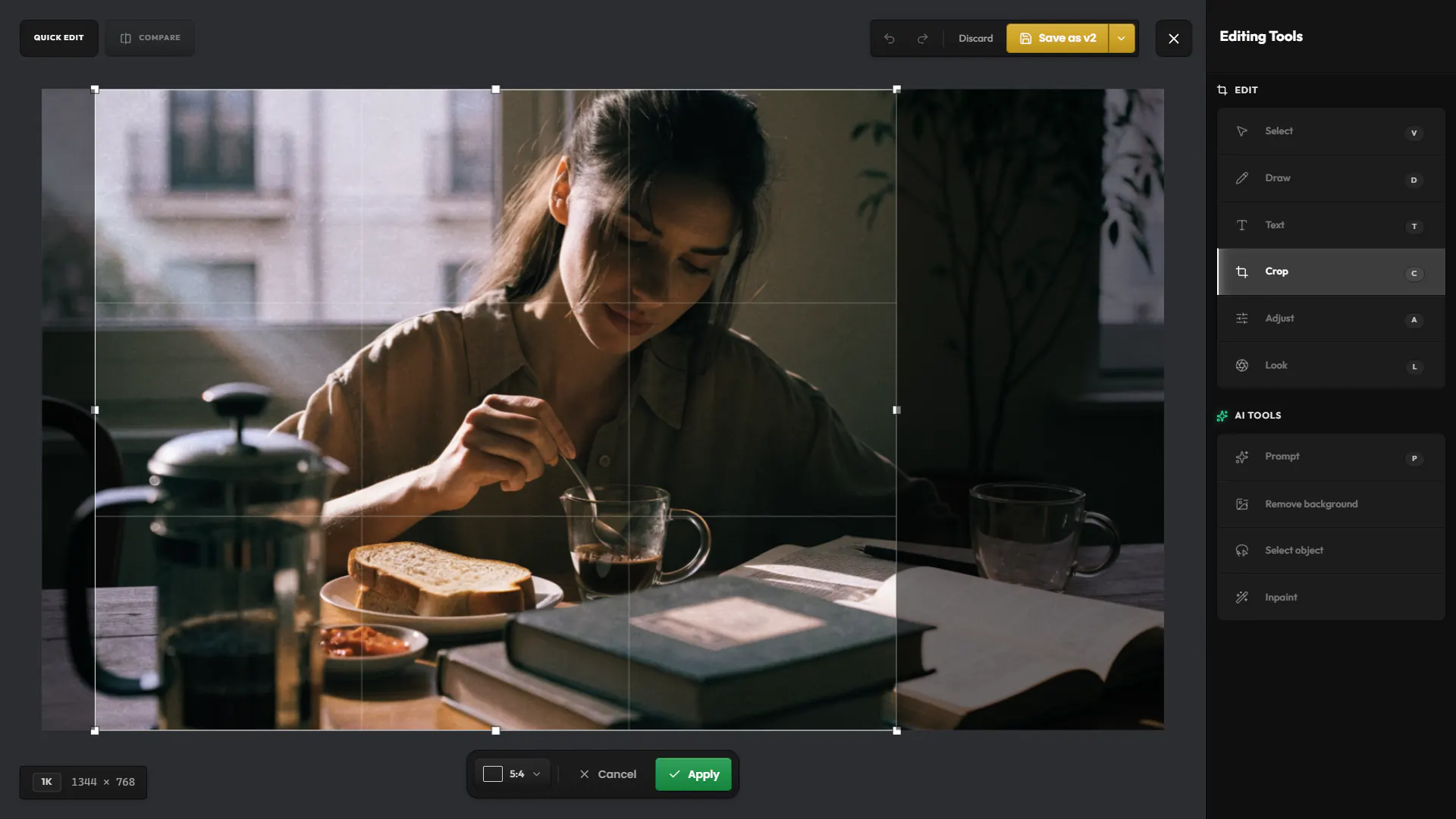
Quick Edit s’ouvre par-dessus une image ou une vidéo depuis la lightbox, la Galerie ou Créer. Faites une retouche précise et enregistrez-la comme version suivante du même asset.
Déplacez ou supprimez ce que vous avez dessiné ou écrit.
Dessinez à main levée, dans n’importe quelle couleur, en trois tailles de pinceau.
Cliquez sur l’image pour placer du texte, dans n’importe quelle couleur.
Recadrez au format d’origine, à un format prédéfini ou librement.
Luminosité, contraste, saturation et température.
Étalonnez l’image avec un look pellicule, puis réglez son intensité, son halo et son grain.
Outils IA
Décrivez un changement sur toute l’image et choisissez le modèle qui le réalise.
Détourez le sujet, avec un mode détaillé pour les cheveux et les bords doux.
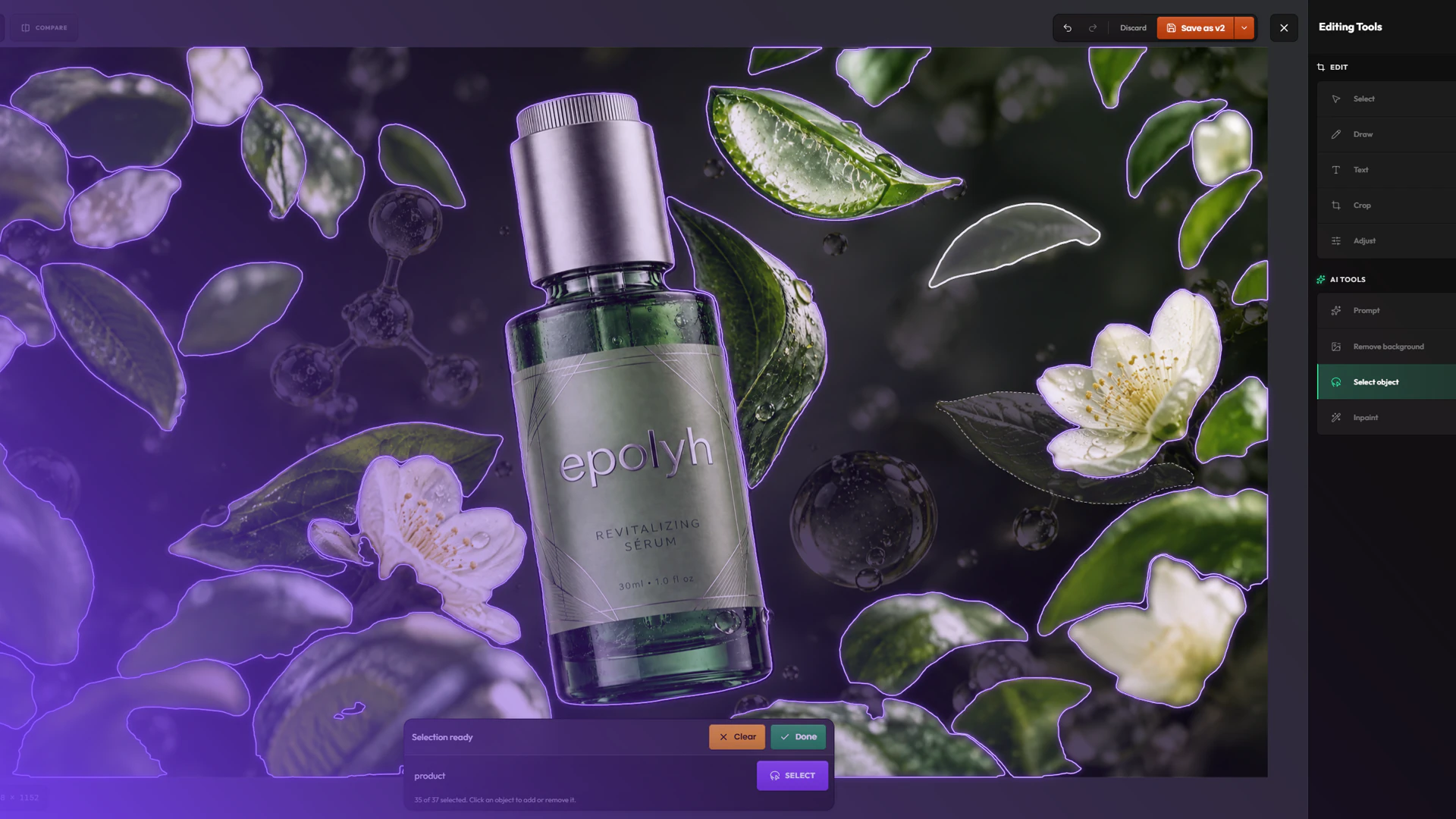
Décrivez un objet pour le sélectionner, puis faites un inpaint, supprimez-le ou extrayez-le.
Dessinez autour d’une zone et décrivez ce qui doit y apparaître.
TutorielWorkflow créatif11 min
Retouchez une image IA sans tout régénérer : par prompt, par inpainting dans un masque, en supprimant ou en détourant des objets, avec un historique de versions.
Décrivez ce qu’il faut sélectionner, par exemple « le tigre » ou « la voiture rouge ». Hylope trouve les objets correspondants : cliquez sur l’un d’eux pour l’ajouter à la sélection ou l’en retirer, ou décrivez autre chose à ajouter. Puis choisissez quoi en faire.
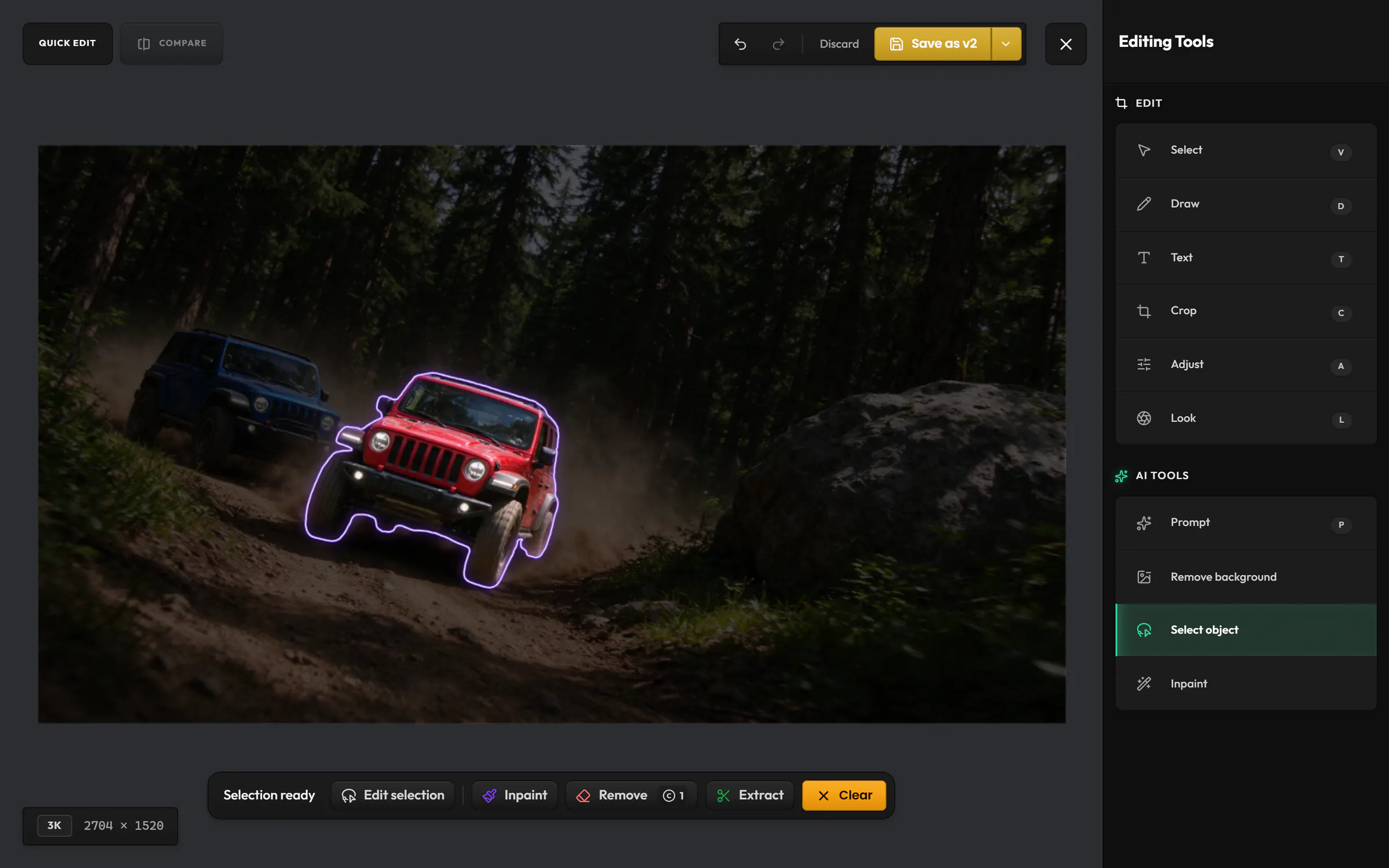
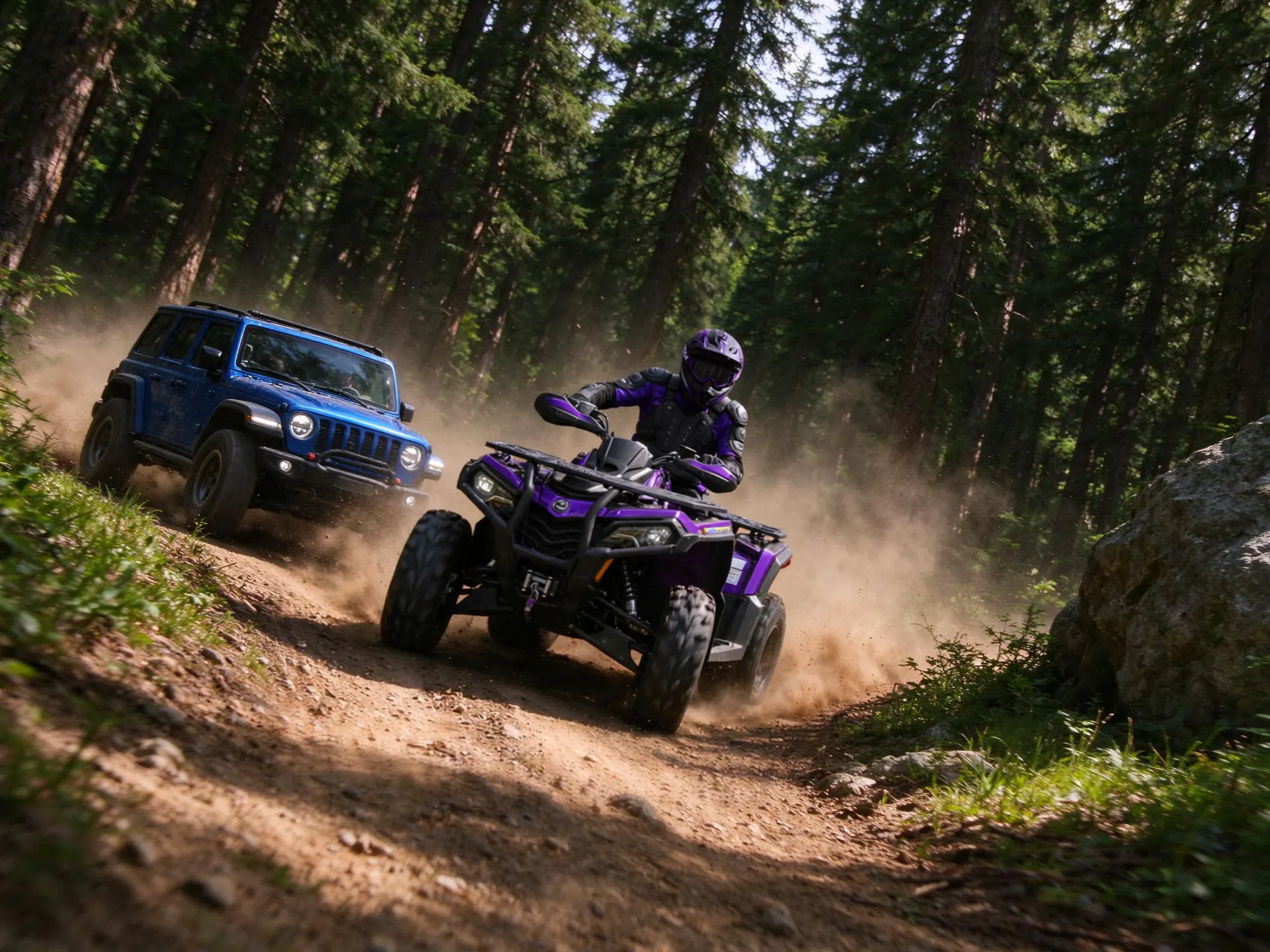
Remplacez la zone sélectionnée par ce que vous décrivez.
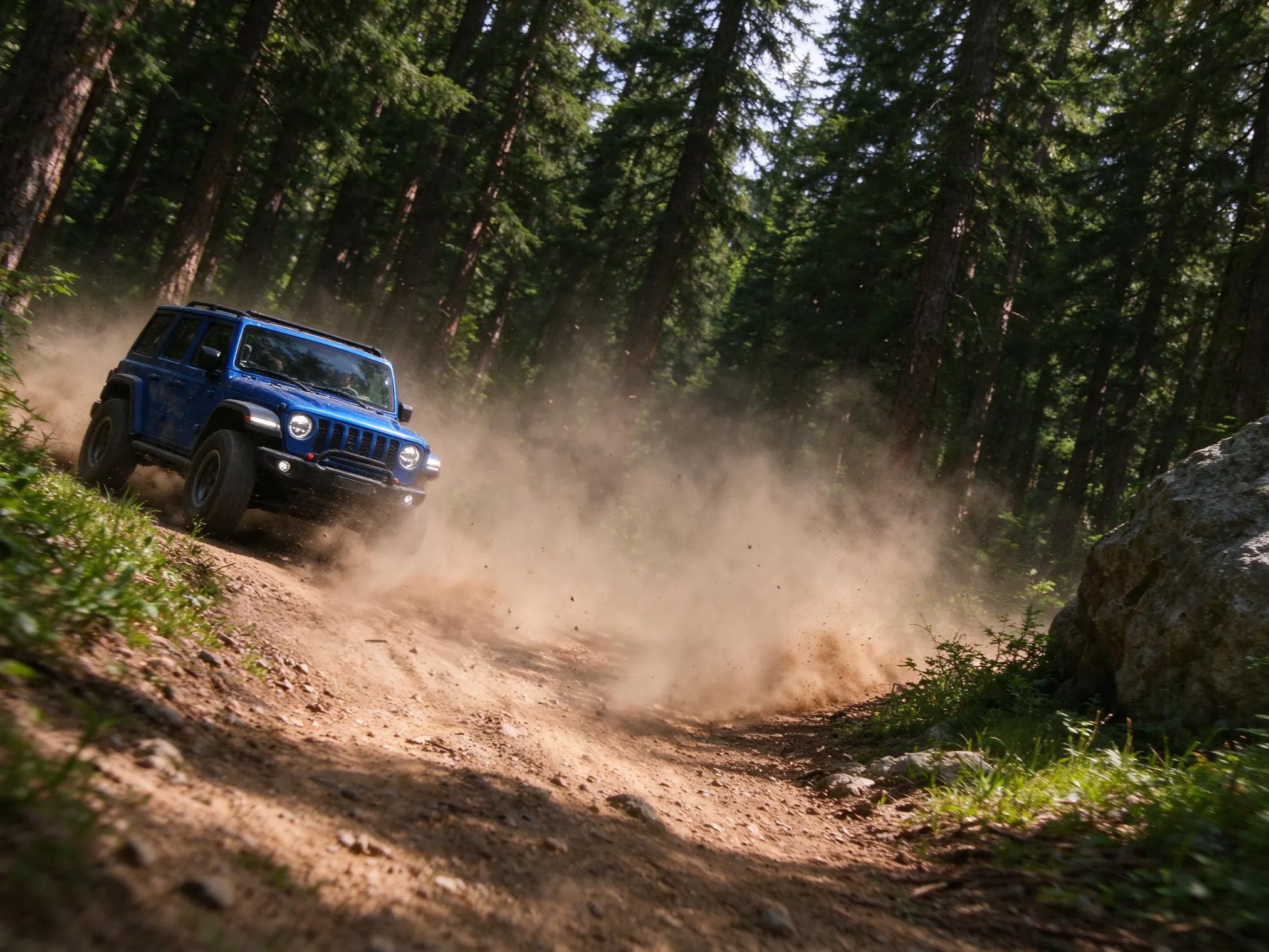
Effacez l’objet et reconstruisez la zone derrière lui.
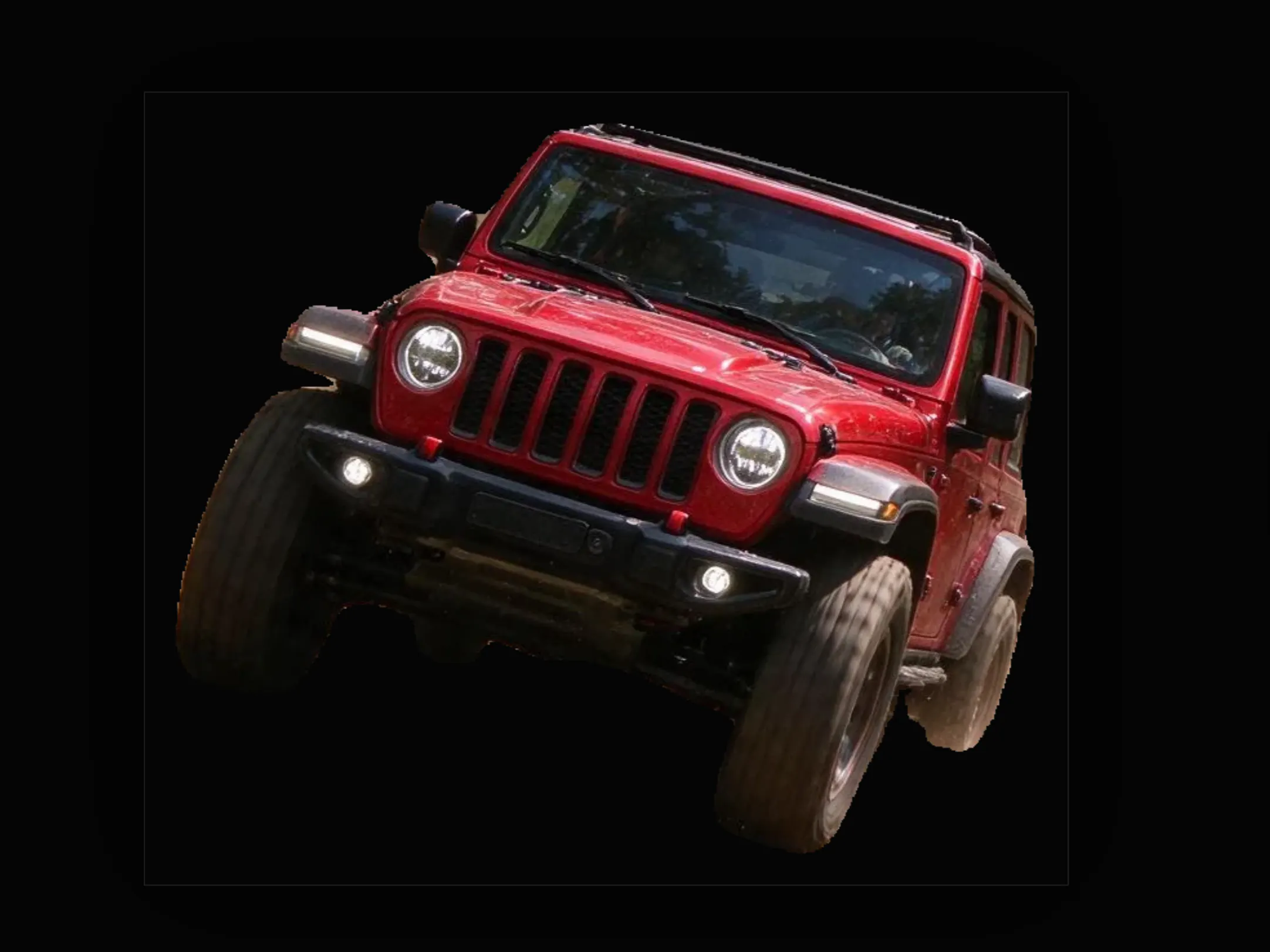
Enregistrez l’objet comme nouvelle image détourée, liée à celle-ci.
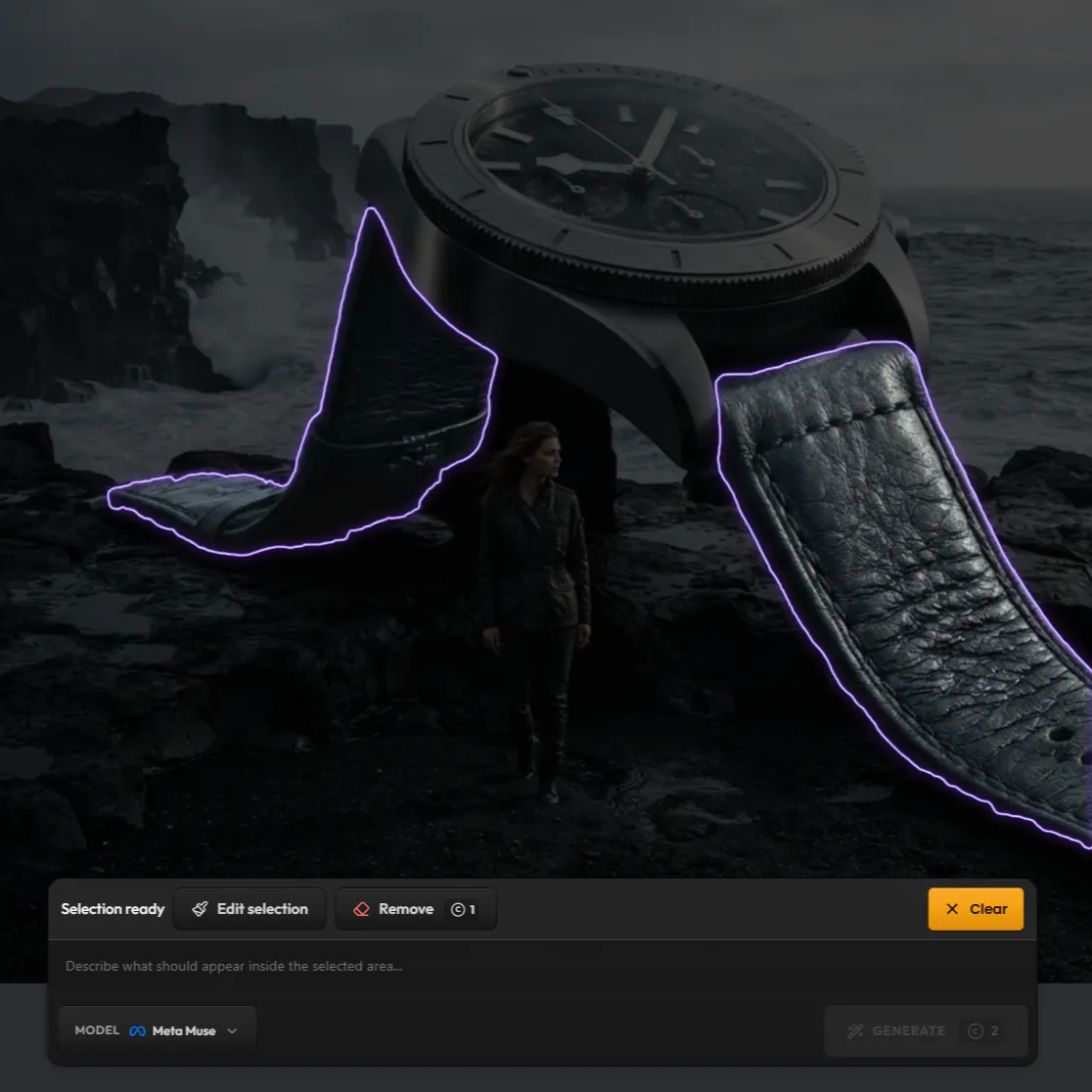
Sélectionnez une zone et décrivez ce qui doit y apparaître. Générez autant de résultats que vous voulez et gardez celui qui vous convient. Tout ce qui est hors de la sélection reste tel quel.
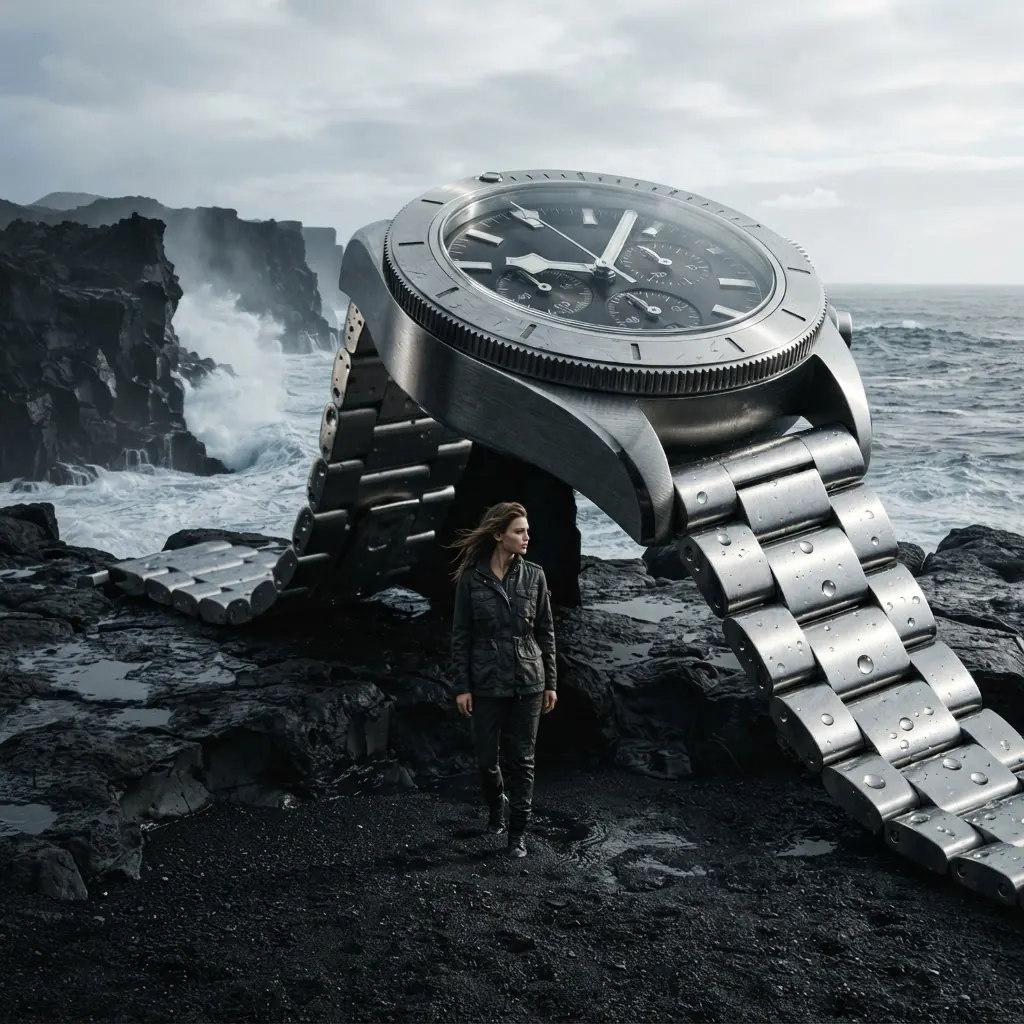
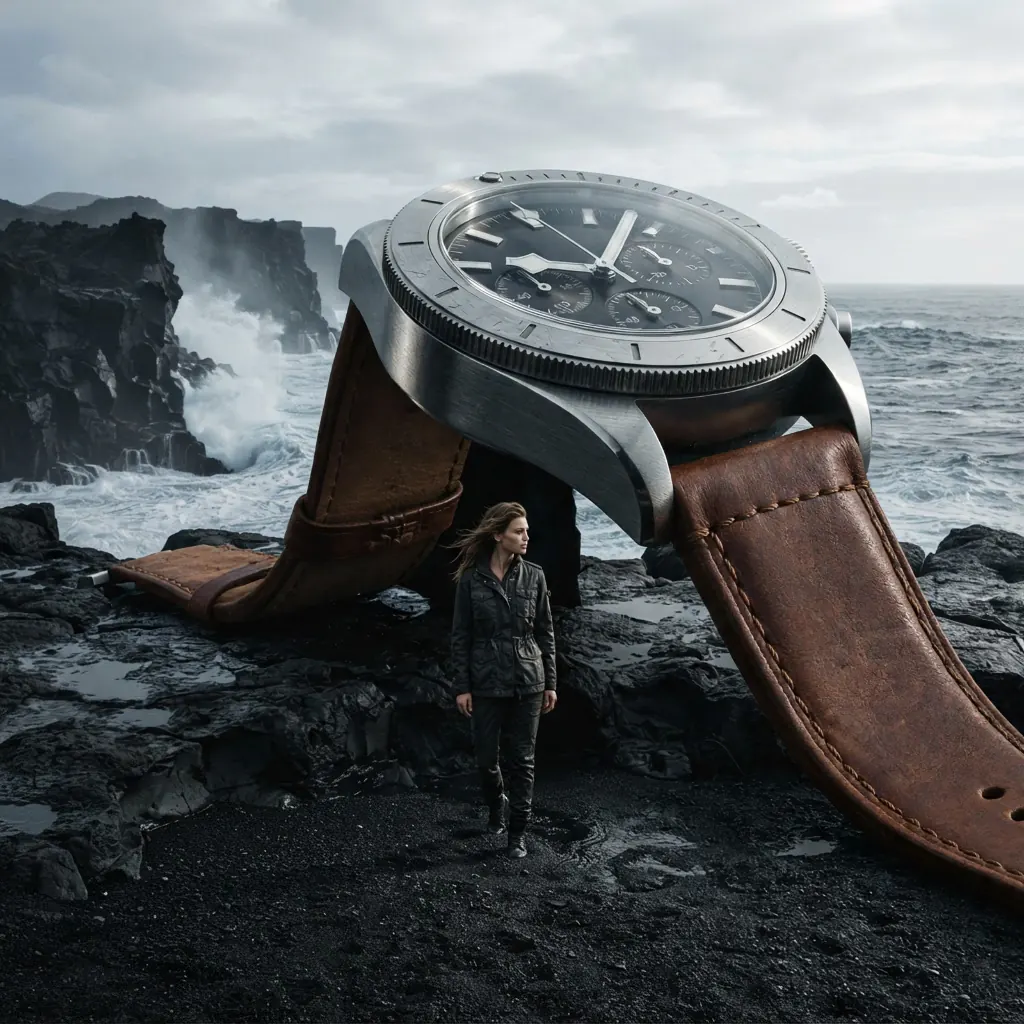
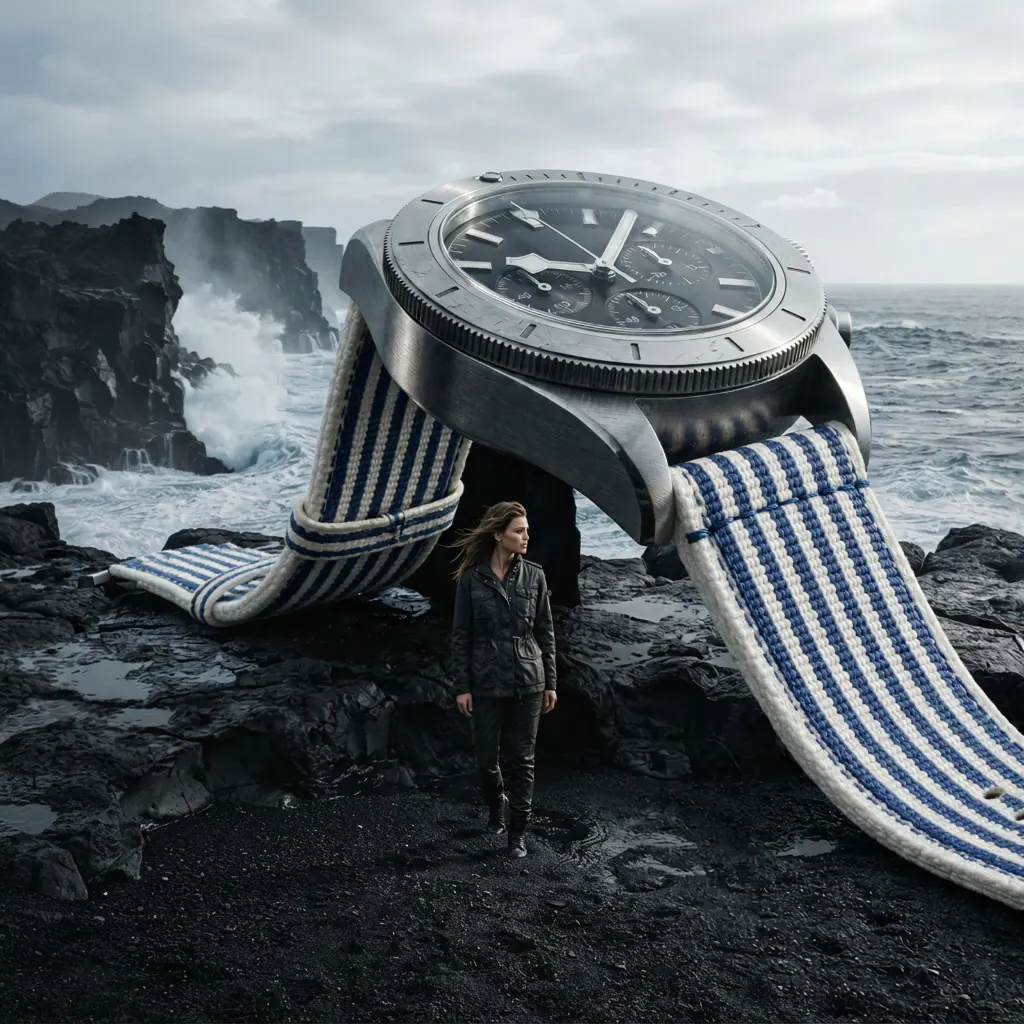
Enregistrer en v2 ajoute votre retouche comme nouvelle version de l’asset, dans la même carte de la galerie. L’original reste à un clic, et Comparer montre les deux côte à côte. Pour garder une retouche à part, enregistrez-la comme copie séparée liée à l’original.
Donnez un look pellicule à votre image en un clic. Choisissez parmi 20 looks, des tons chauds et froids au cinéma, au vintage, au pastel et au noir et blanc, puis réglez l’intensité, le halo et le grain.
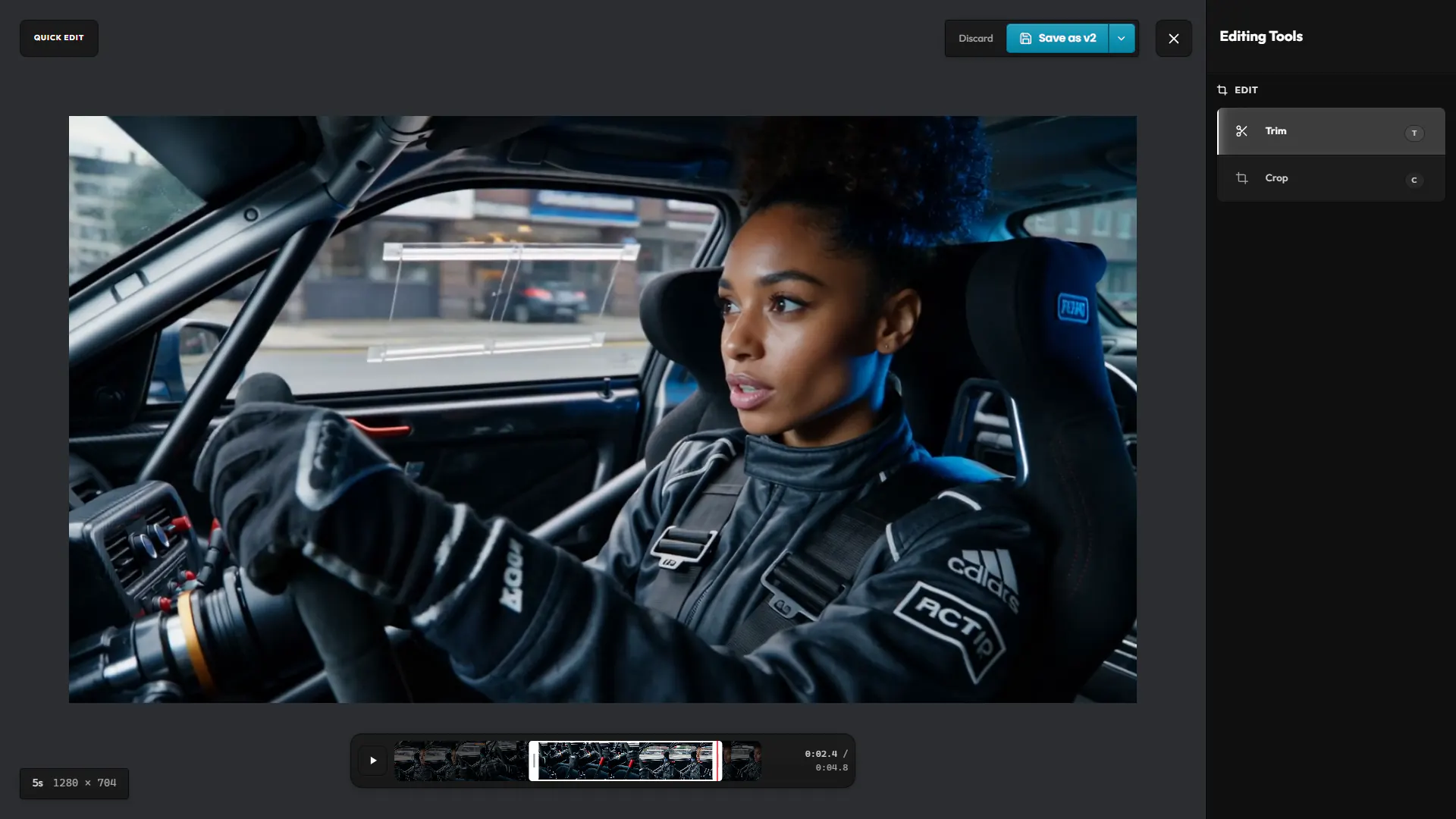
Sur une vidéo, faites glisser les poignées de début et de fin ou placez-les avec I et O à la tête de lecture, et recadrez selon un format ou librement. Le clip est rendu à l’enregistrement, comme nouvelle version, comme pour une image.
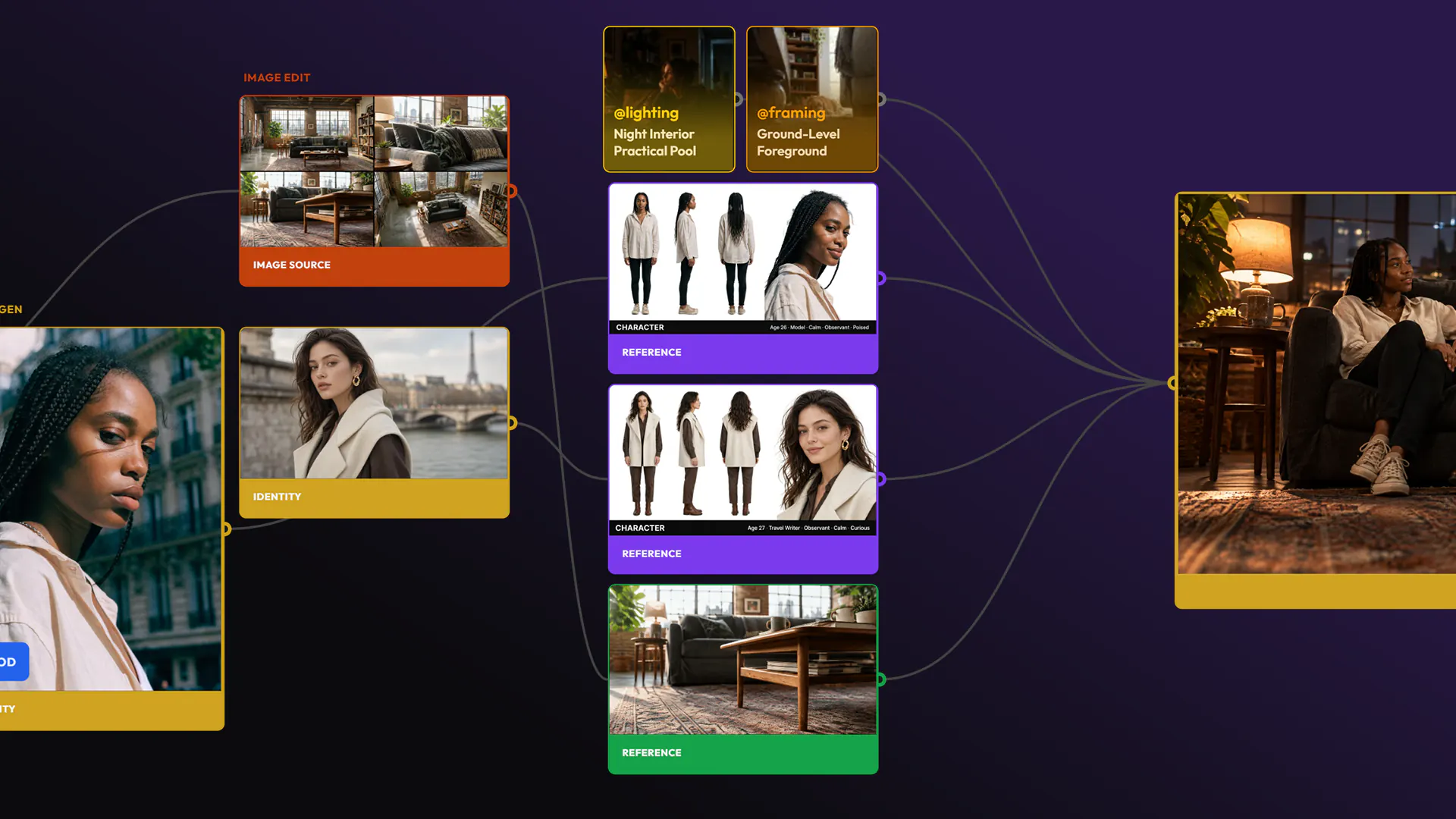
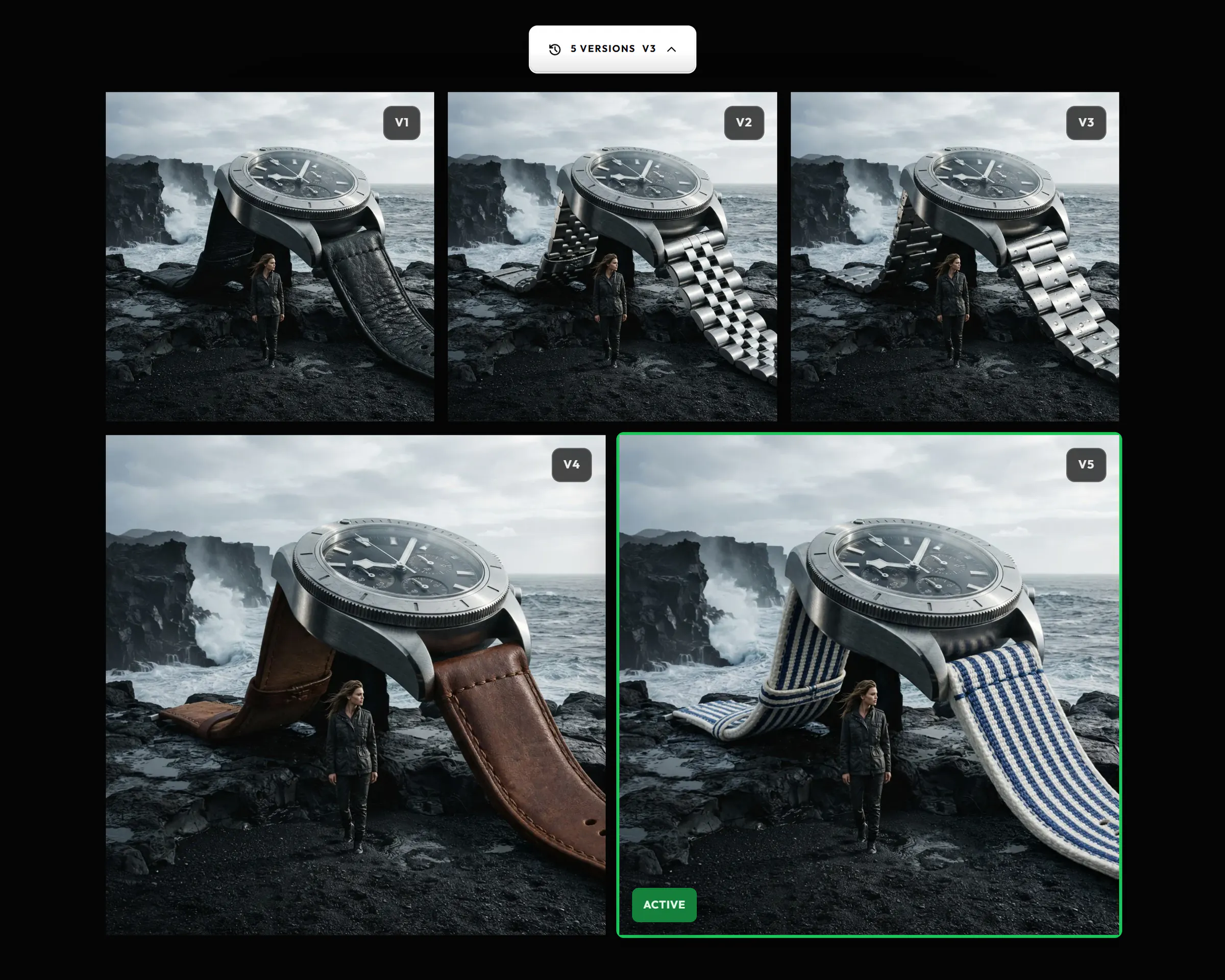
Chaque retouche enregistrée devient une version, avec un bouton pour recharger la génération dont elle vient.
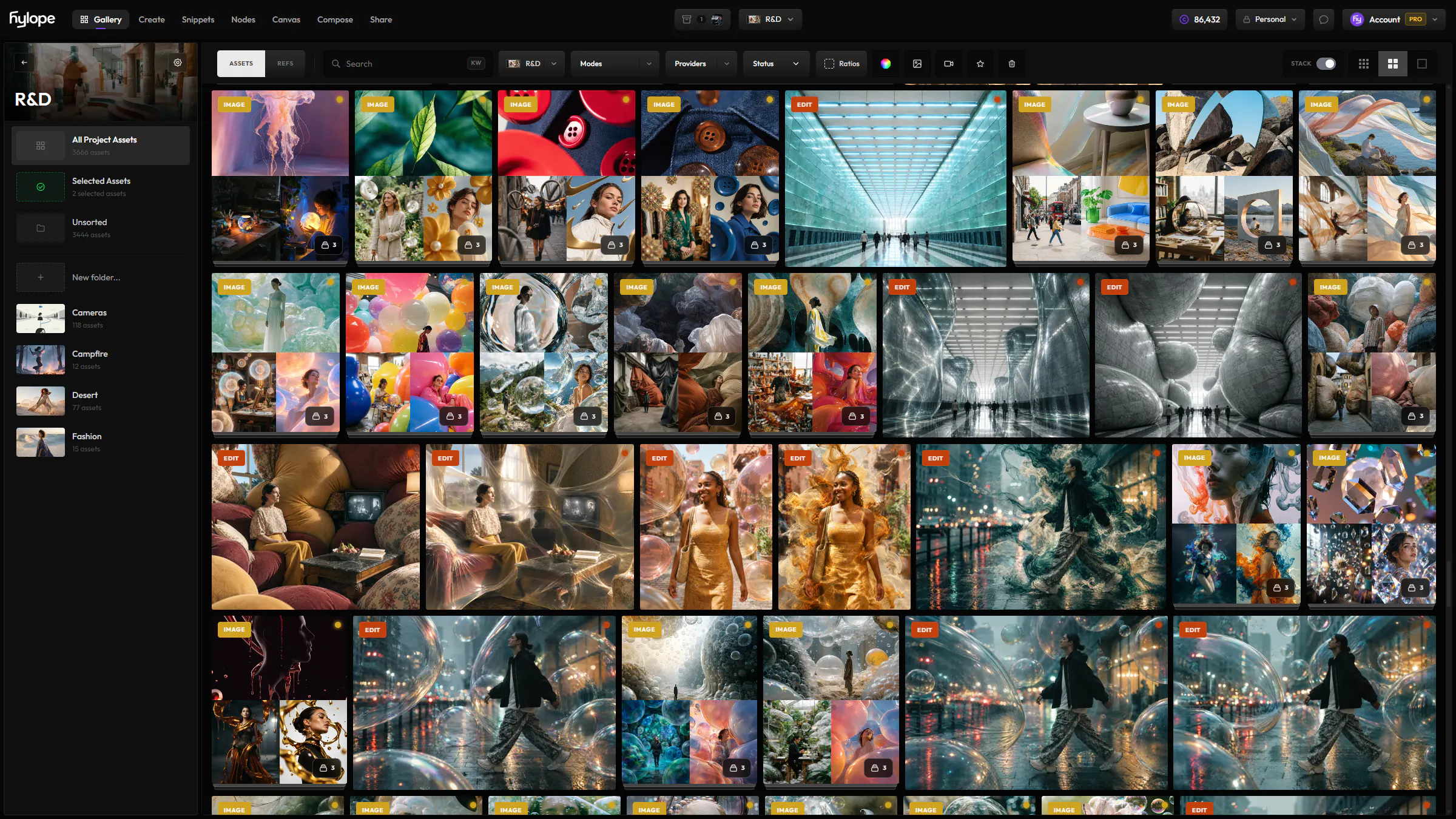
Ouvrez n’importe quelle image ou vidéo de la Galerie dans Quick Edit. Votre retouche est enregistrée dans la même carte.
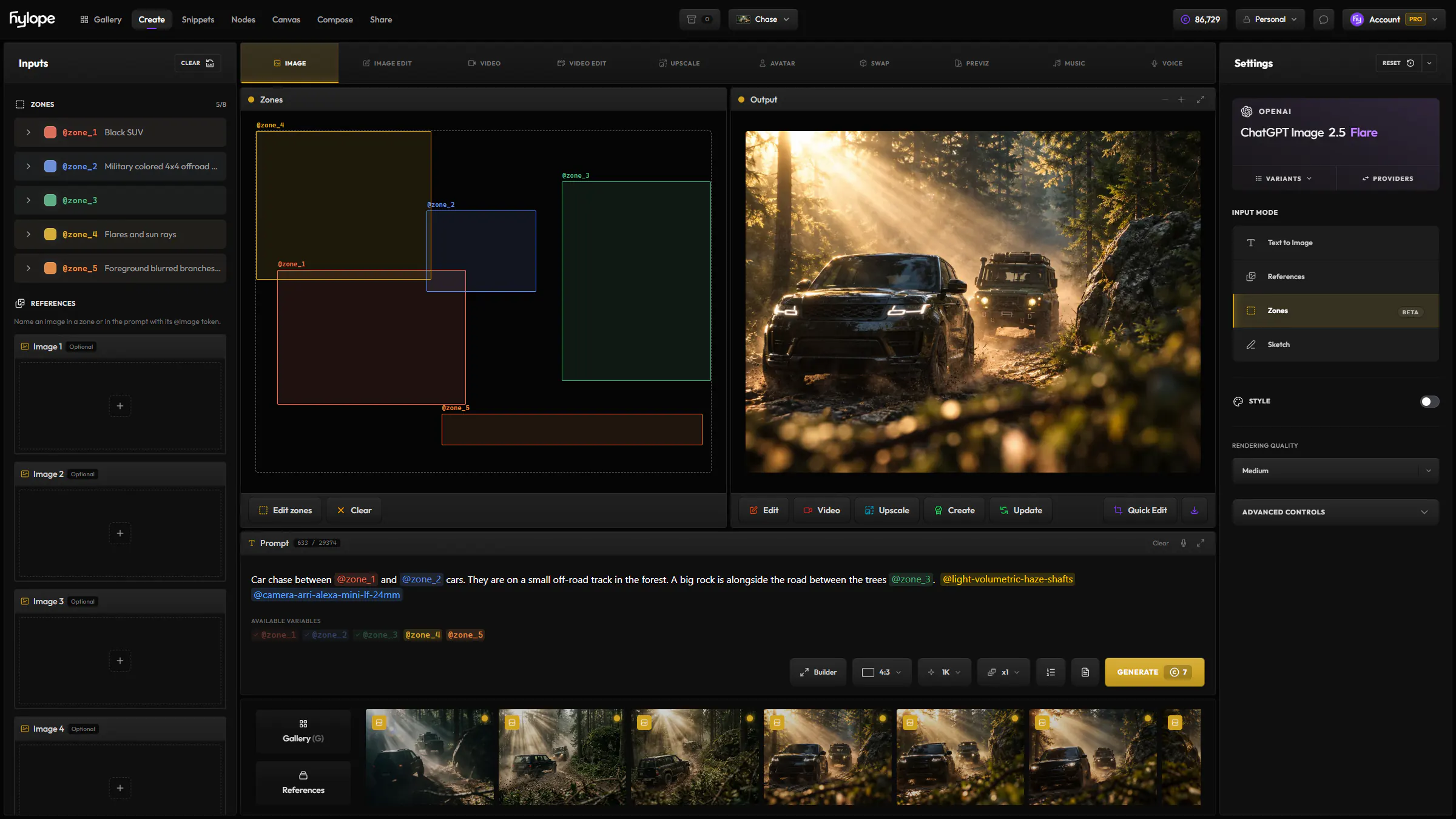
Ouvrez un résultat dans Quick Edit juste après l’avoir créé. Votre retouche est enregistrée comme sa version suivante.
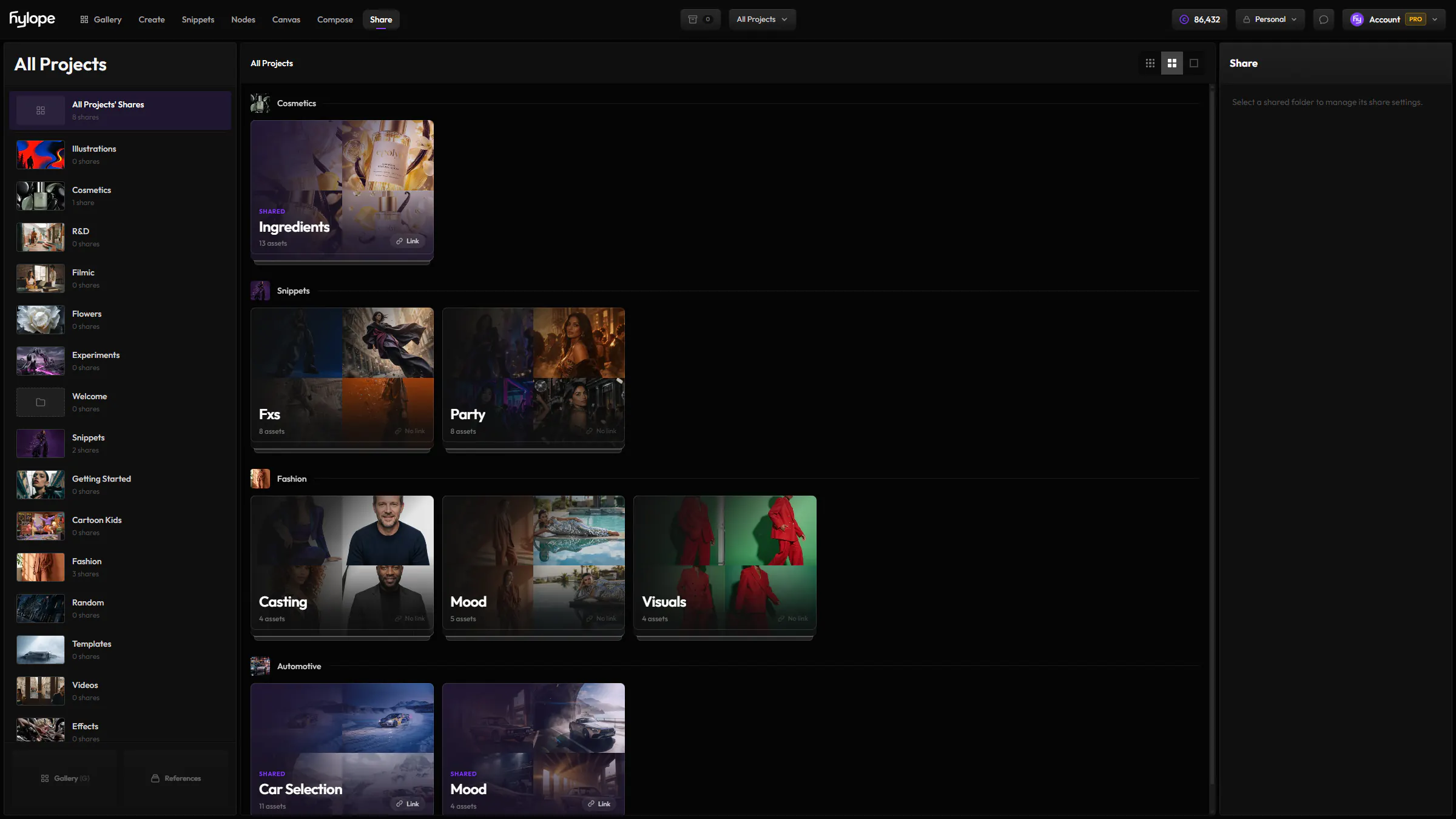
Partagez la version retenue dans un dossier de validation.
Non. Il s’ouvre par-dessus un asset, où que vous soyez, et enregistre dessus. Pour modifier une image avec un prompt complet, des sources et des réglages de modèle, utilisez Image Edit.
Non. Enregistrer en v2 ajoute une version et garde les précédentes, et chacune peut redevenir active. Vous pouvez aussi enregistrer une retouche comme copie séparée.
Oui, pour couper et recadrer. Le clip retouché est rendu à l’enregistrement.
Inpaint et Supprimer fondent la zone retouchée dans l’image entière, et les outils de retouche gardent sa pleine résolution. Une retouche par prompt renvoie une nouvelle image, jusqu’en 4K selon le modèle.
Hylope 1.7 est ouvert à tous. Chaque nouveau compte démarre avec 100 crédits offerts.