Du résultat au graphe
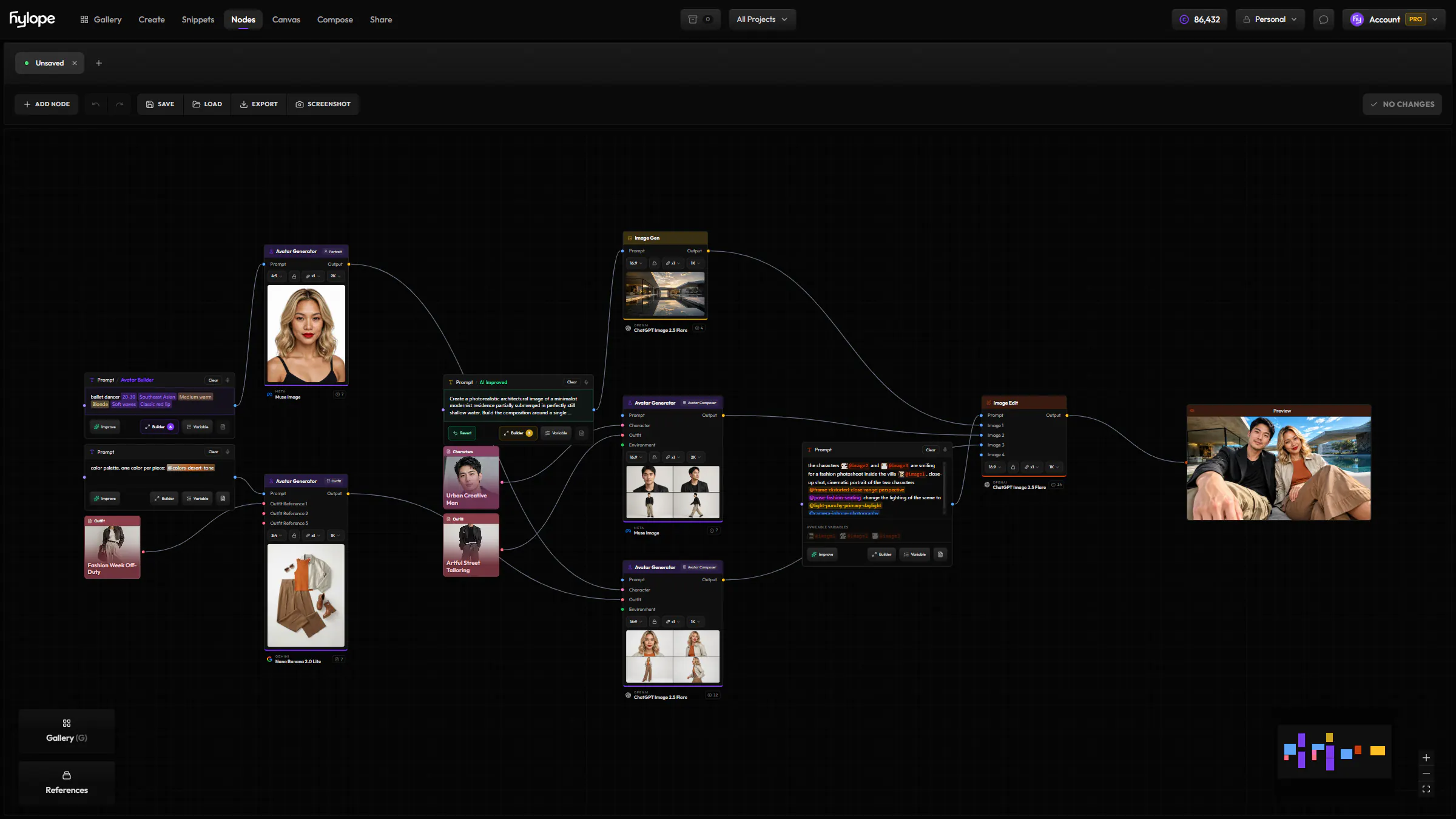
Ouvrez dans Nodes n’importe quelle création de Créer, et Hylope reconstruit le graphe qui l’a produite à partir de son historique : sources, prompts et réglages.
AppsNodes
Enchaînez les outils de génération, d’édition et d’assets de Hylope en workflows multi-étapes, prêts à être relancés.
Ouvrez dans Nodes n’importe quelle création de Créer, et Hylope reconstruit le graphe qui l’a produite à partir de son historique : sources, prompts et réglages.
Transformez une étape en l’asset qu’elle a produit, et les nœuds qui ne servaient qu’à elle se replient. Dépliez un asset généré pour retrouver les étapes qui l’ont produit.
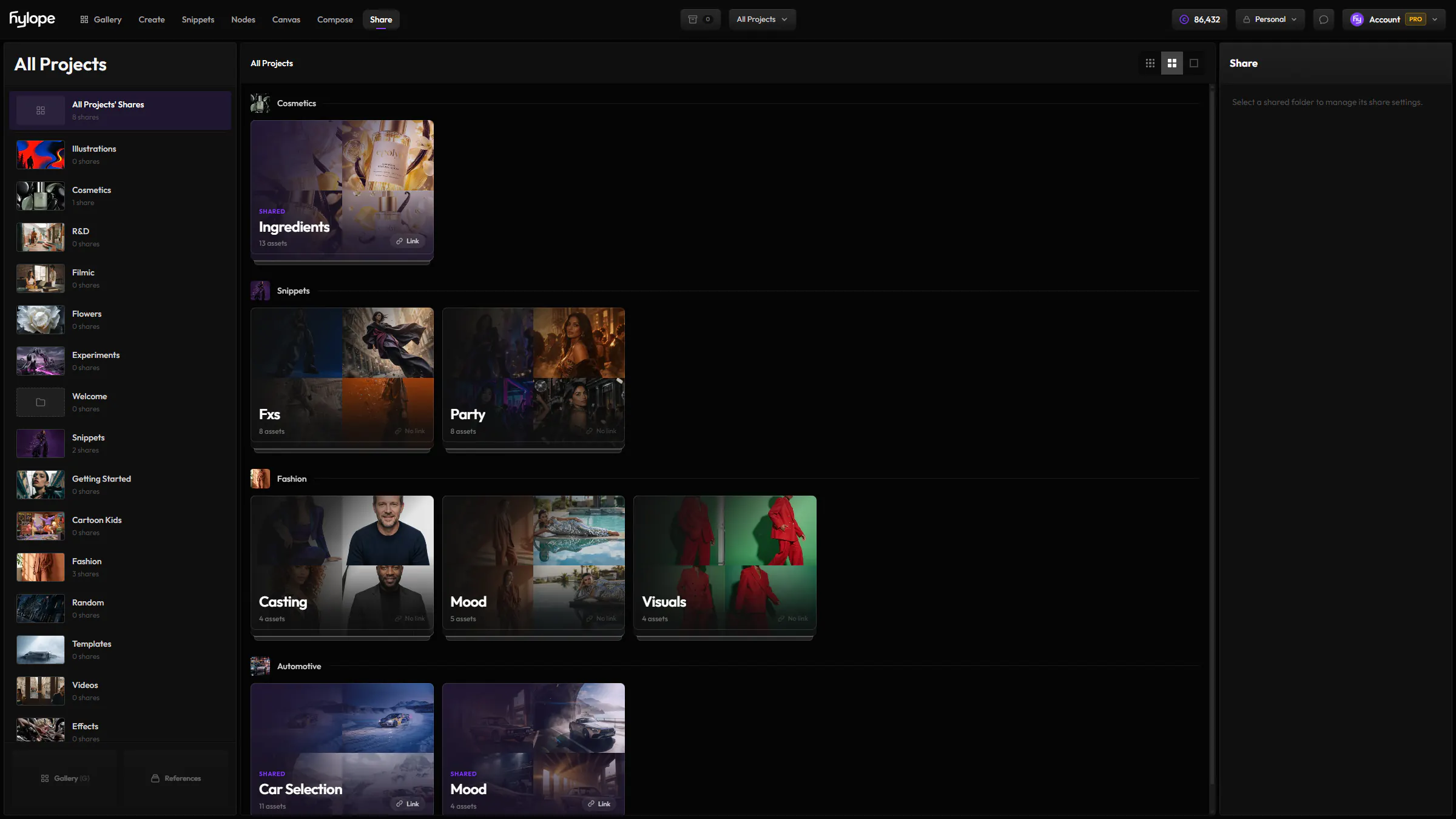
Enregistrez vos workflows dans votre espace de travail, ou exportez-en un en PNG du graphe. Déposé dans Nodes, dans n’importe quel espace, il reconstruit le graphe, prompts et réglages compris.
Ouvrez jusqu’à dix graphes dans des onglets et lancez-les en même temps, dans la limite de la file de votre offre. Un workflow continue de tourner pendant que vous travaillez dans un autre onglet.
Des entrées, des étapes et des sorties, reliées par des fils. Seuls les ports compatibles se connectent, et lâcher un fil dans le vide propose les nœuds qui conviennent.
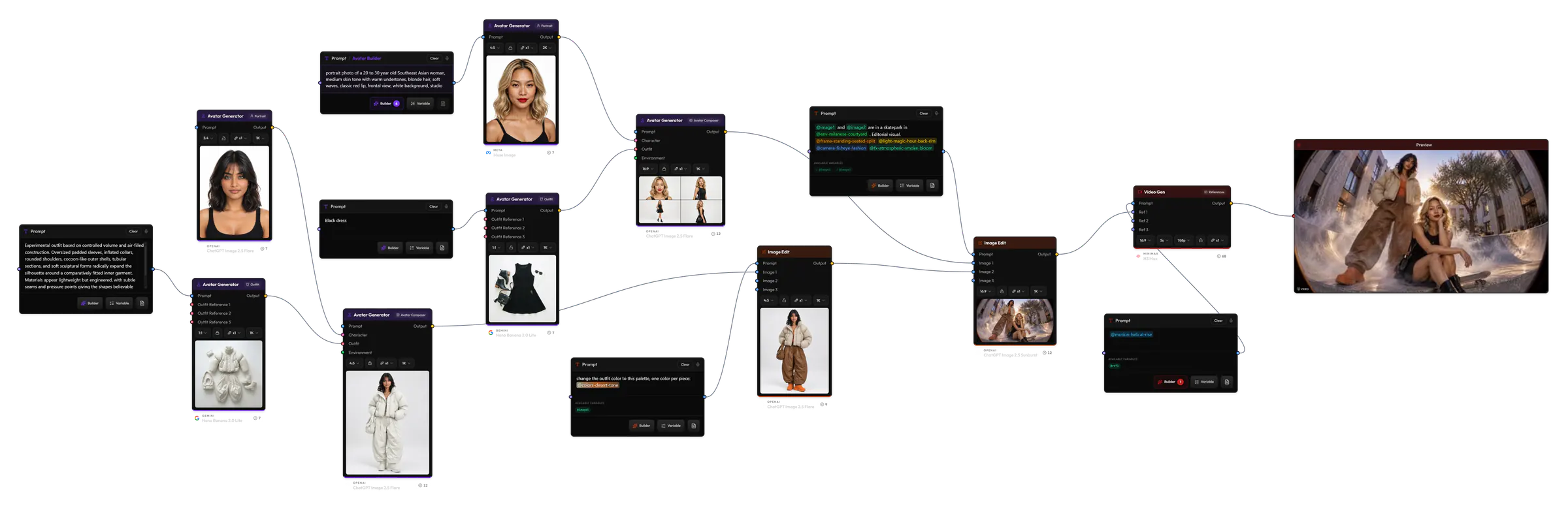
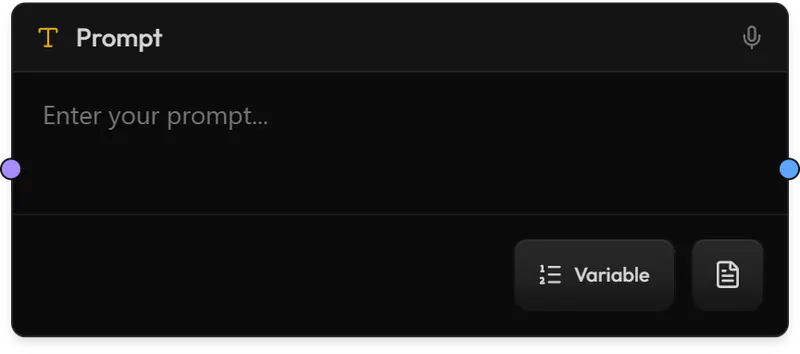
Des prompts avec @snippets, des snippets, des couleurs, et des images, vidéos ou sons venus de la galerie ou de votre ordinateur.
Un nœud par mode de Créer, avec les mêmes modèles et réglages que dans Créer. Les templates s’exécutent aussi comme une étape.
Les nœuds Preview affichent les résultats à mesure qu’ils arrivent, et chaque résultat arrive aussi dans votre galerie.
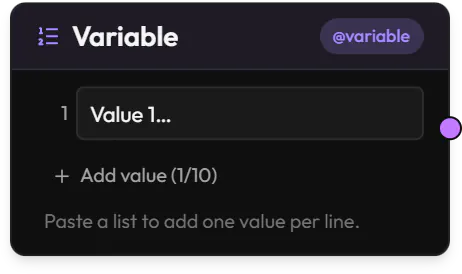
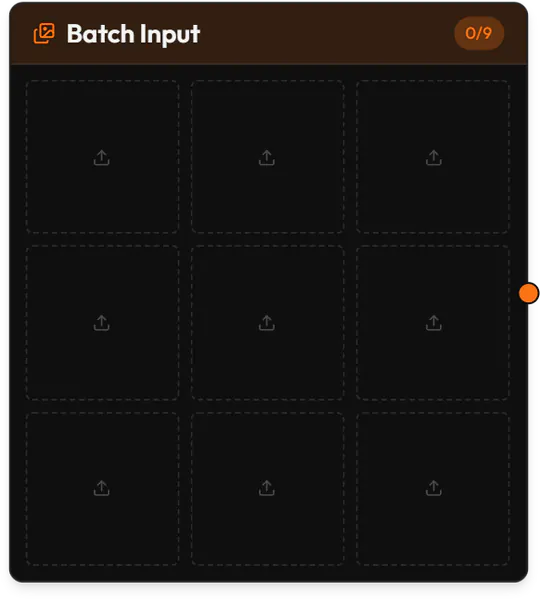
Changez une entrée et relancez le graphe, ou donnez-lui une liste de valeurs ou un lot d’images pour obtenir un résultat pour chacun.
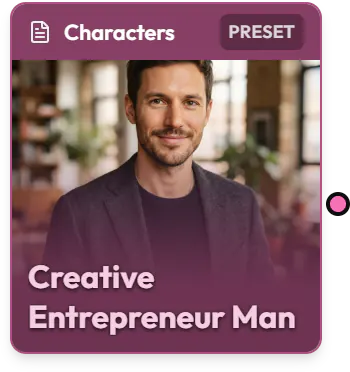
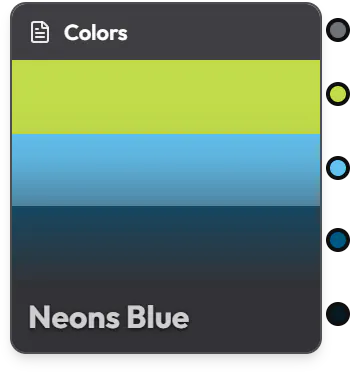
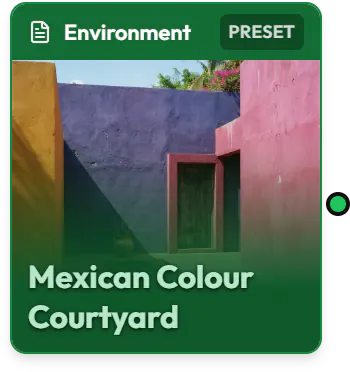
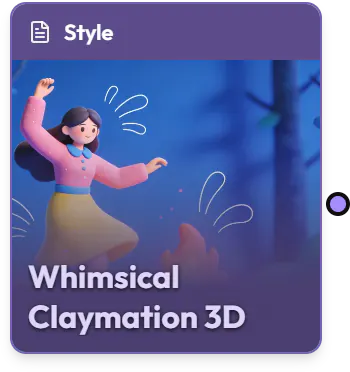
Chargez n’importe quel snippet ou preset comme nœud et reliez-le aux nœuds qui le prennent : un style, un personnage, une tenue ou un environnement dans l’entrée prévue pour lui, ou n’importe quel snippet comme prompt entier. Tirez un fil depuis une entrée, et Nodes propose les snippets qui conviennent. Découvrir les Snippets
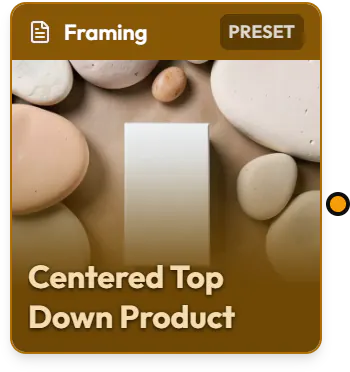
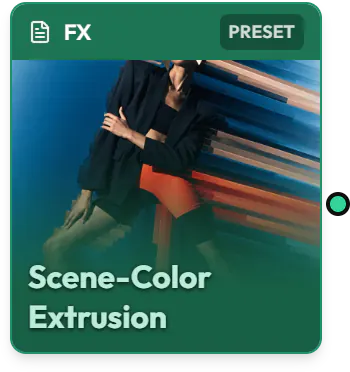
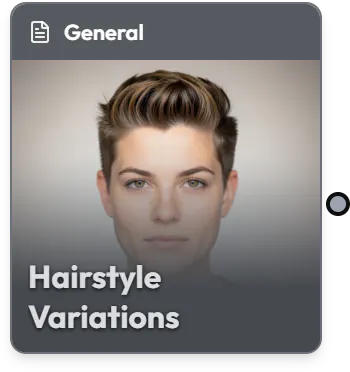
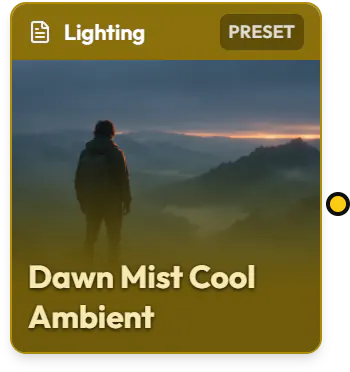
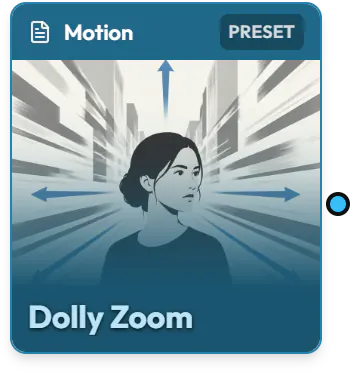
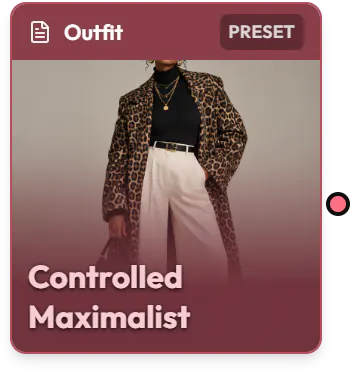
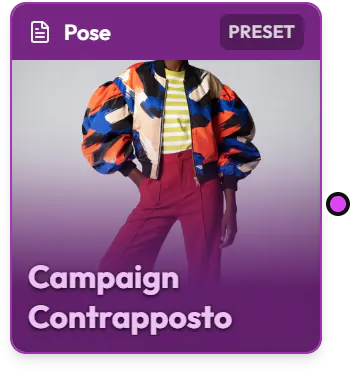
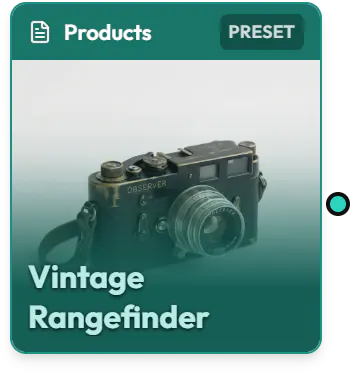
Tous les modes de Créer sont là, avec les mêmes modèles et réglages, à côté des prompts, snippets, entrées et aperçus qui les relient. Découvrir Créer
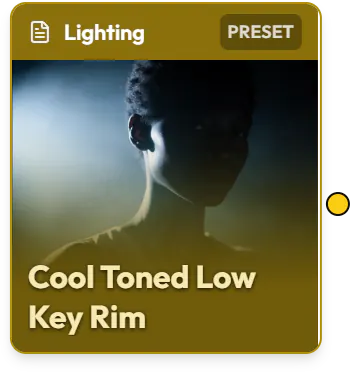
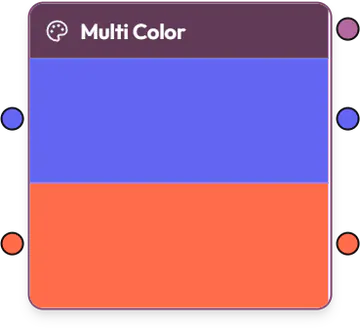
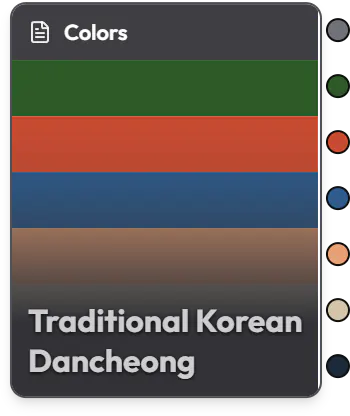
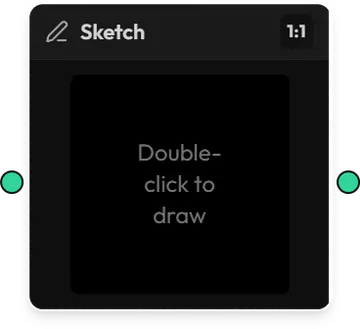
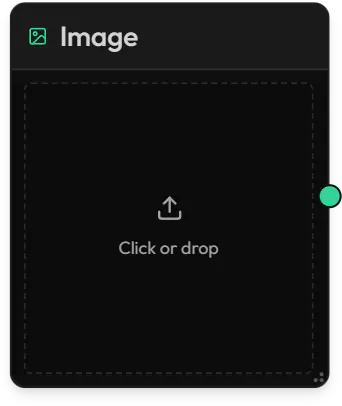
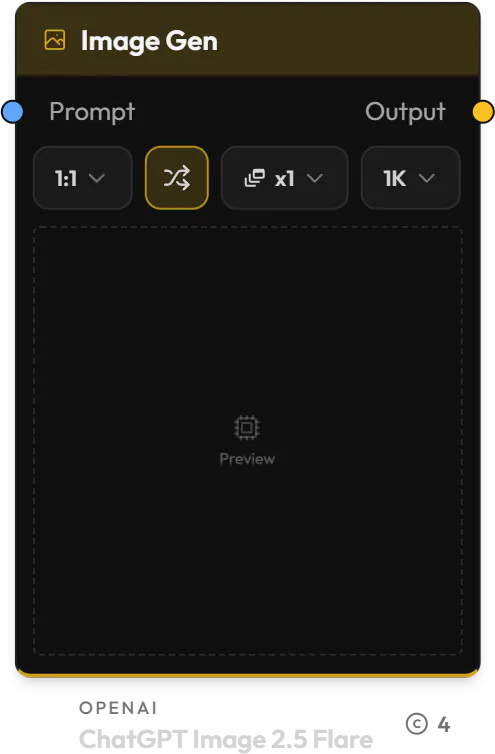
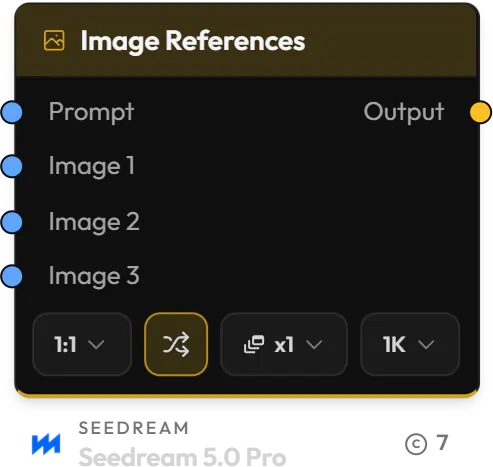
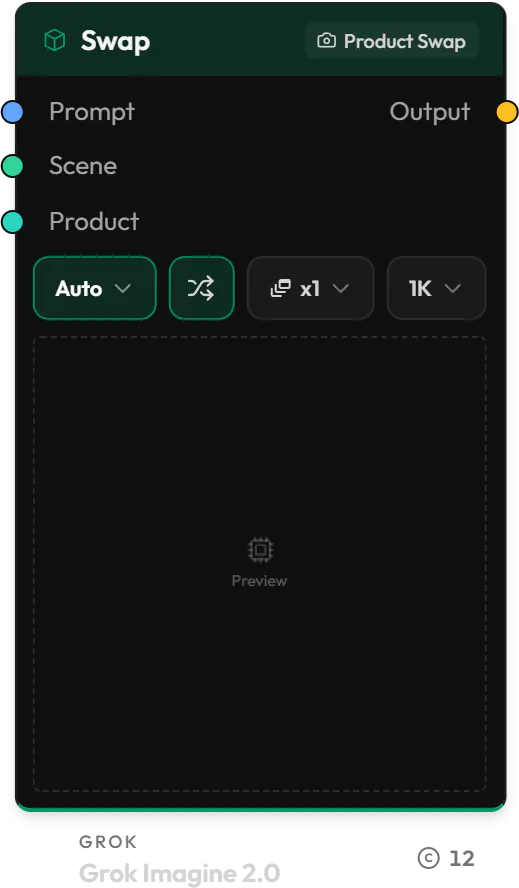
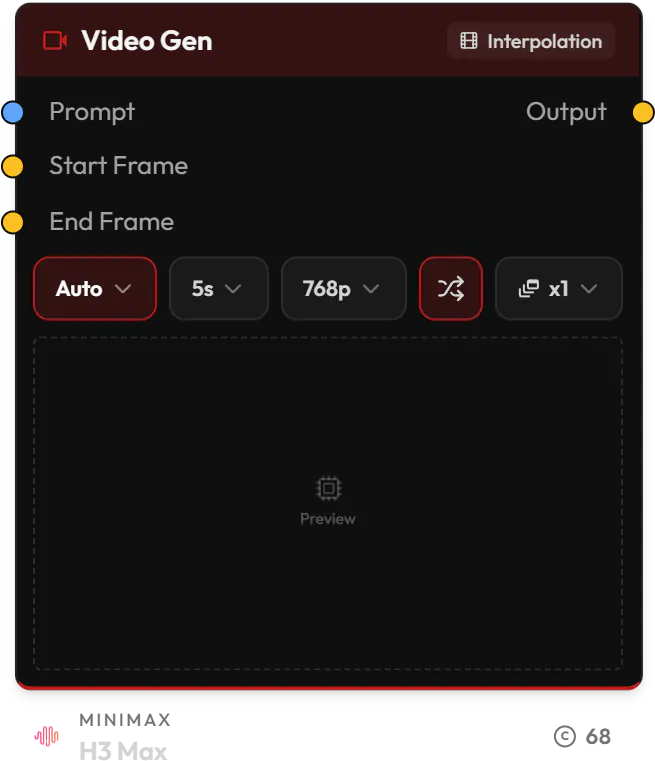
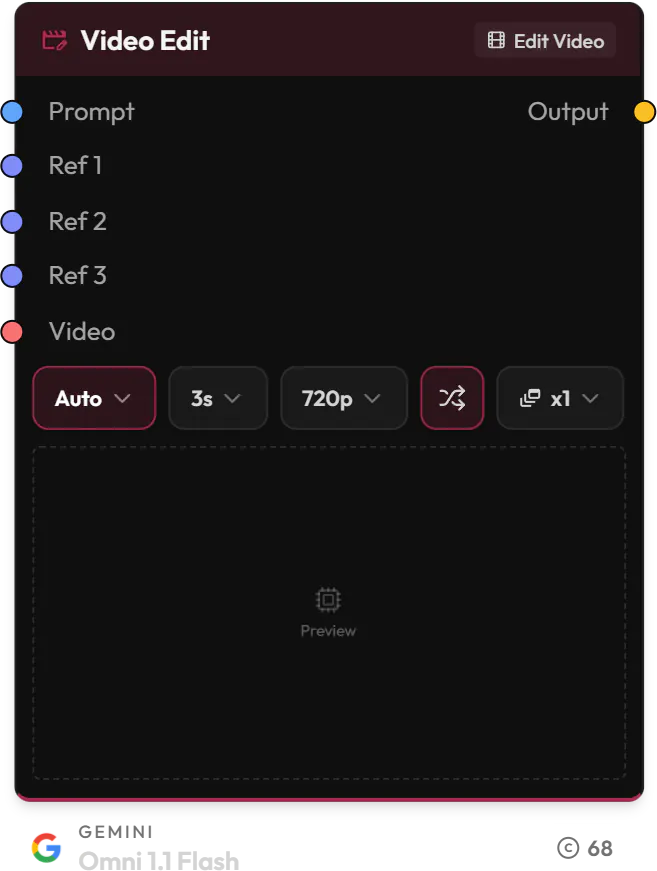
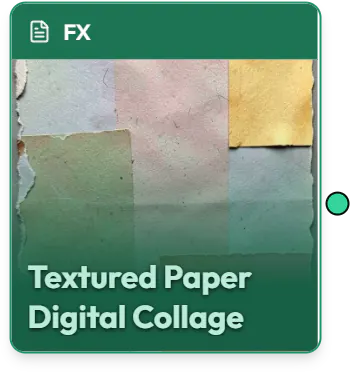
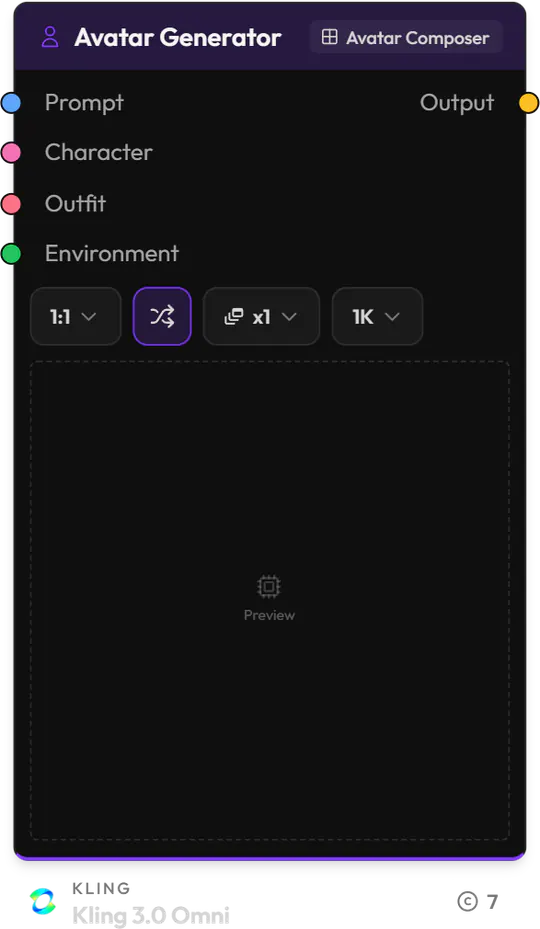
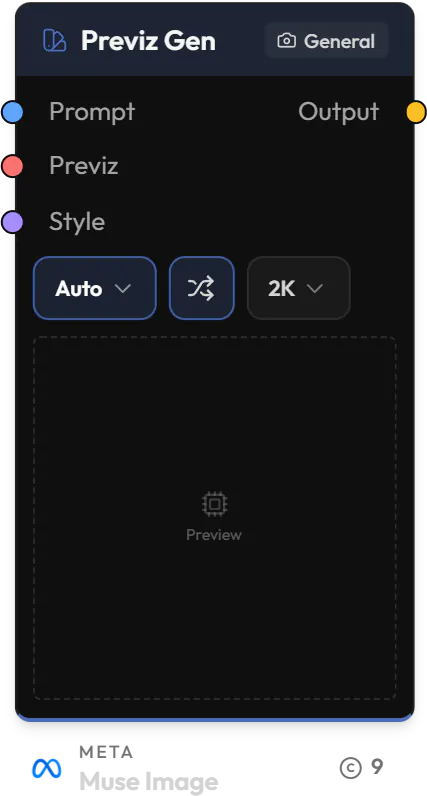
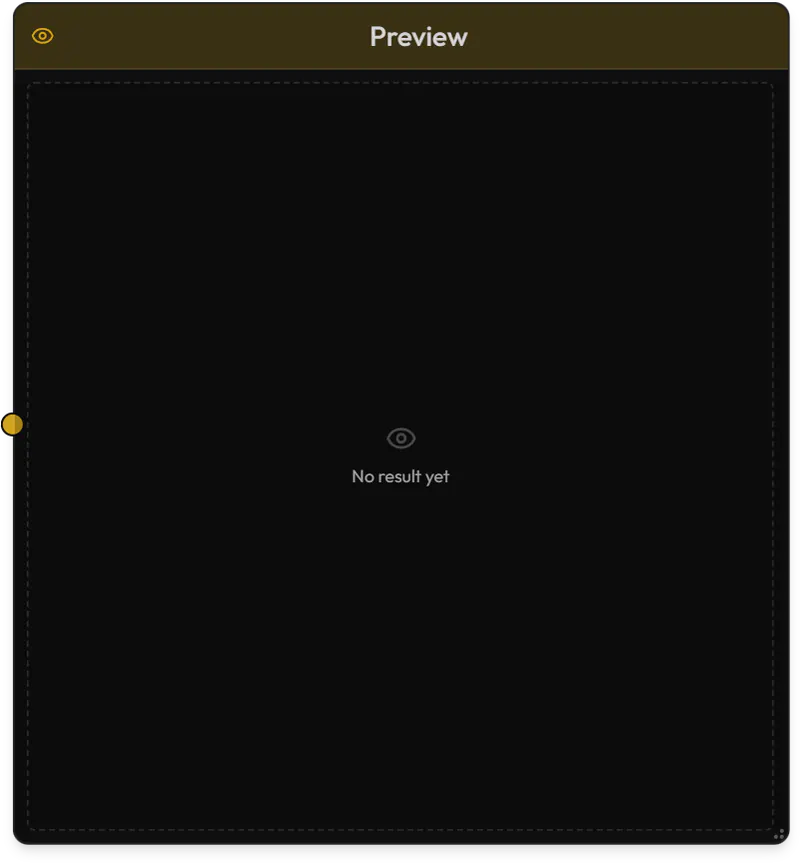
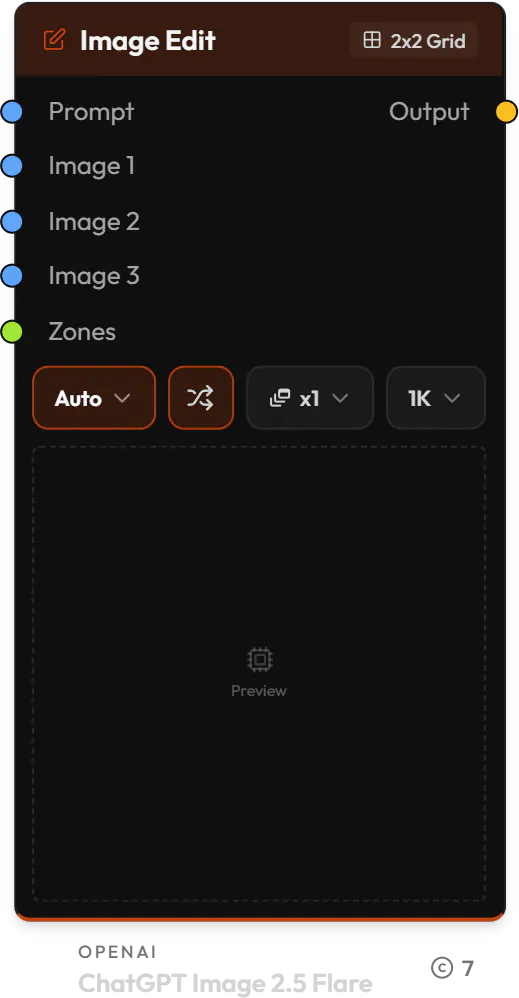
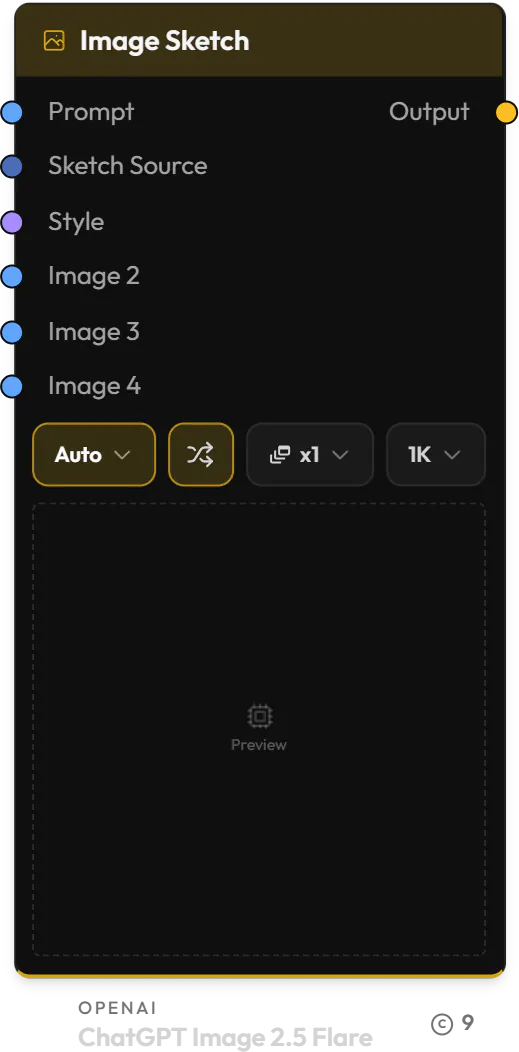
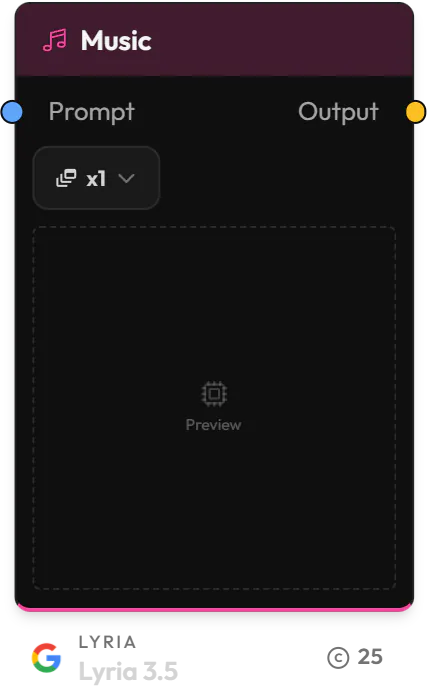
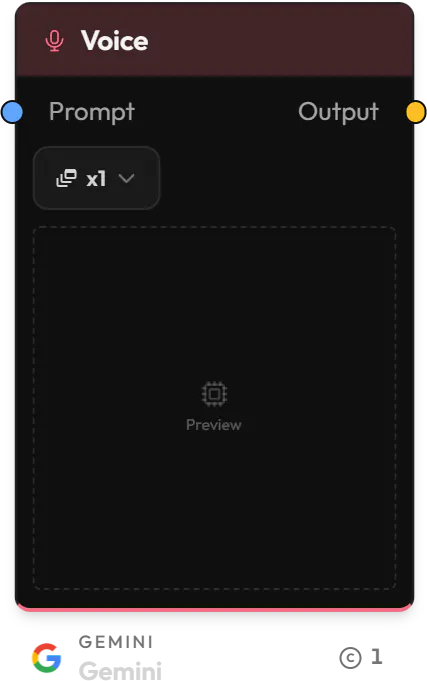
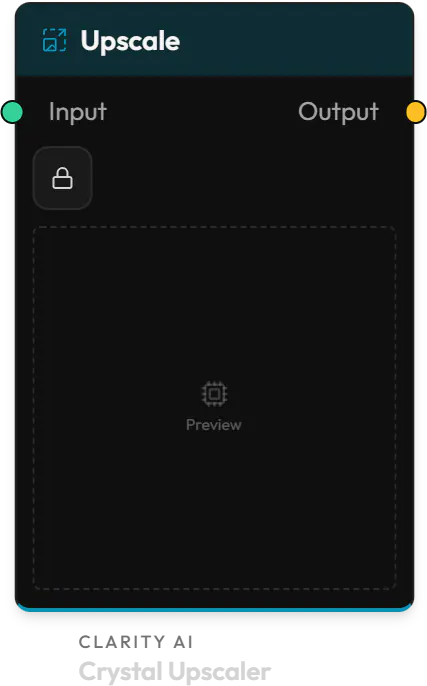
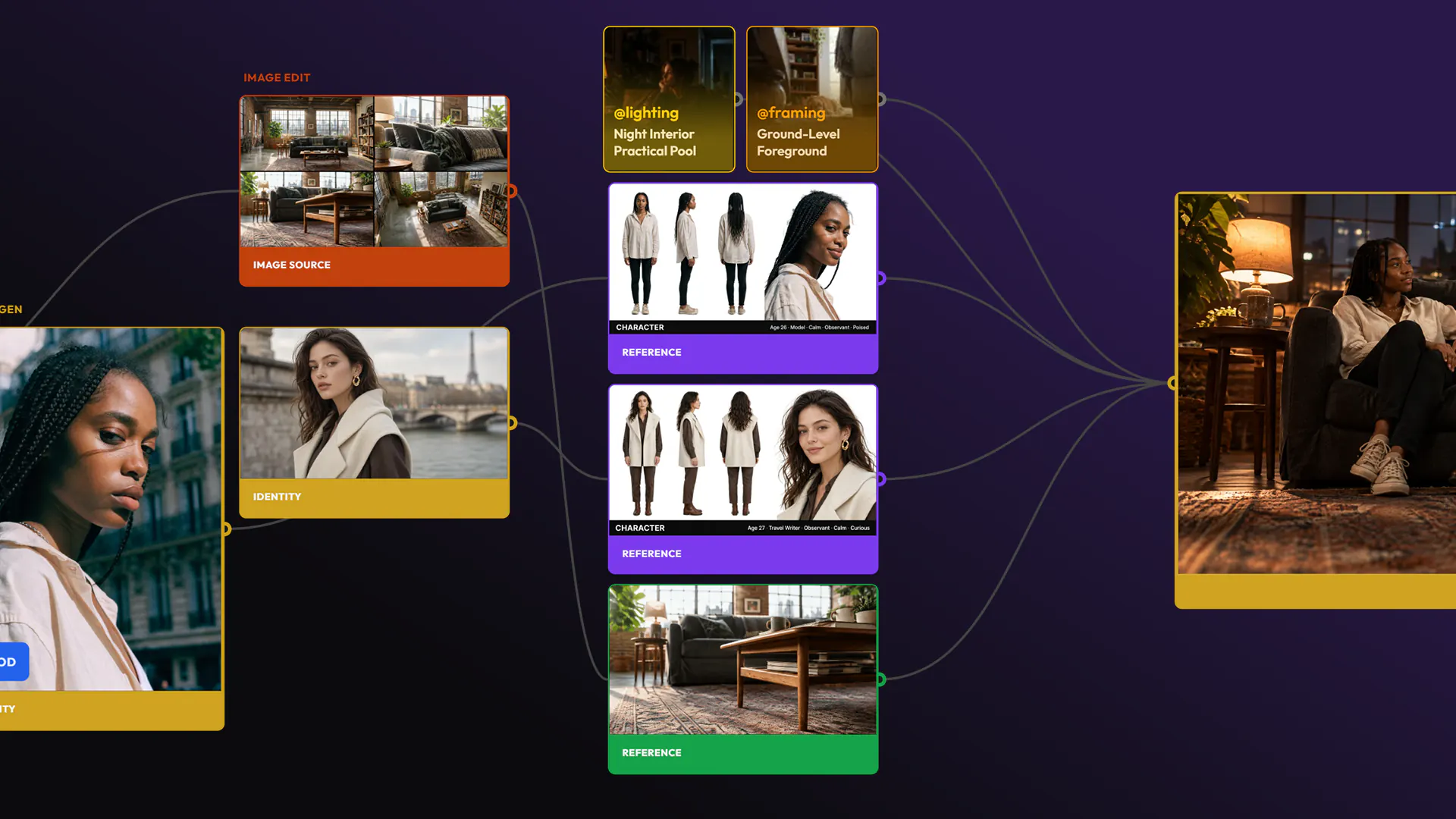
Ouvrir dans Nodes fait du Lineage d’un résultat le graphe qui l’a produit : ses étapes, ses sources, ses prompts et ses réglages.
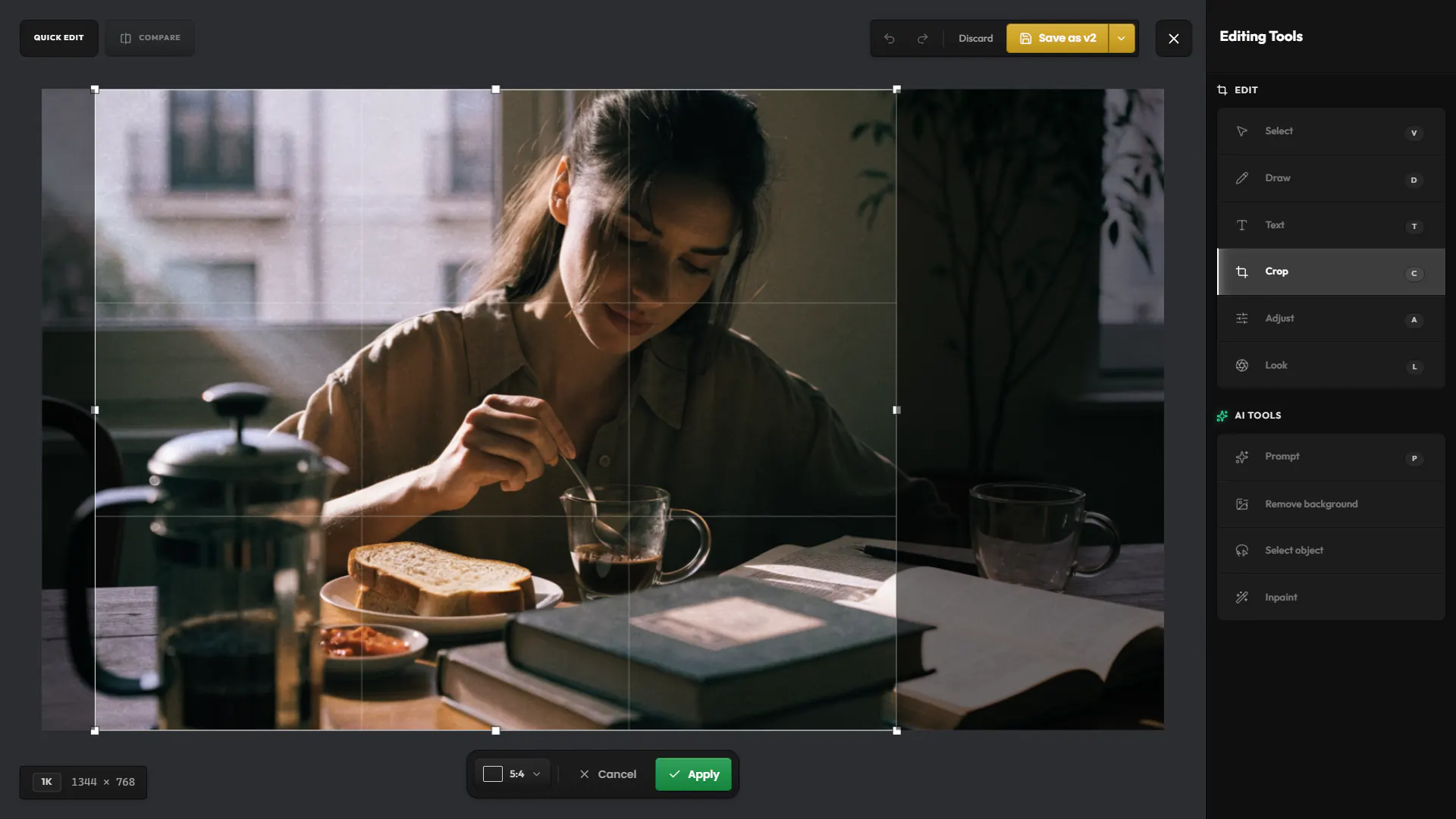
Corrigez une image d’un nœud d’entrée avec Quick Edit, et le nœud prend la nouvelle version.
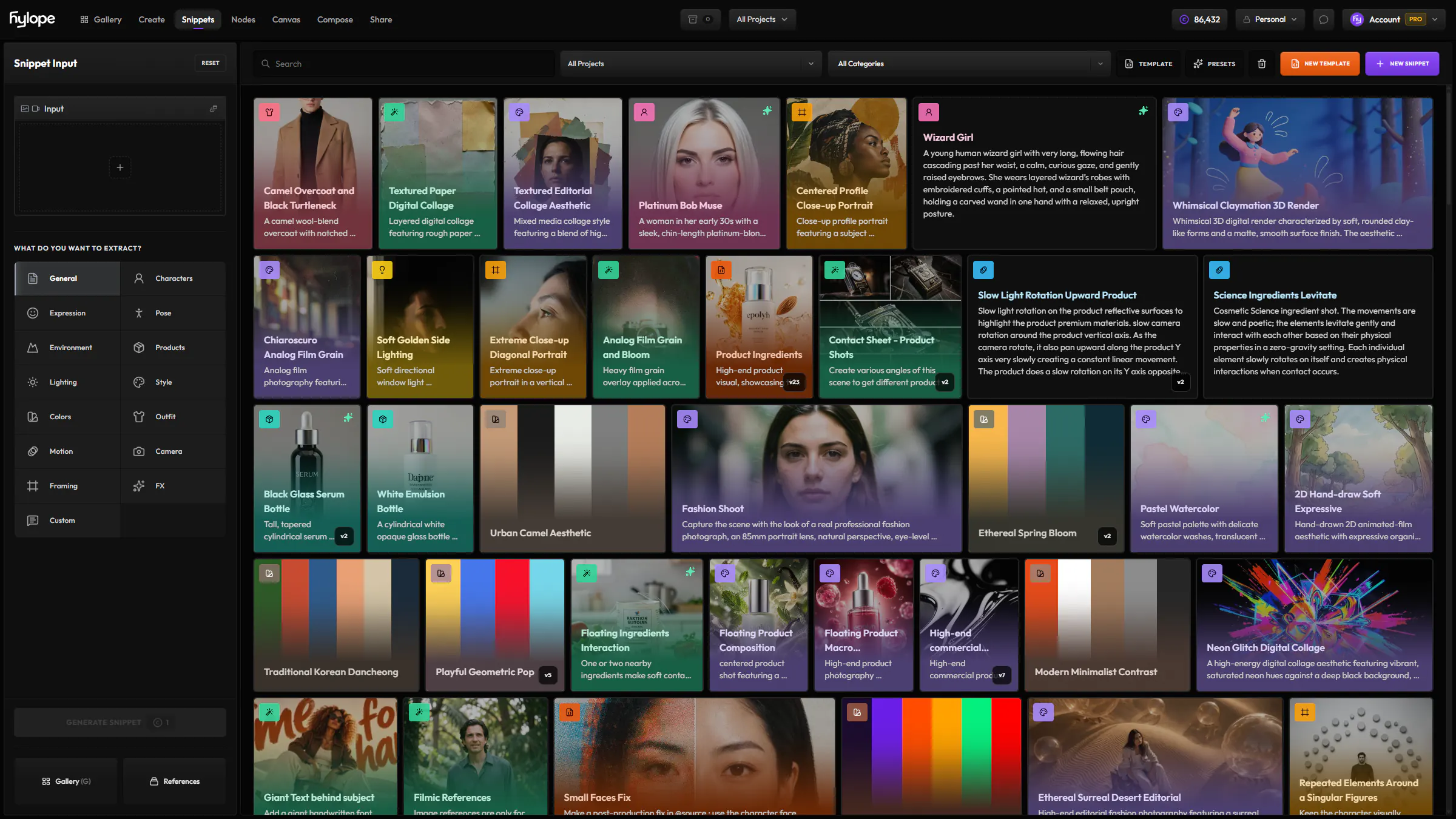
Ajoutez un snippet au texte d’un nœud Prompt, ou amenez-le comme nœud Snippet à part entière.
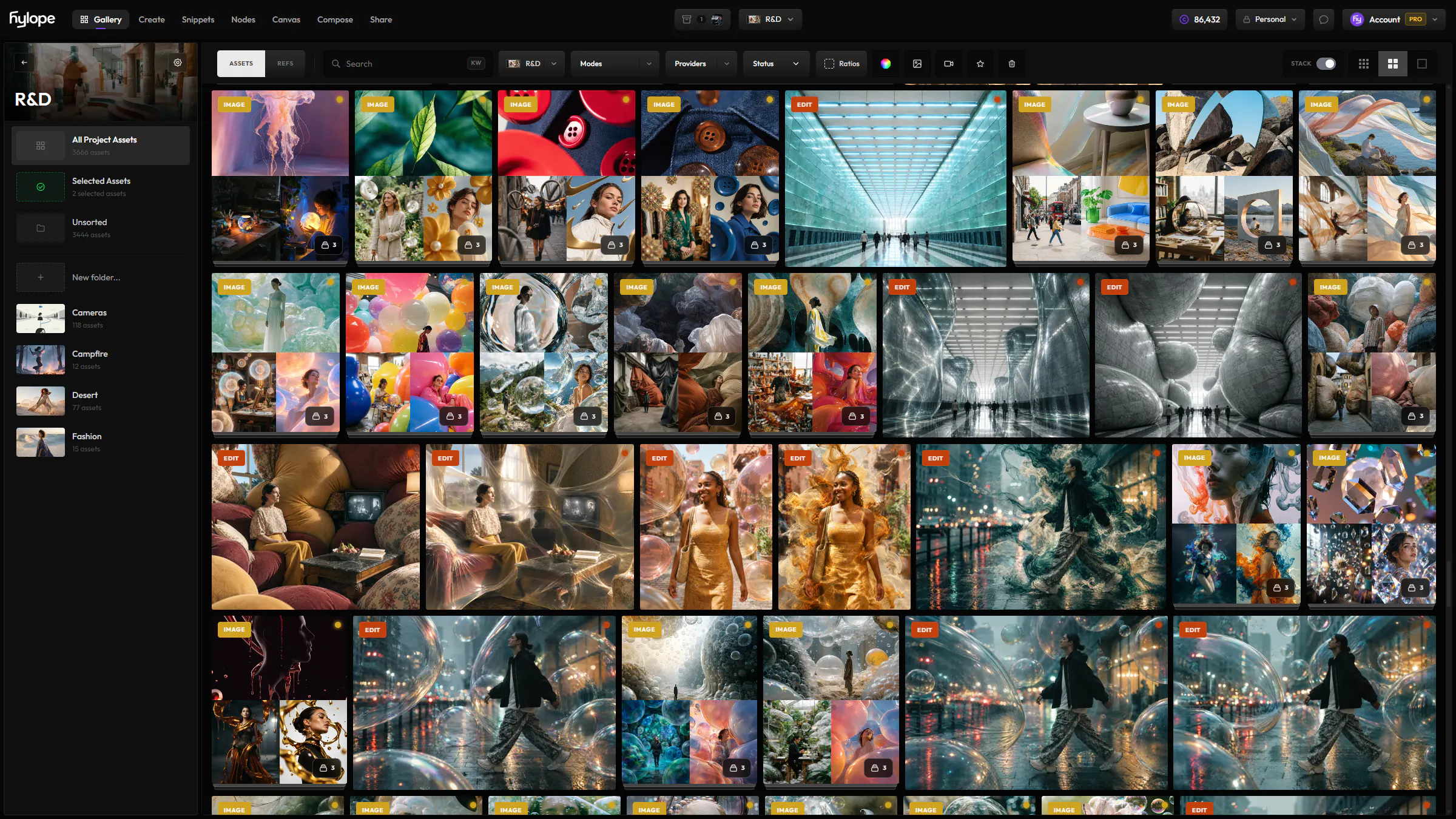
Les résultats arrivent dans la galerie, dans votre projet en cours. Clic droit sur l’un d’eux, puis Ouvrir dans Nodes.
Non. Travaillez dans Créer comme d’habitude, puis ouvrez n’importe quel résultat dans Nodes pour obtenir le graphe qui l’a produit, prêt à être modifié et relancé.
Oui. Chaque nœud de mode a les modèles et les réglages de ce mode dans Créer.
Oui. Un Batch Input lance chacune de ses images comme un job, et un nœud Variable lance un job par valeur.
Enregistrez-le dans la bibliothèque de workflows de votre espace de travail, ou exportez-le en PNG avec le workflow à l’intérieur : déposer ce PNG dans Nodes le recharge. Dans un espace d’équipe, seul le propriétaire peut enregistrer des workflows.
Hylope 1.7 est ouvert à tous. Chaque nouveau compte démarre avec 100 crédits offerts.