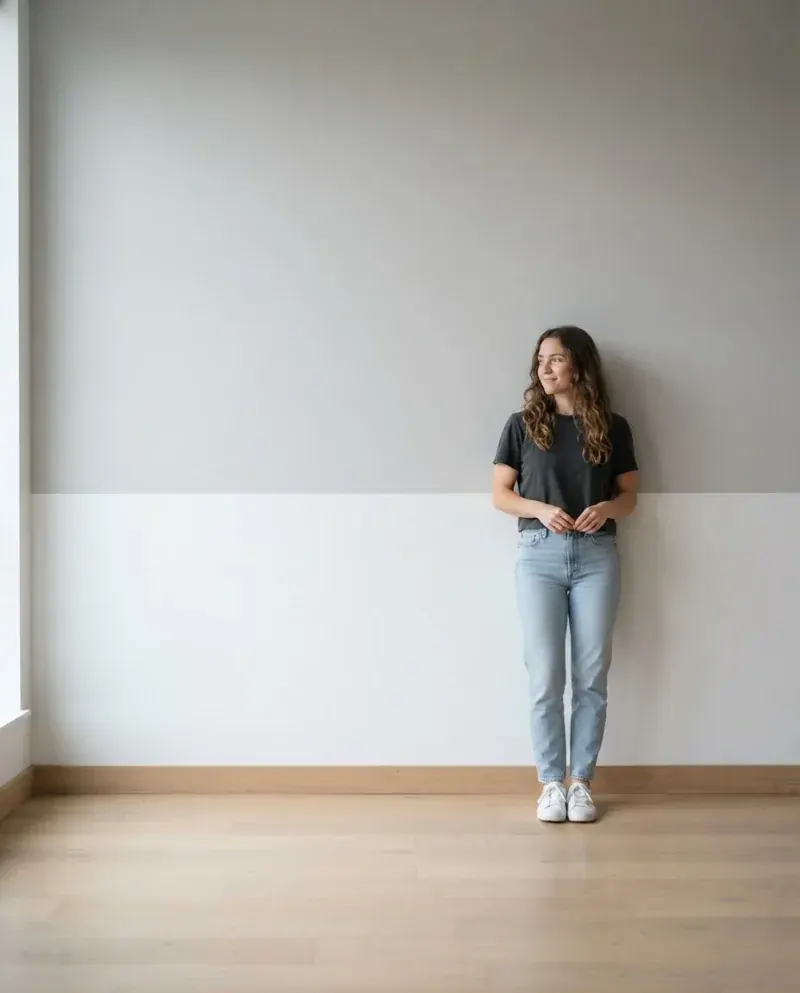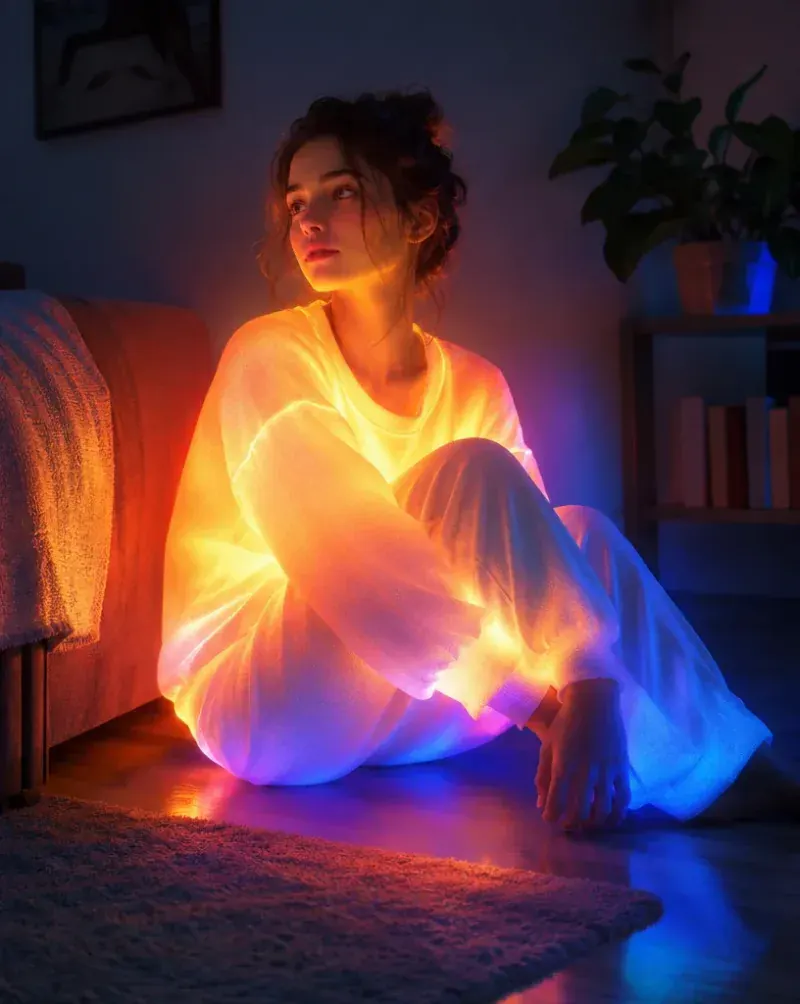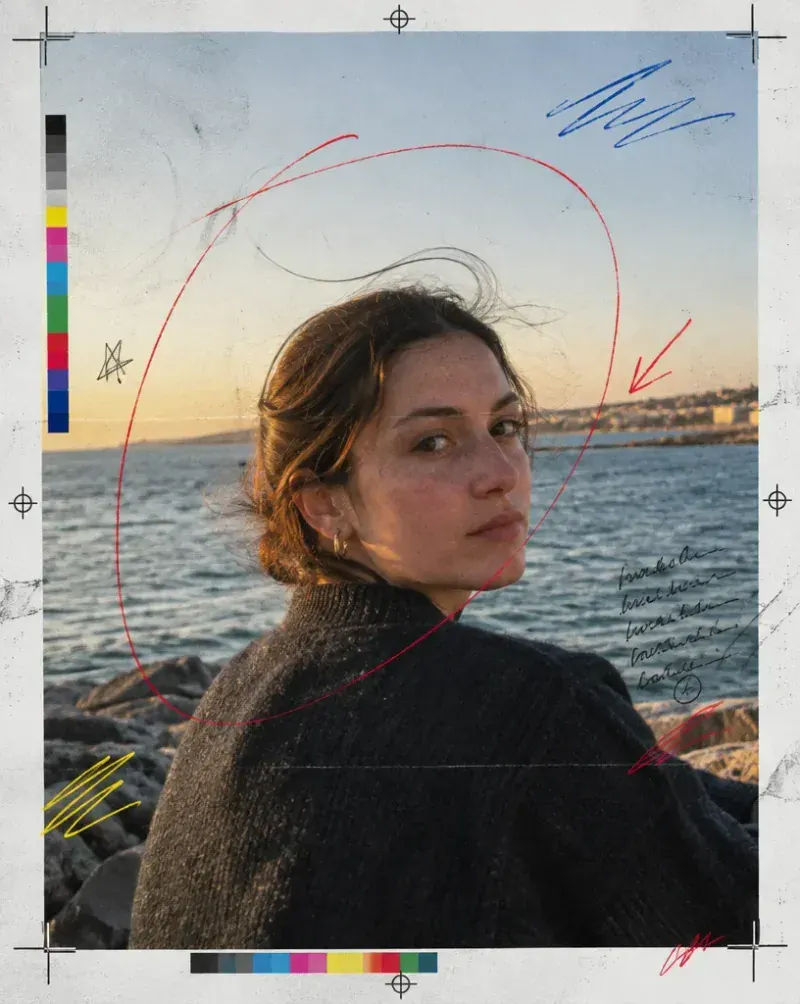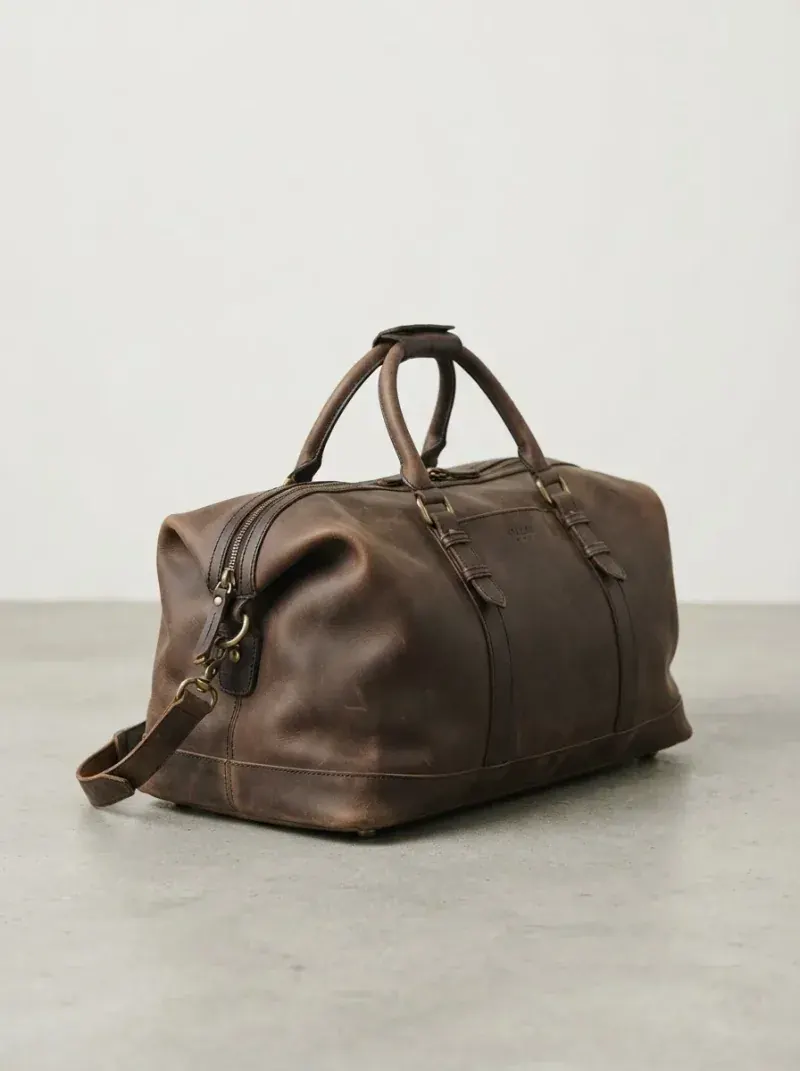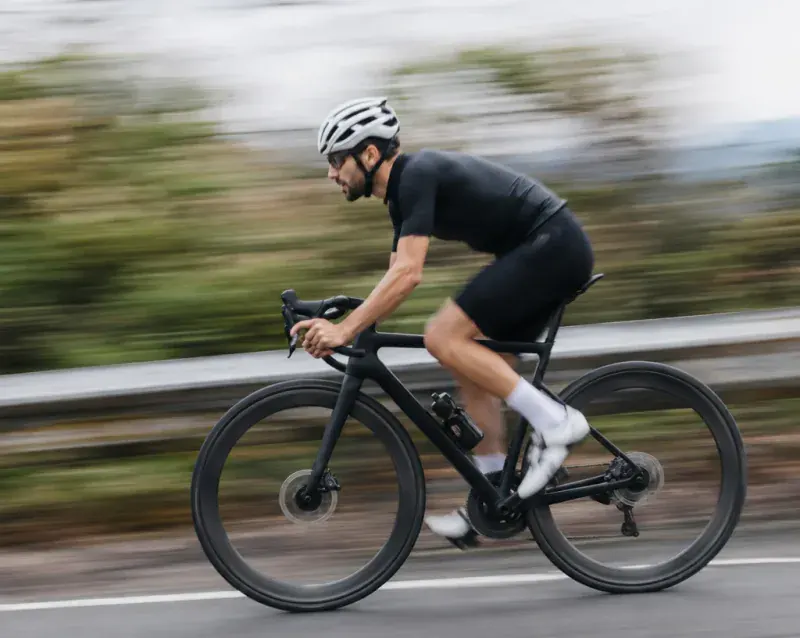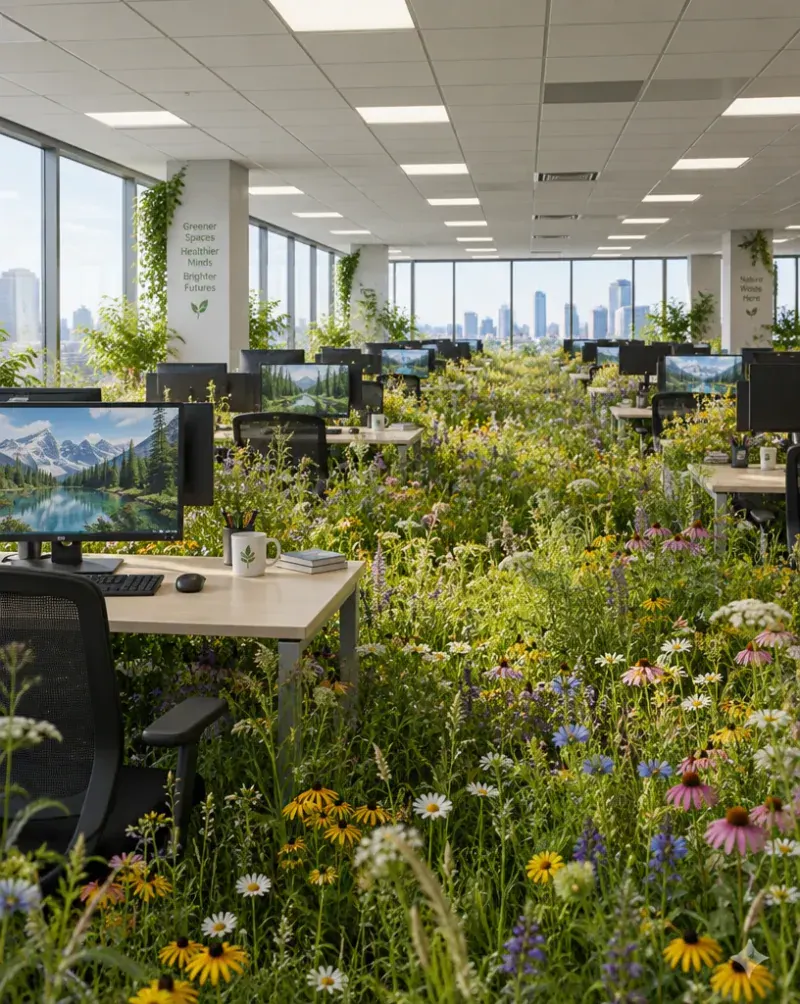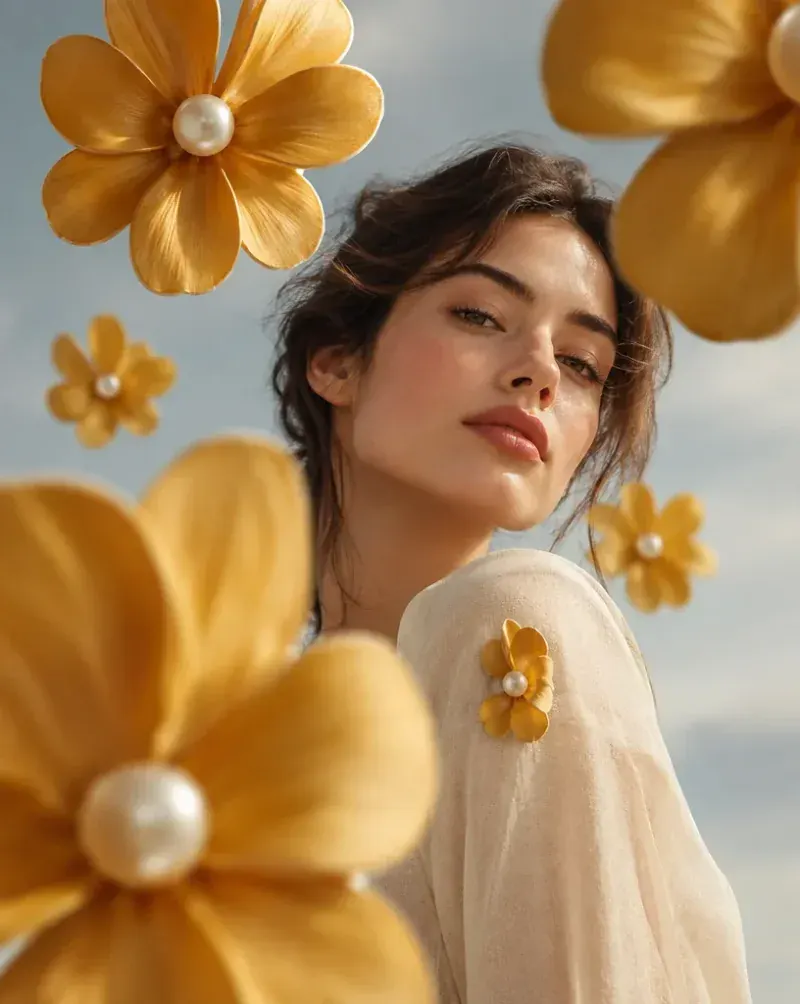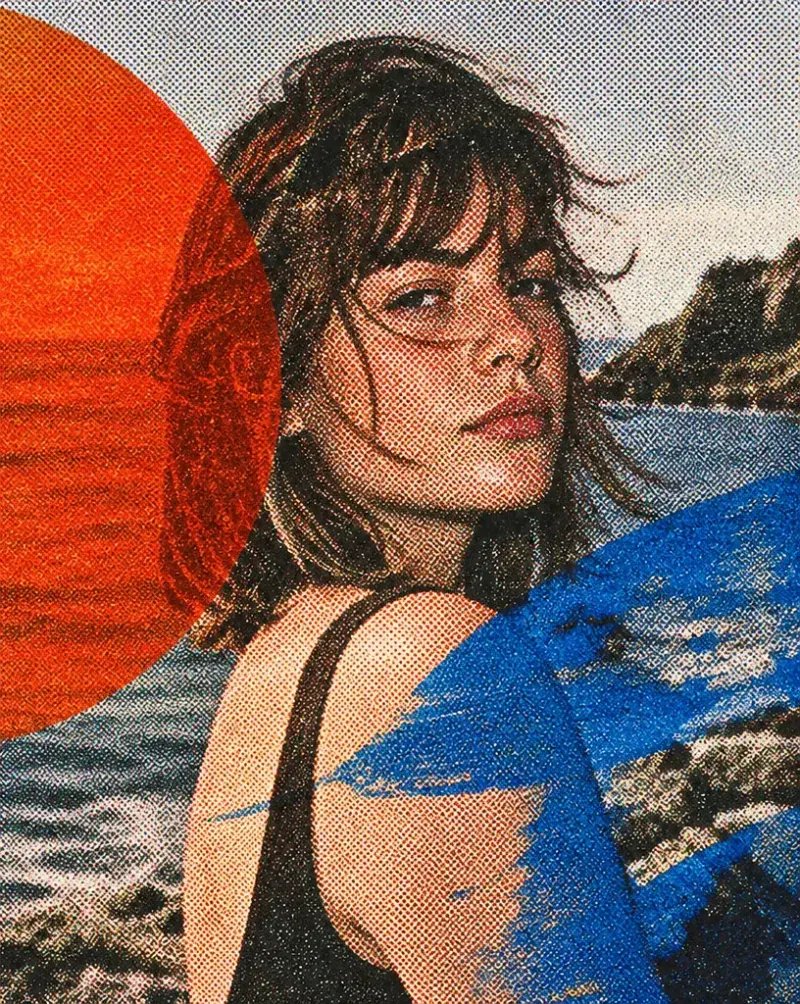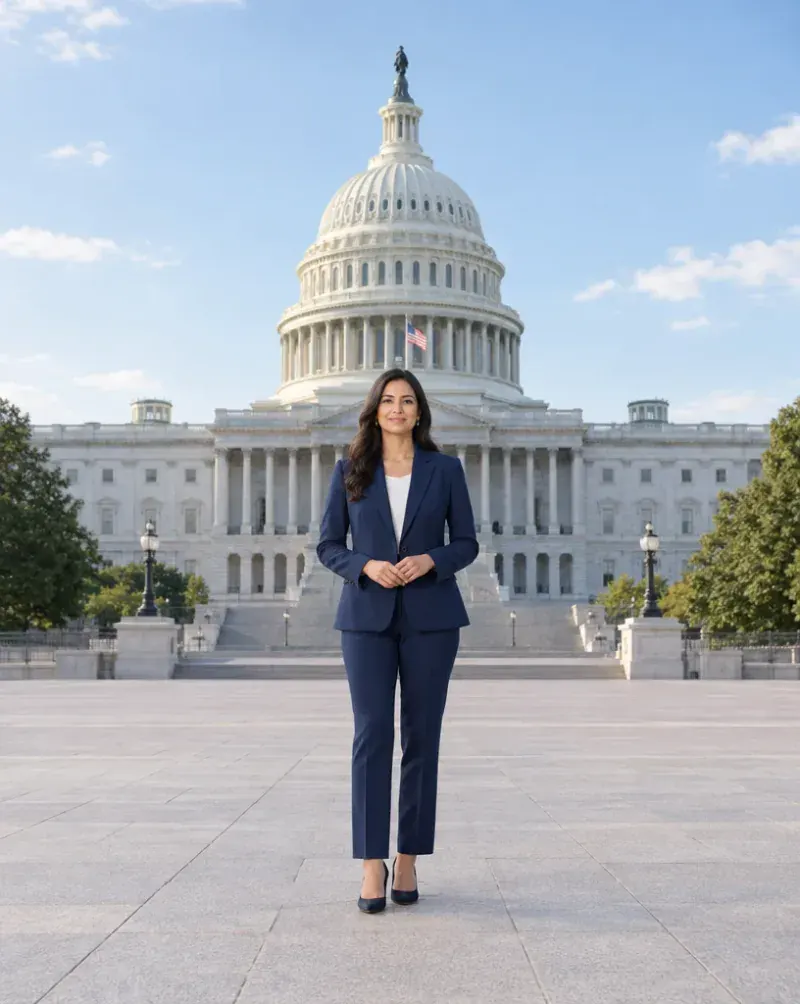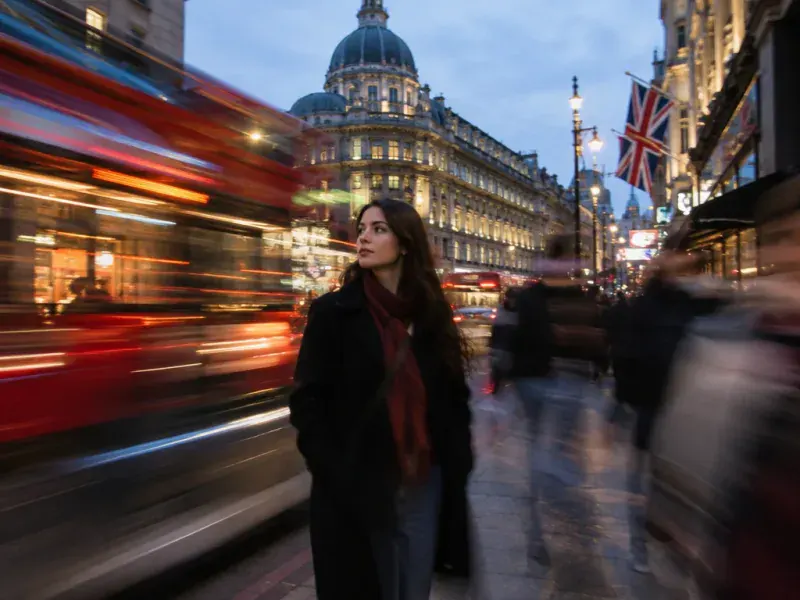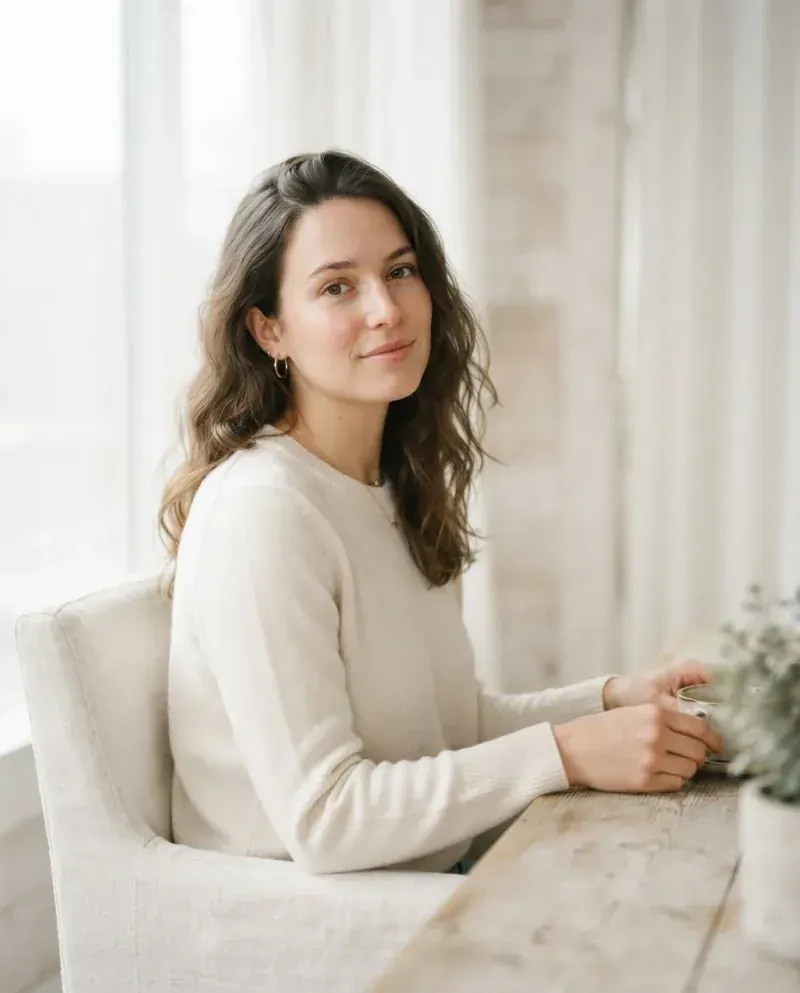

Écrivez le vôtre.
Tapez un court prompt et choisissez sa catégorie. Hylope peut générer son affiche en un clic, ou vous pouvez importer la vôtre.
AppsSnippets
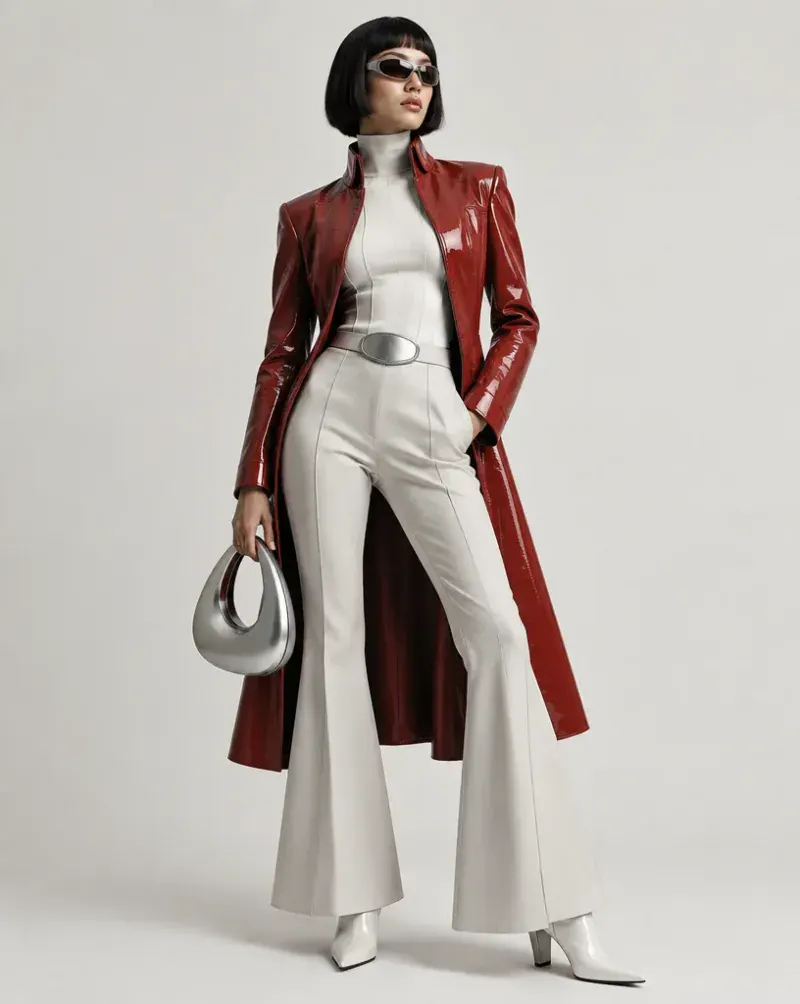
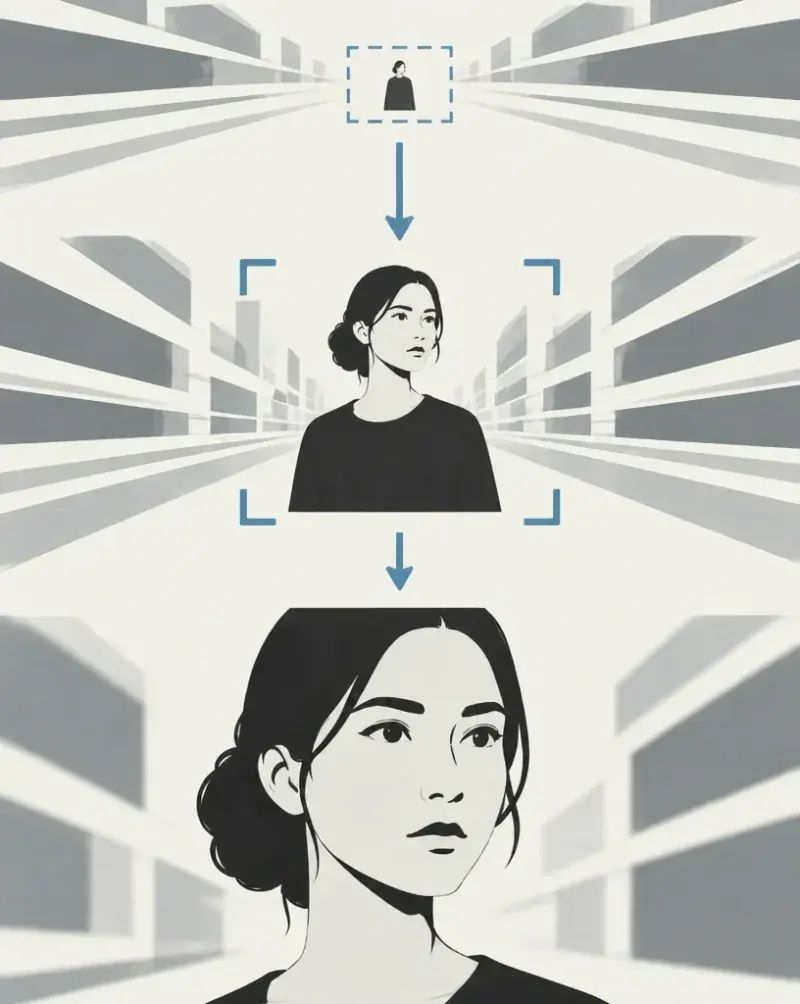
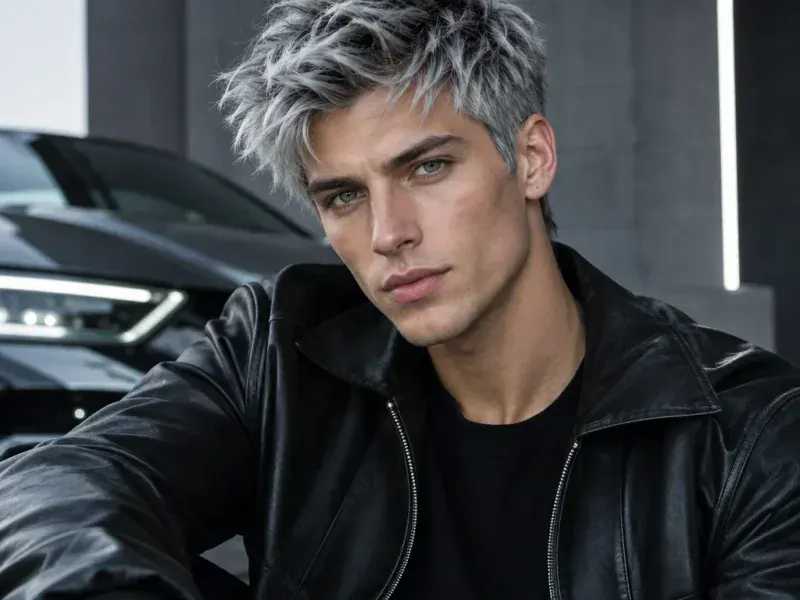
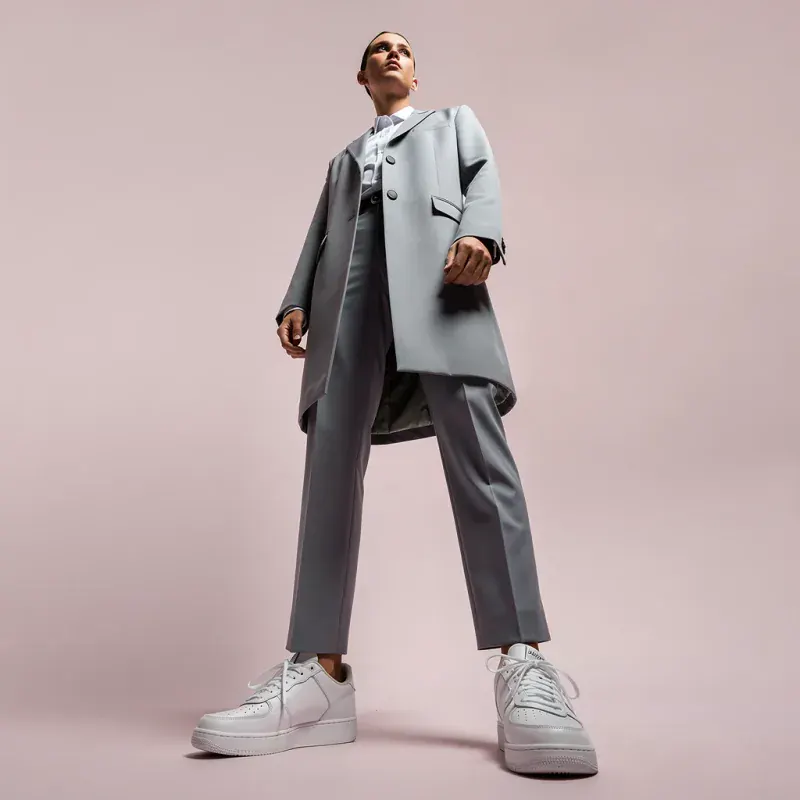
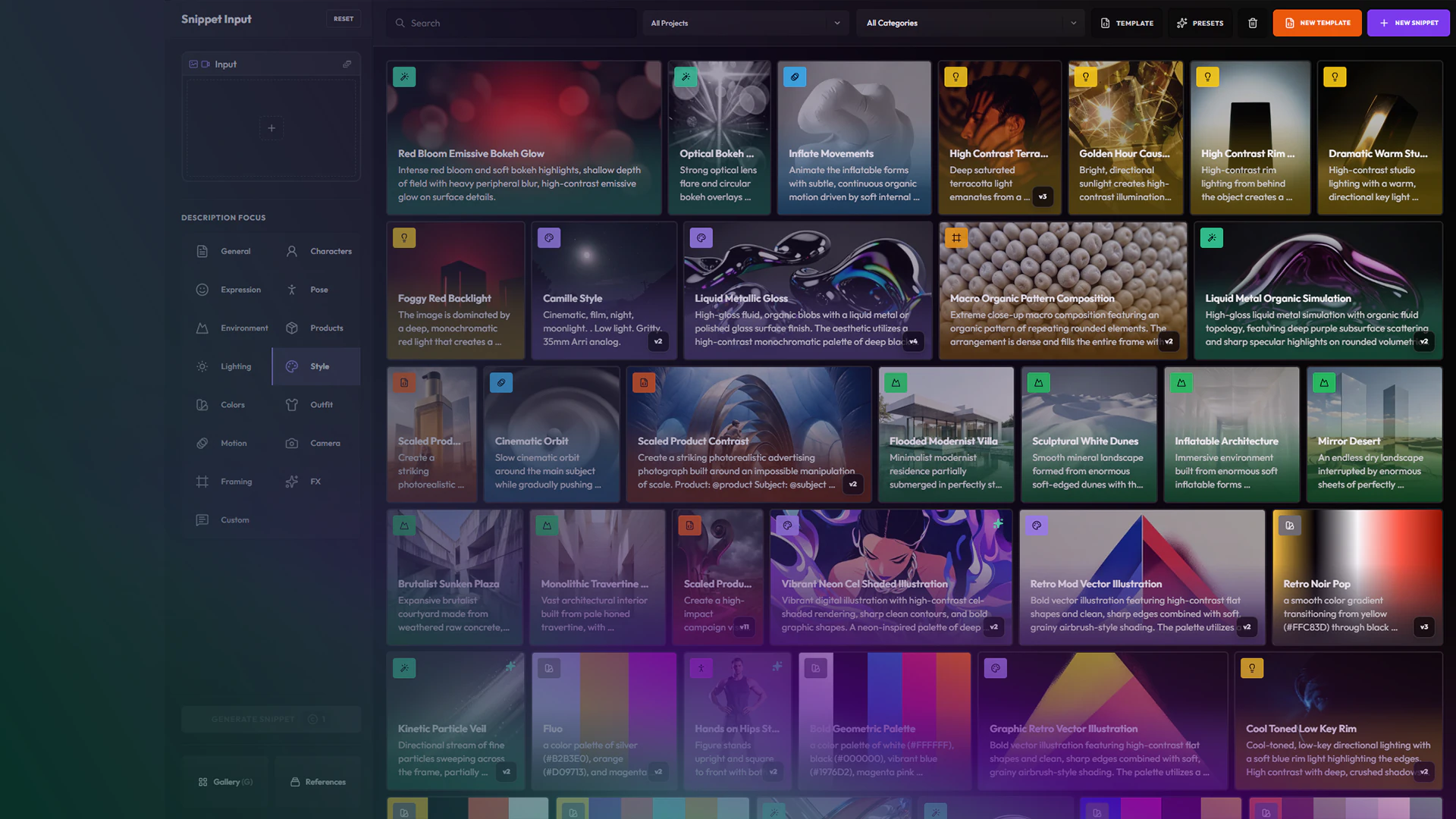
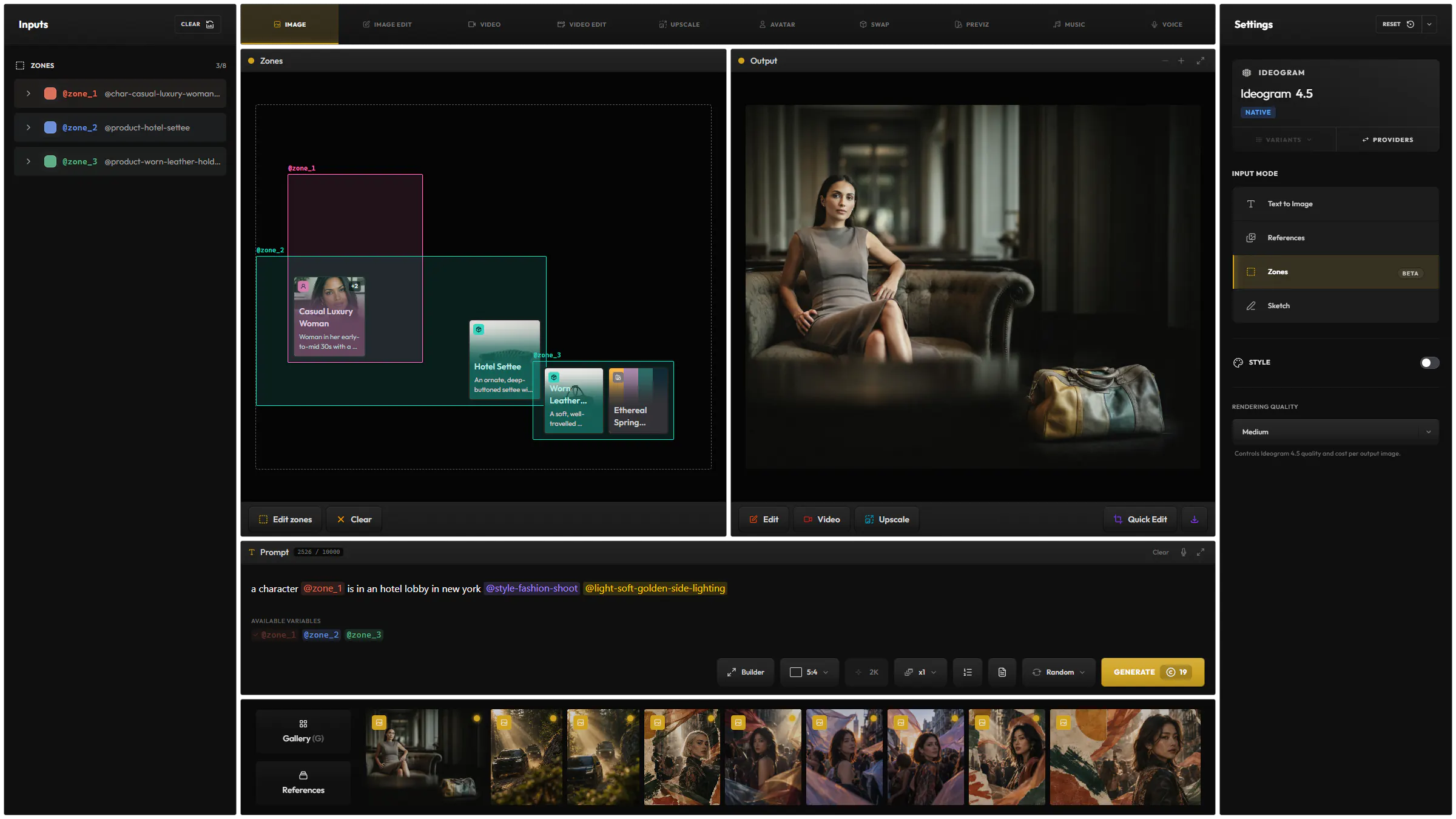
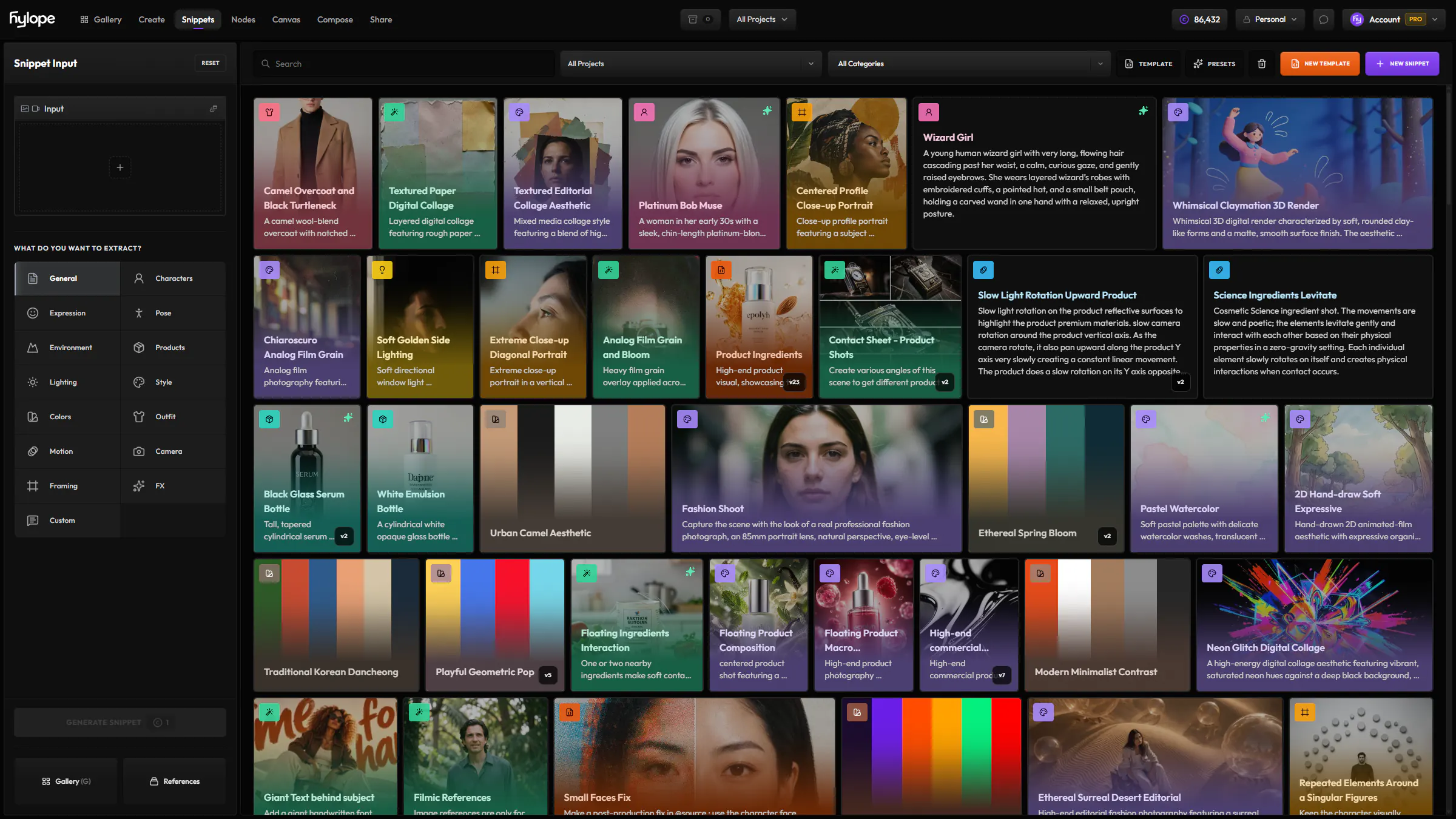
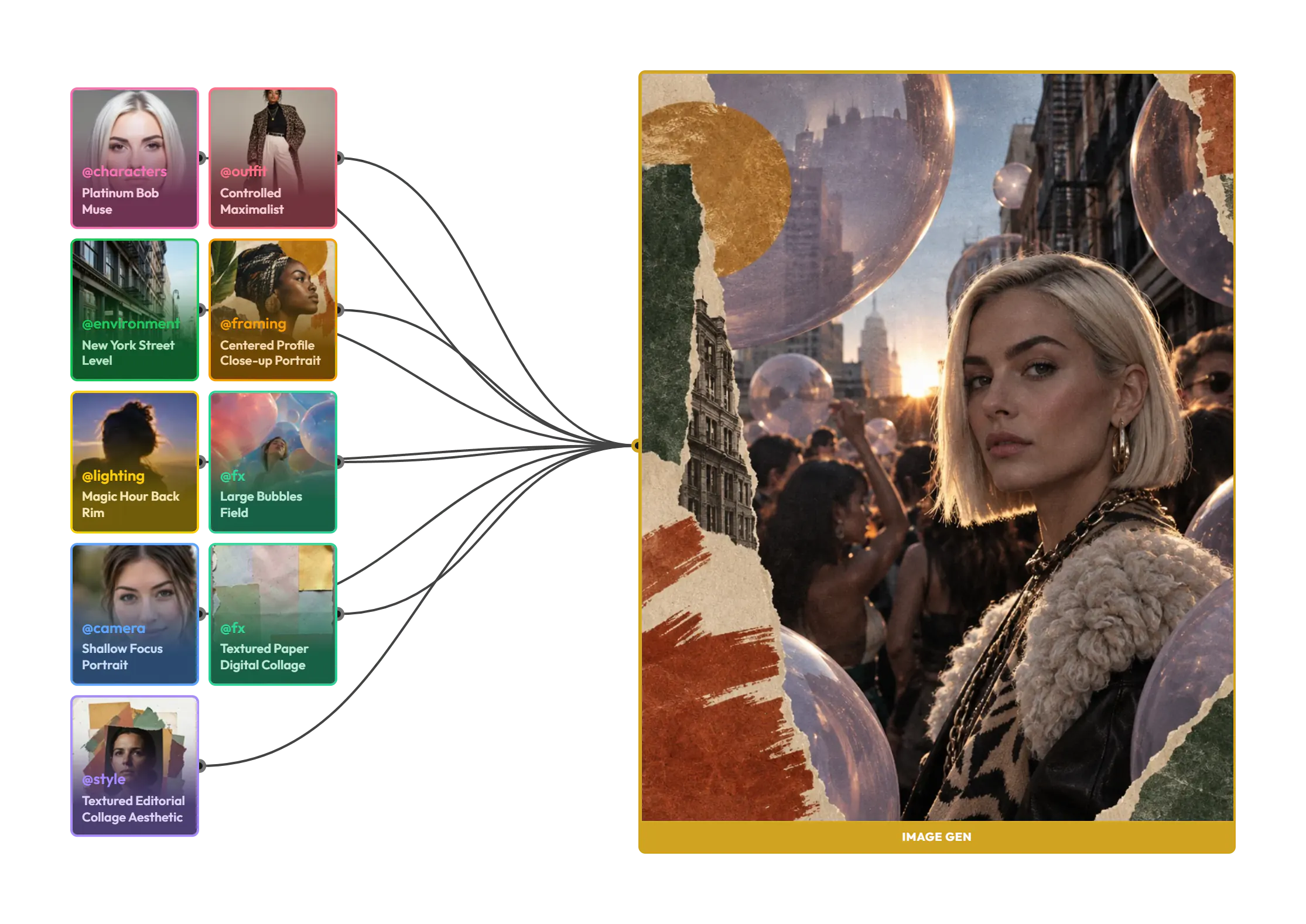
Un snippet, c’est un morceau de prompt que vous mettez de côté : un personnage, un lieu, un objectif, la façon dont tombe la lumière. Enregistrez-le une fois, puis glissez-le dans n’importe quel prompt, dans n’importe quelle app, avec un @token. Chaque espace de travail démarre avec des presets intégrés.
Plus les modèles progressent, plus les prompts s’allongent. Un bon prompt finit en un paragraphe que personne ne peut retoucher sans casser autre chose par accident. Les snippets découpent ce paragraphe en morceaux nommés : une décision chacun, une couleur par catégorie, modifiables indépendamment.
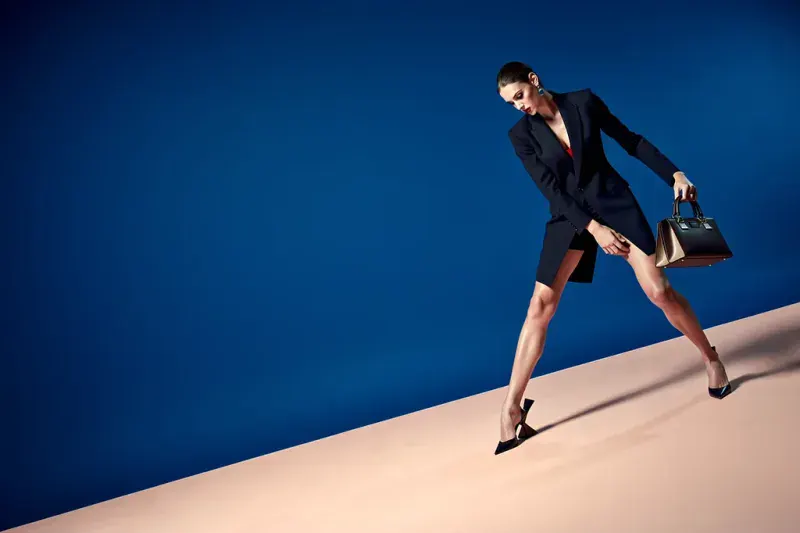
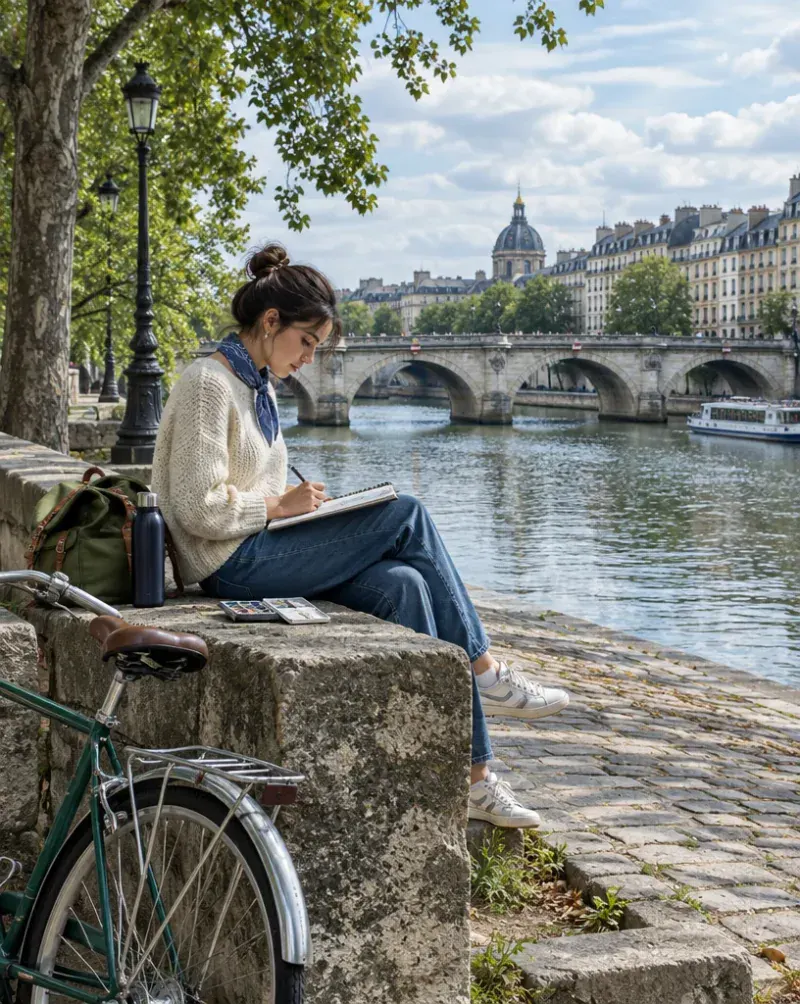
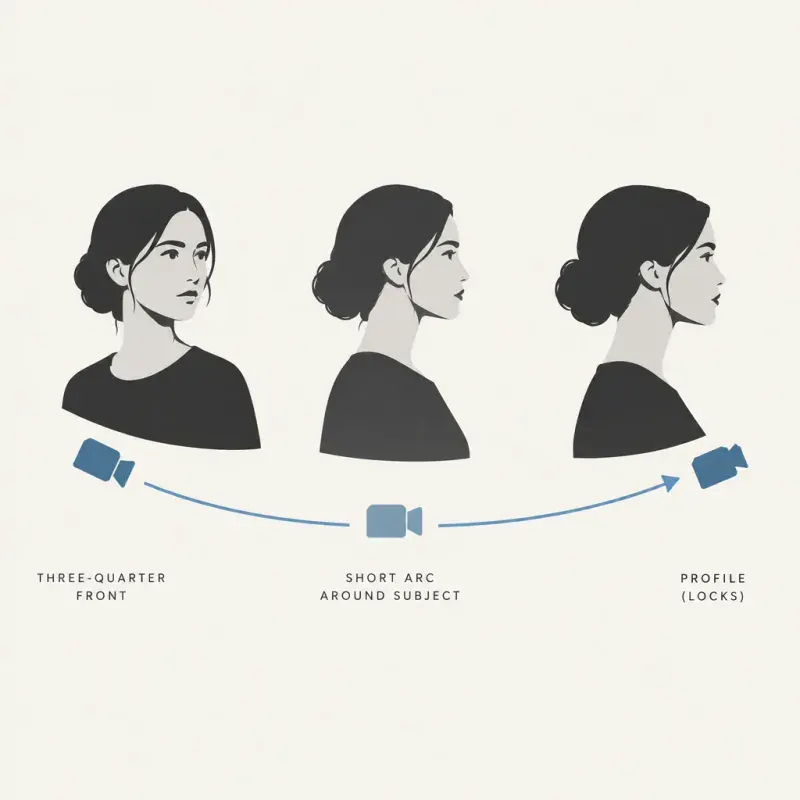
@pose-seated-fashion
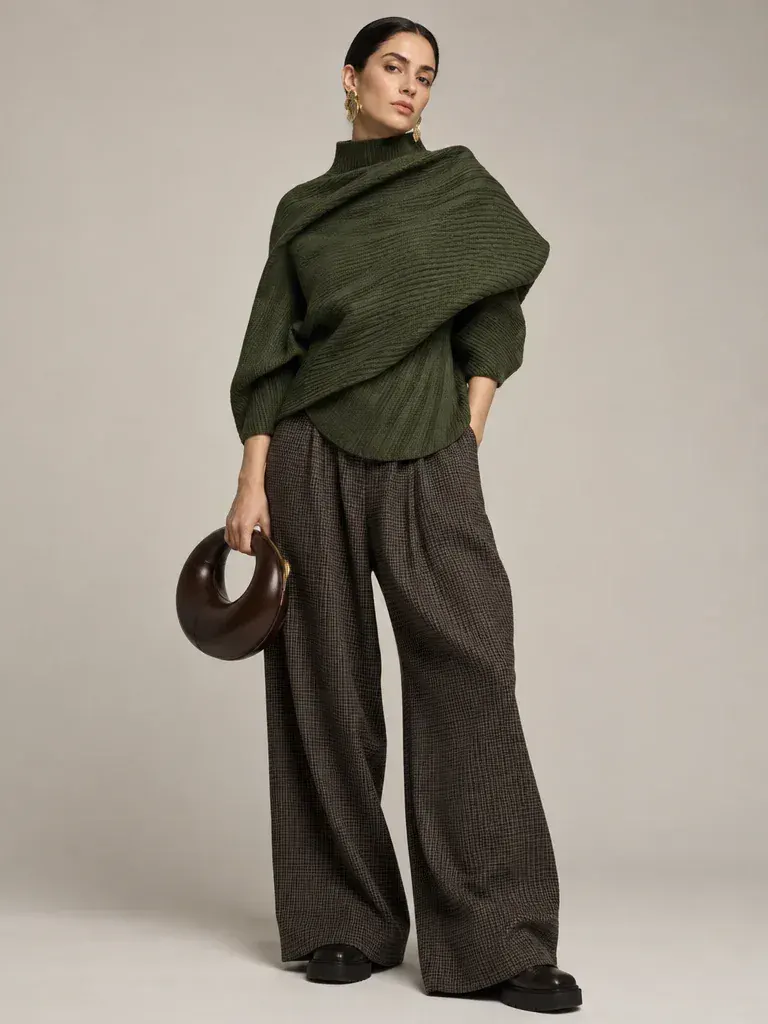
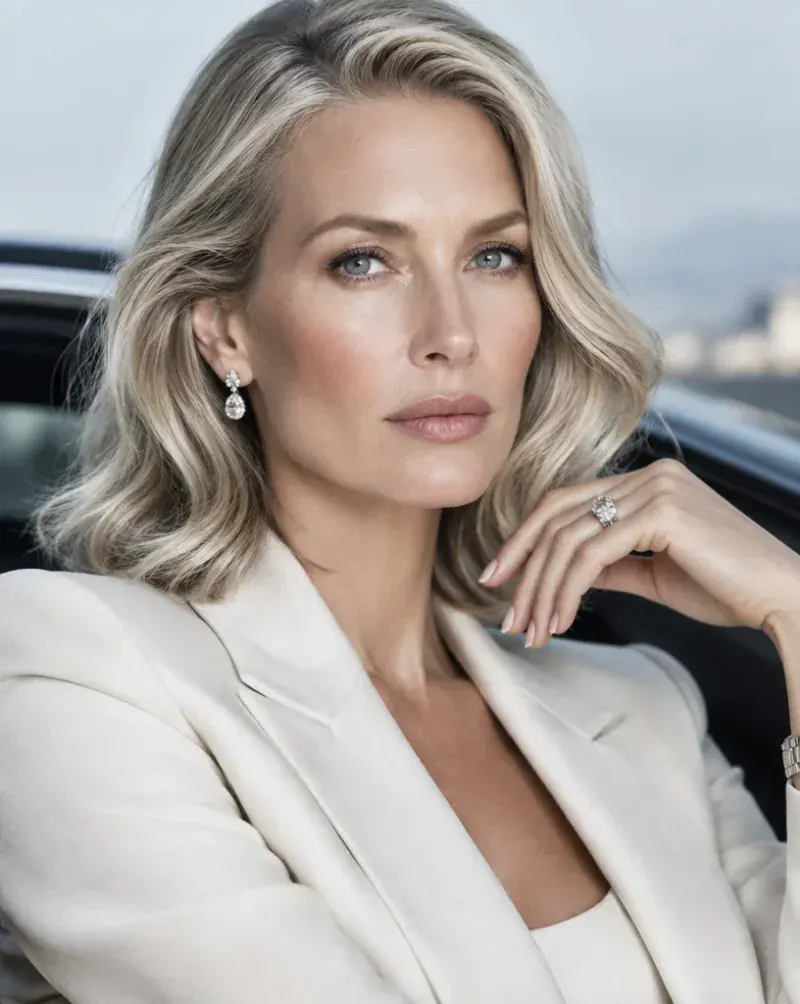
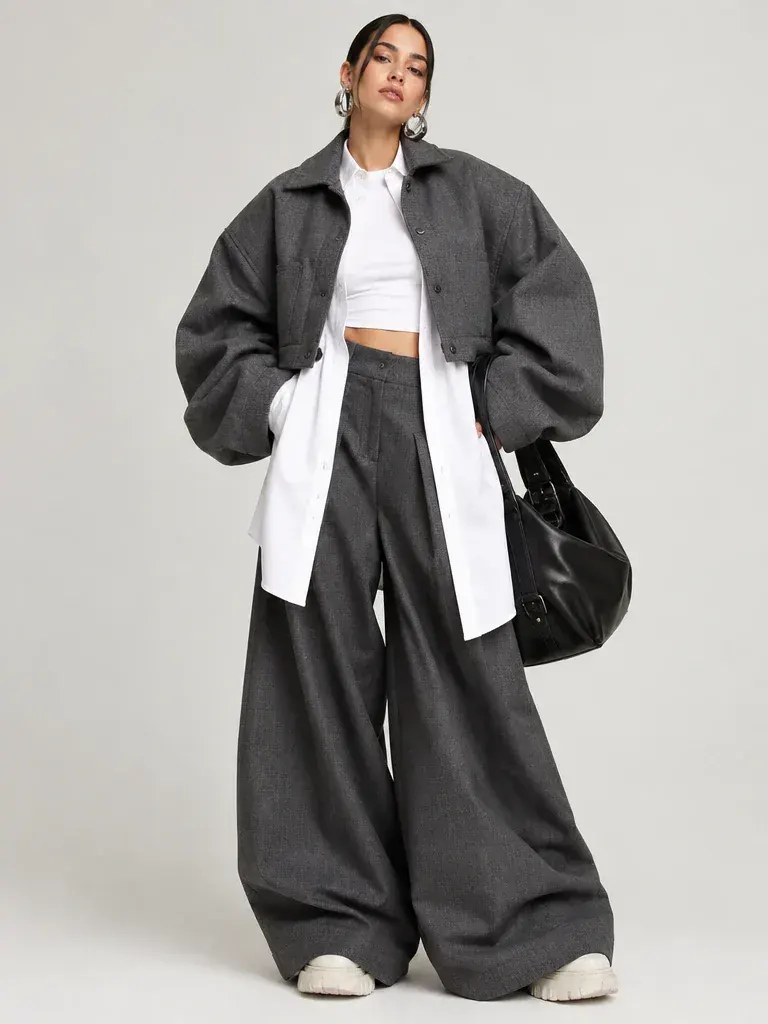
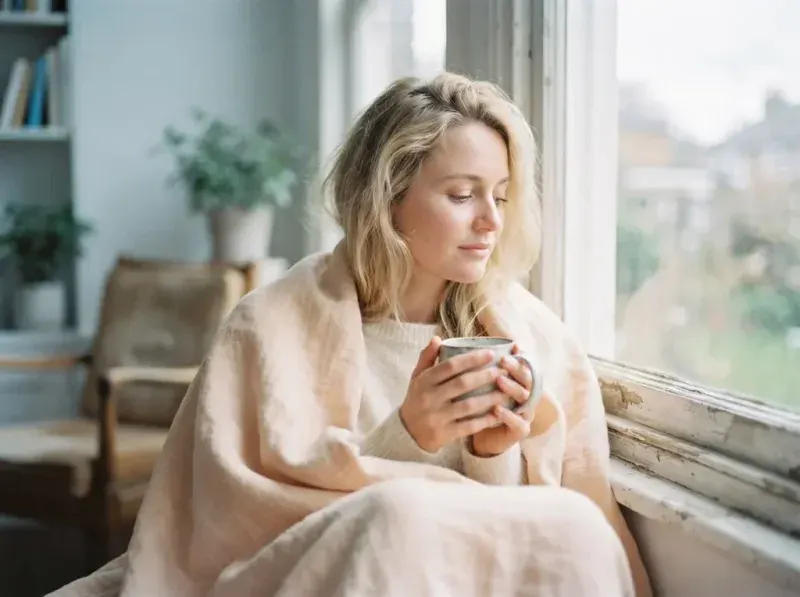
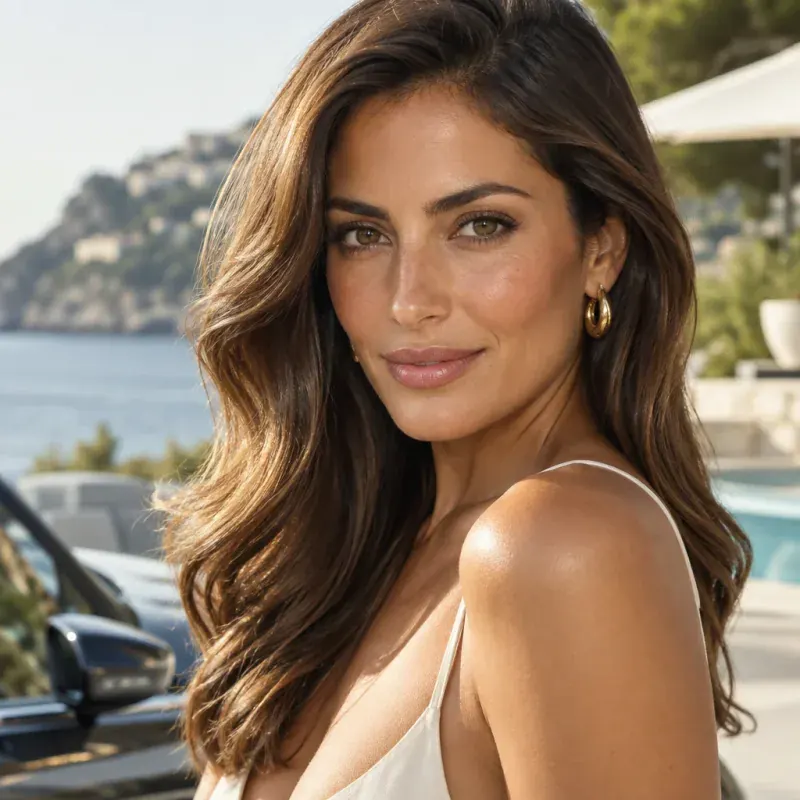
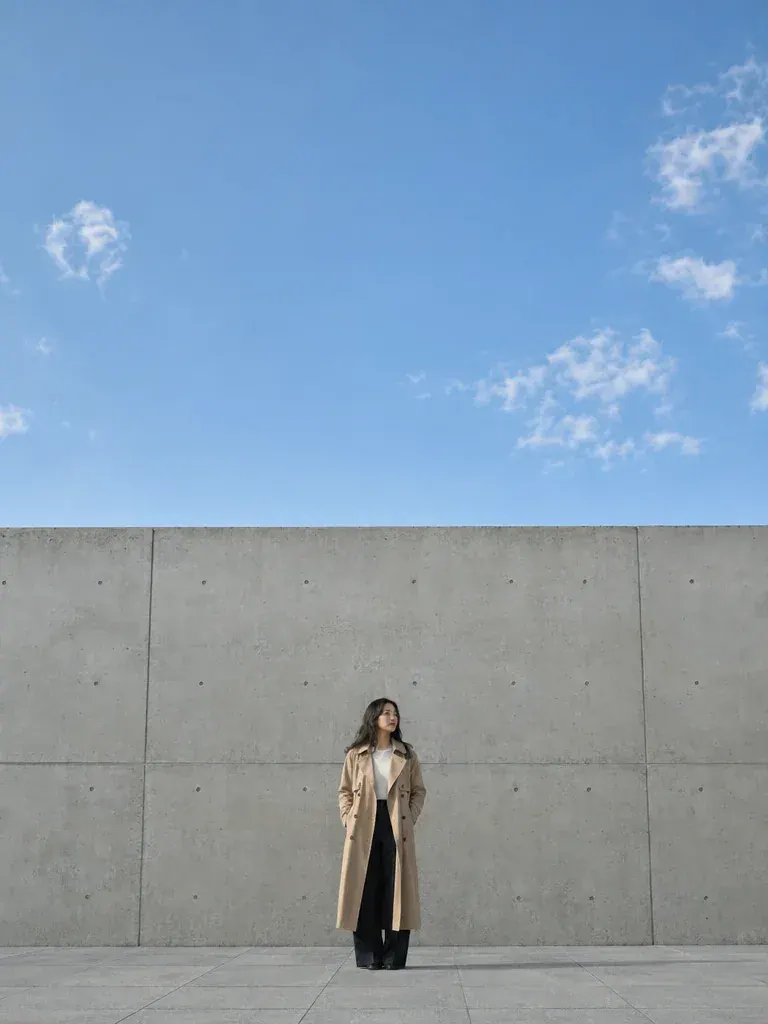
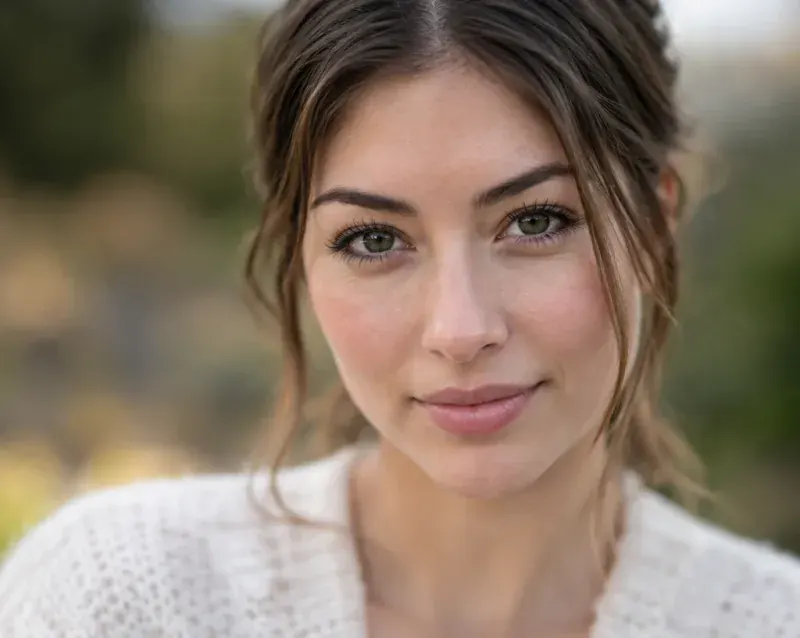
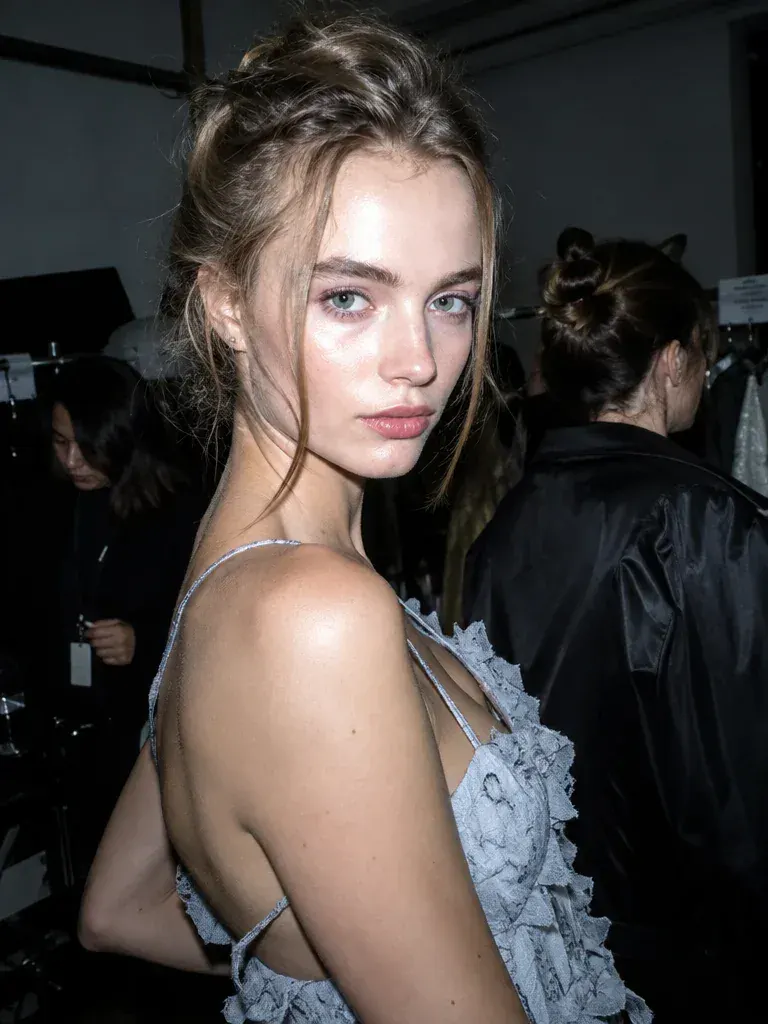
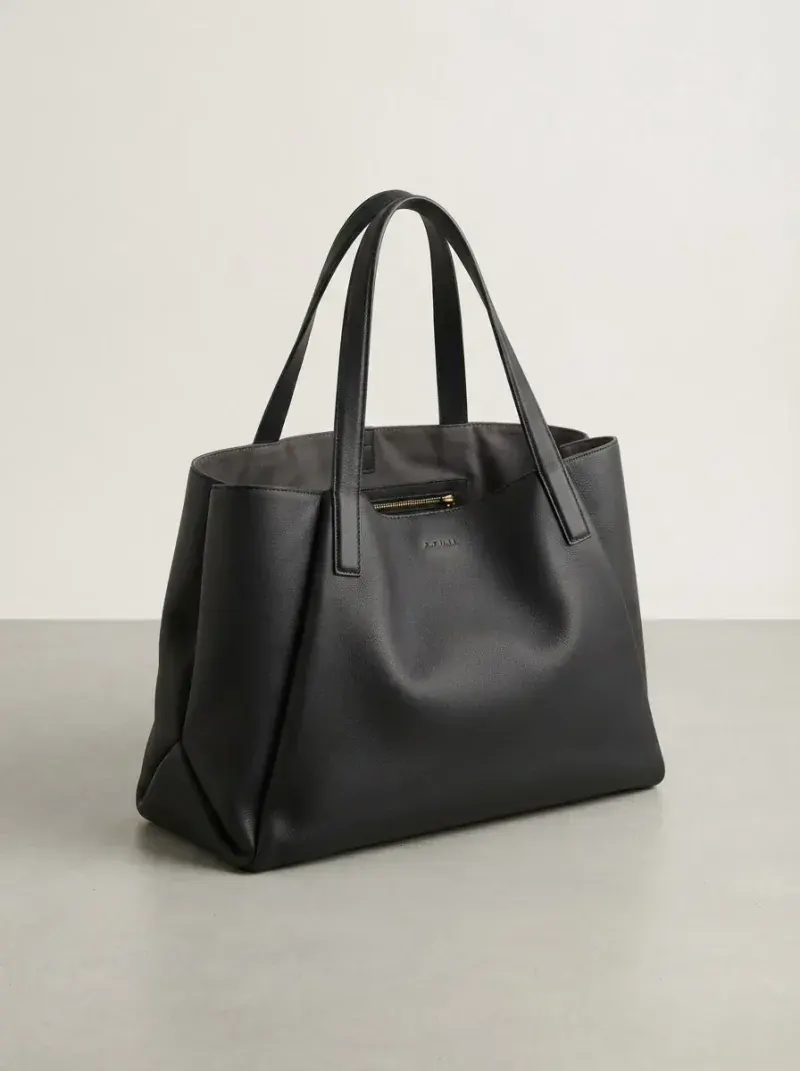
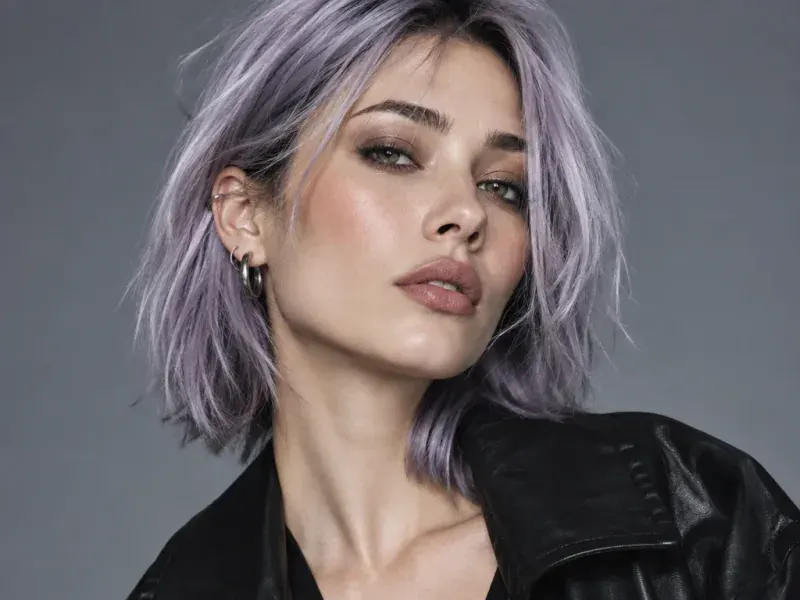
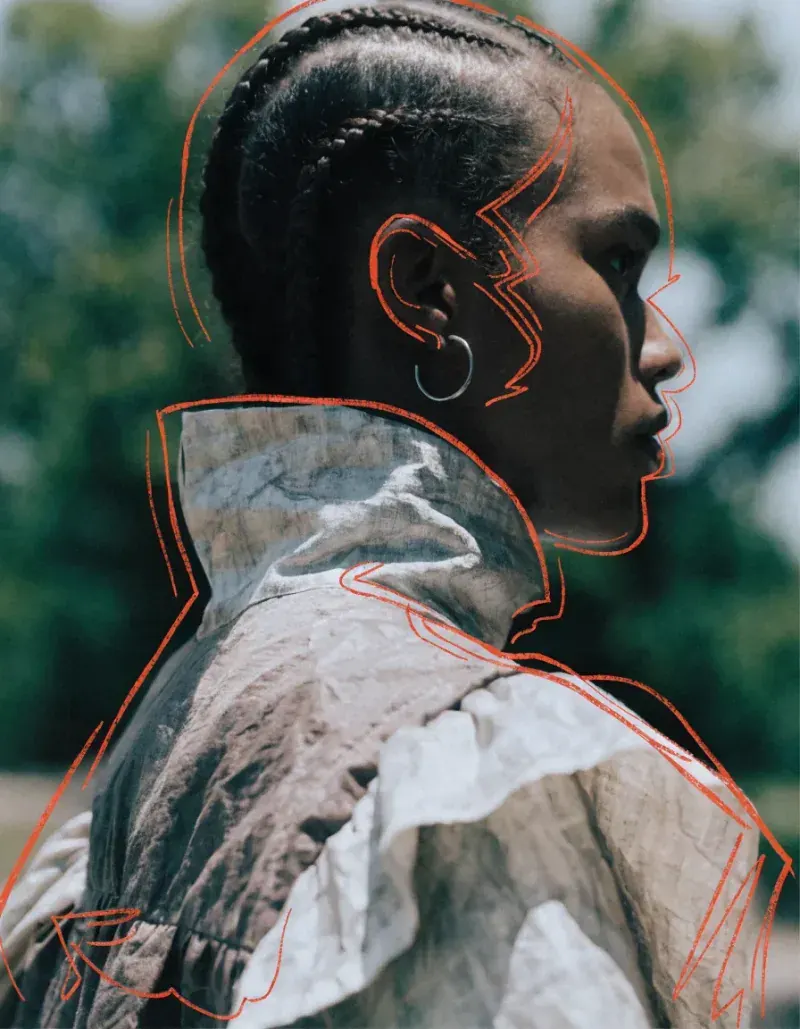
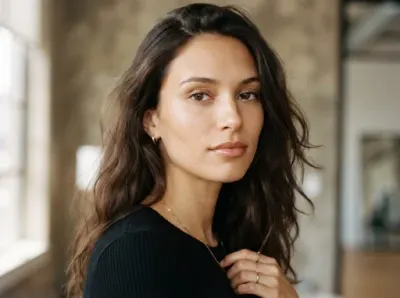 Effortless Cool WomanYoung adult woman in her mid-20s with a light olive skin tone, softly angular face, defined cheekbones, slightly hooded…
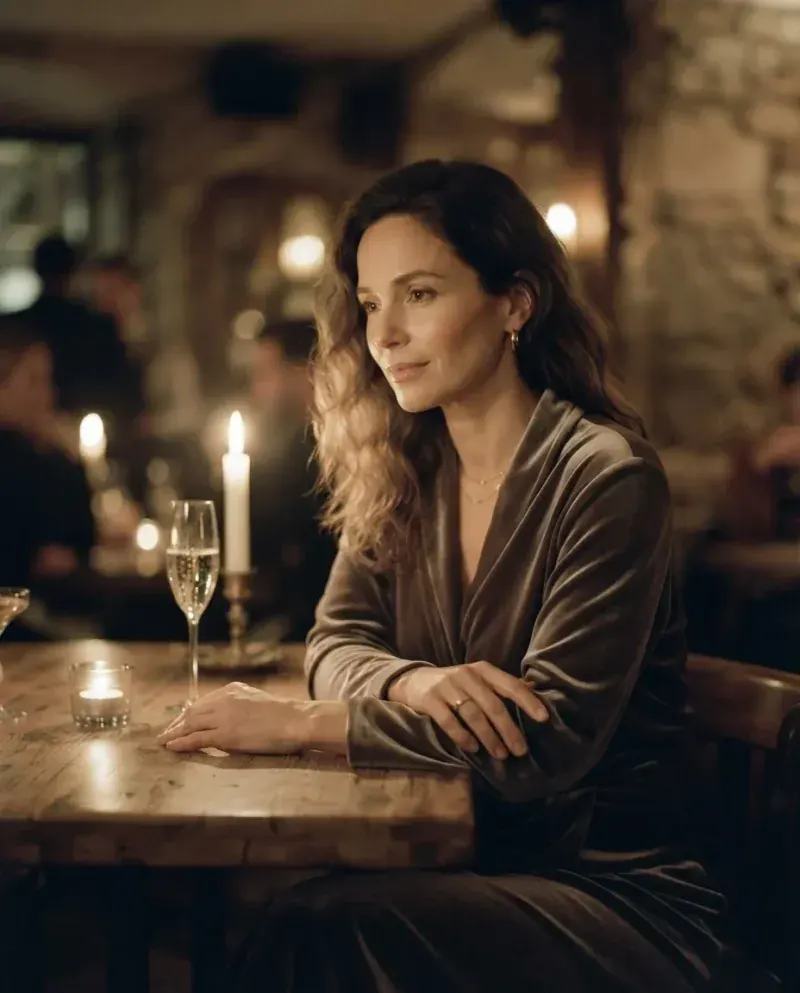
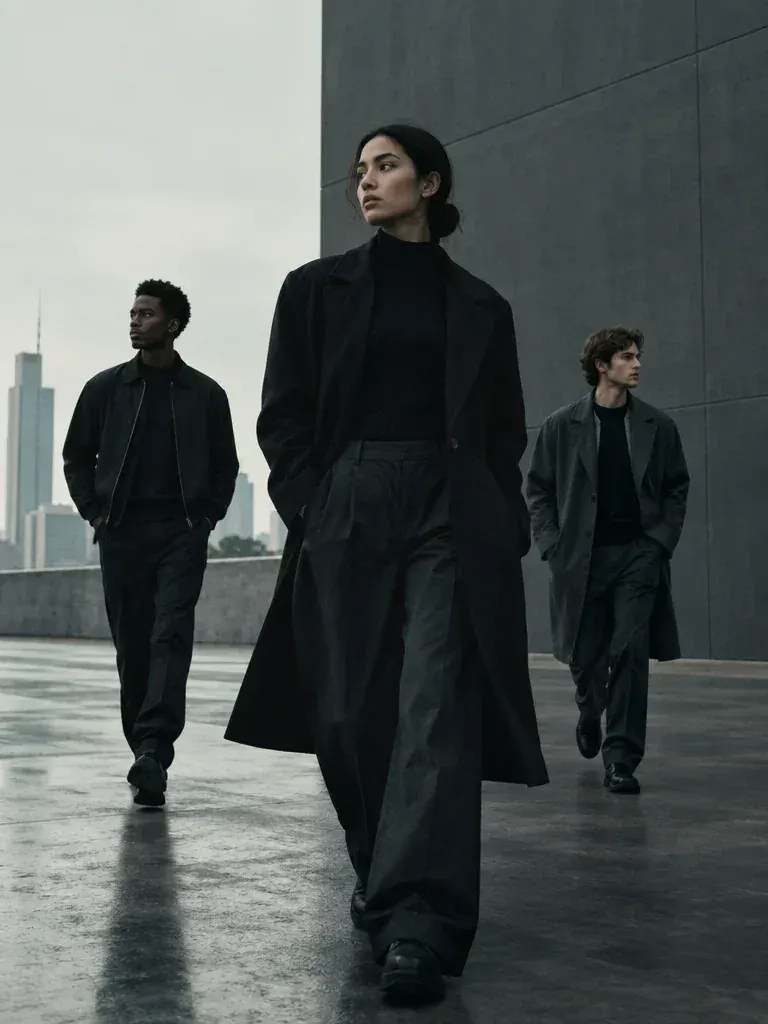
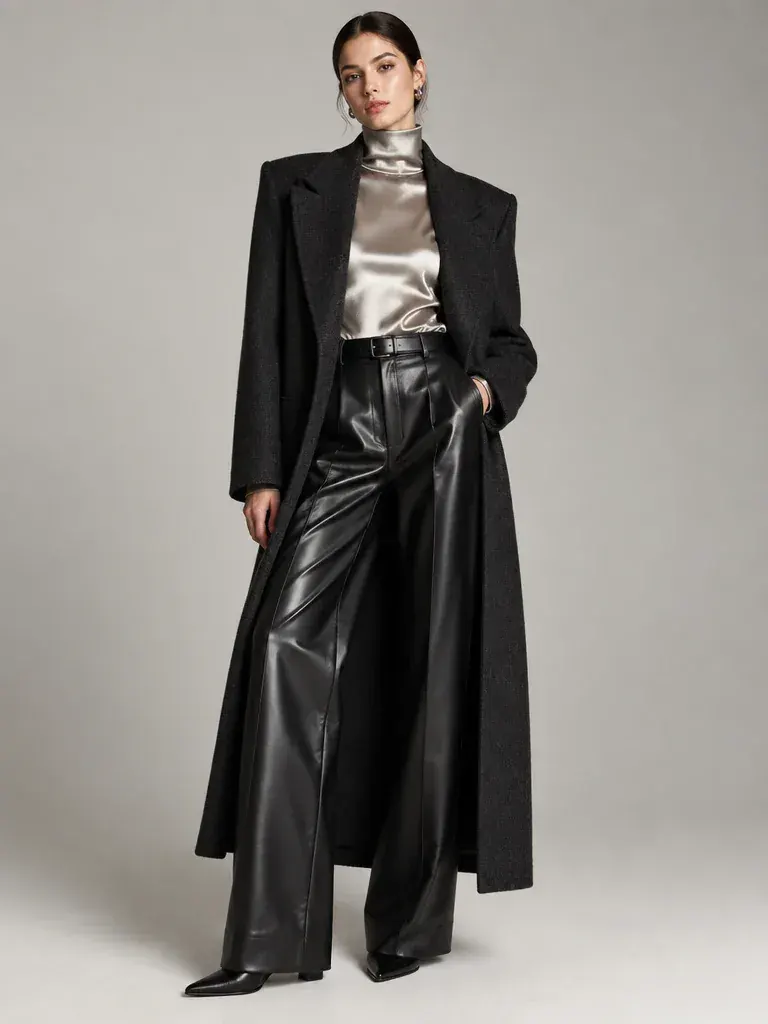
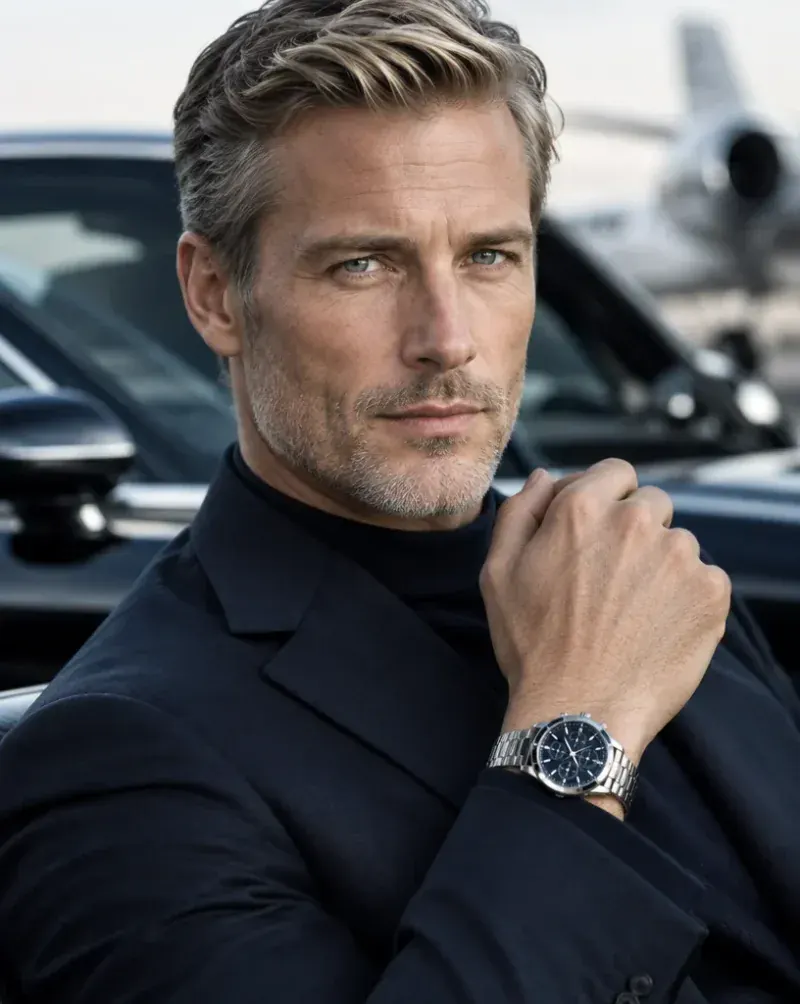
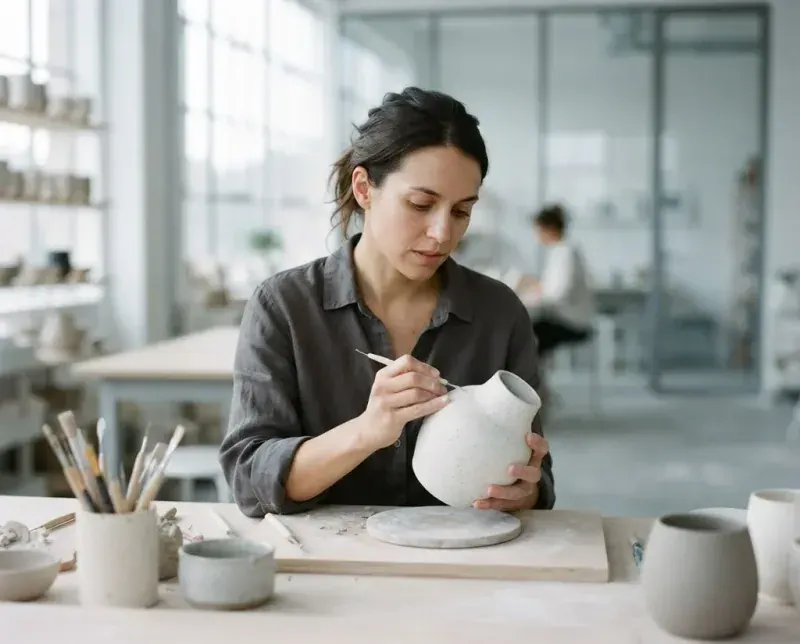
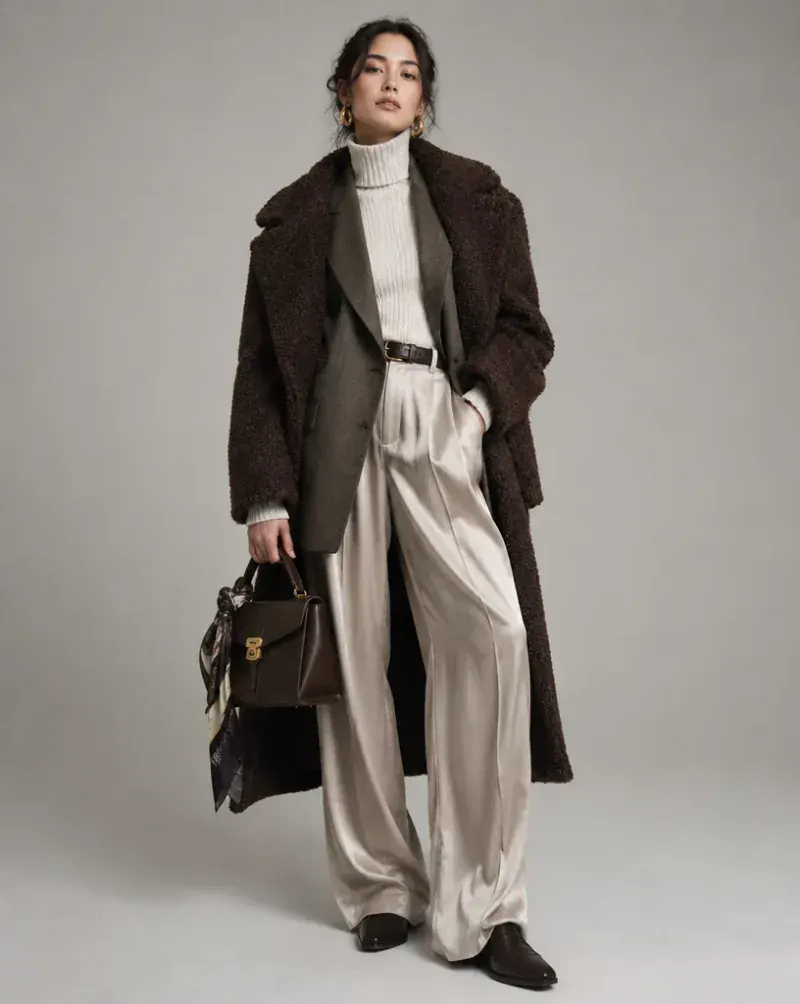
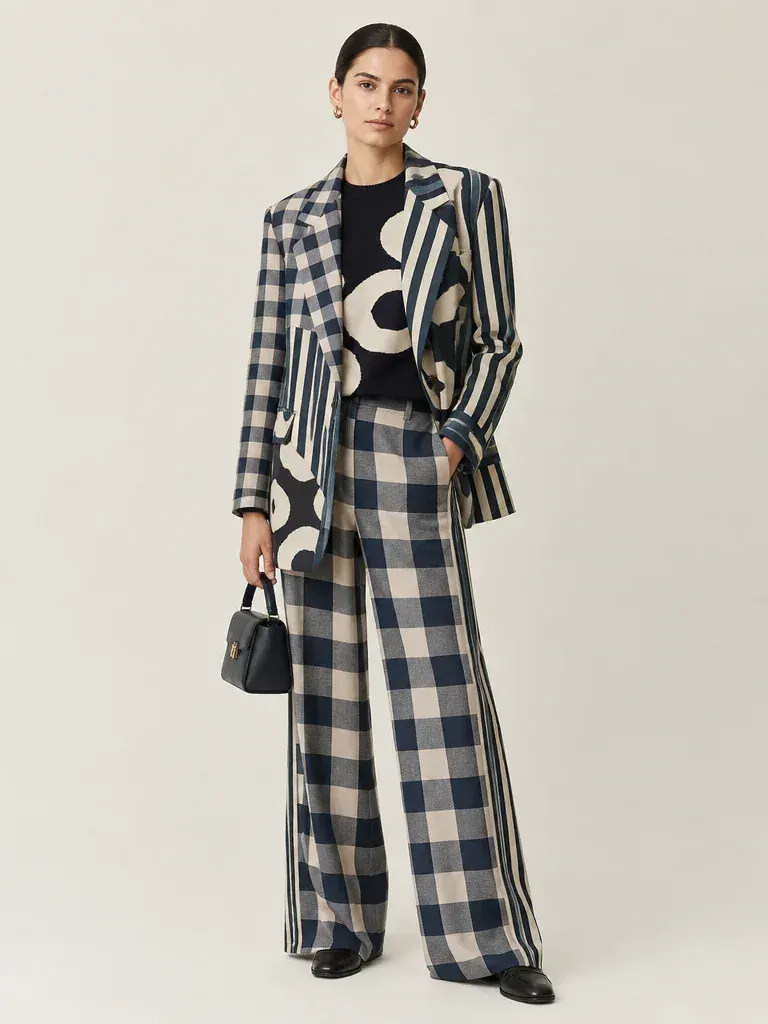
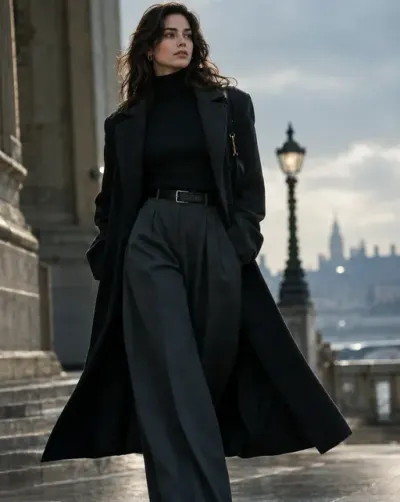 Cinematic Pop ProtagonistNarrative-driven lead-character wardrobe combining fashionable everyday clothing with one memorable signature piece: a…
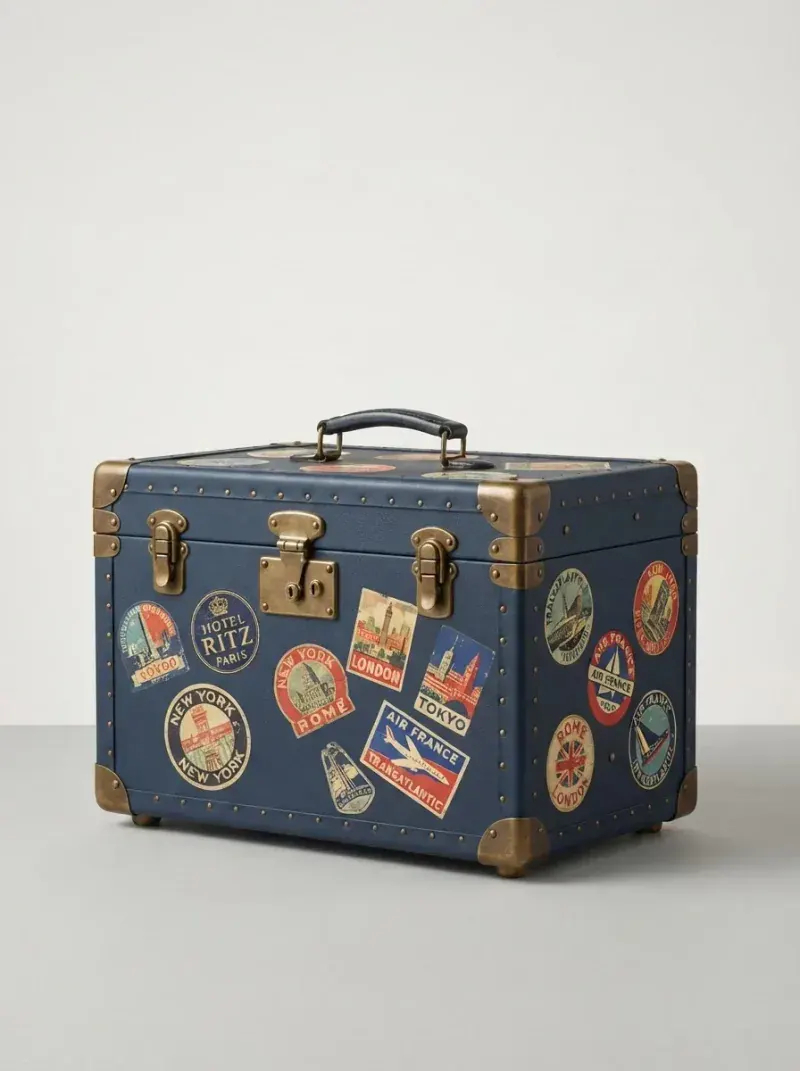
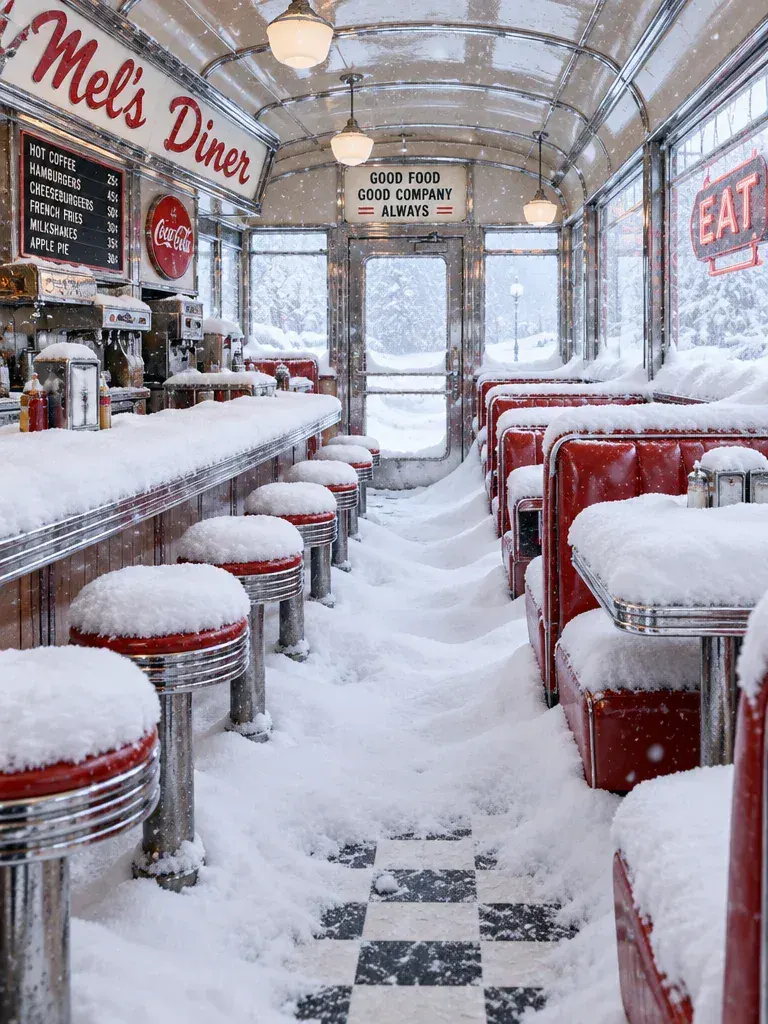
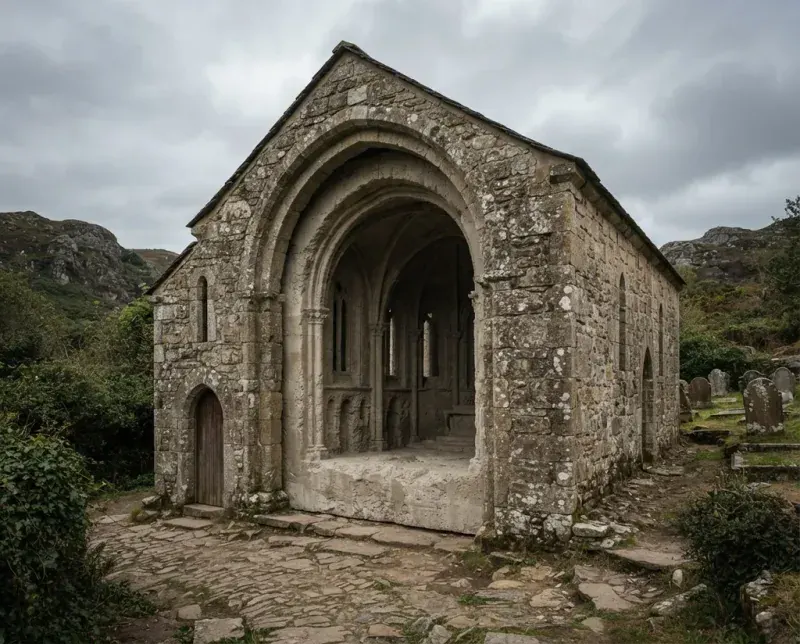
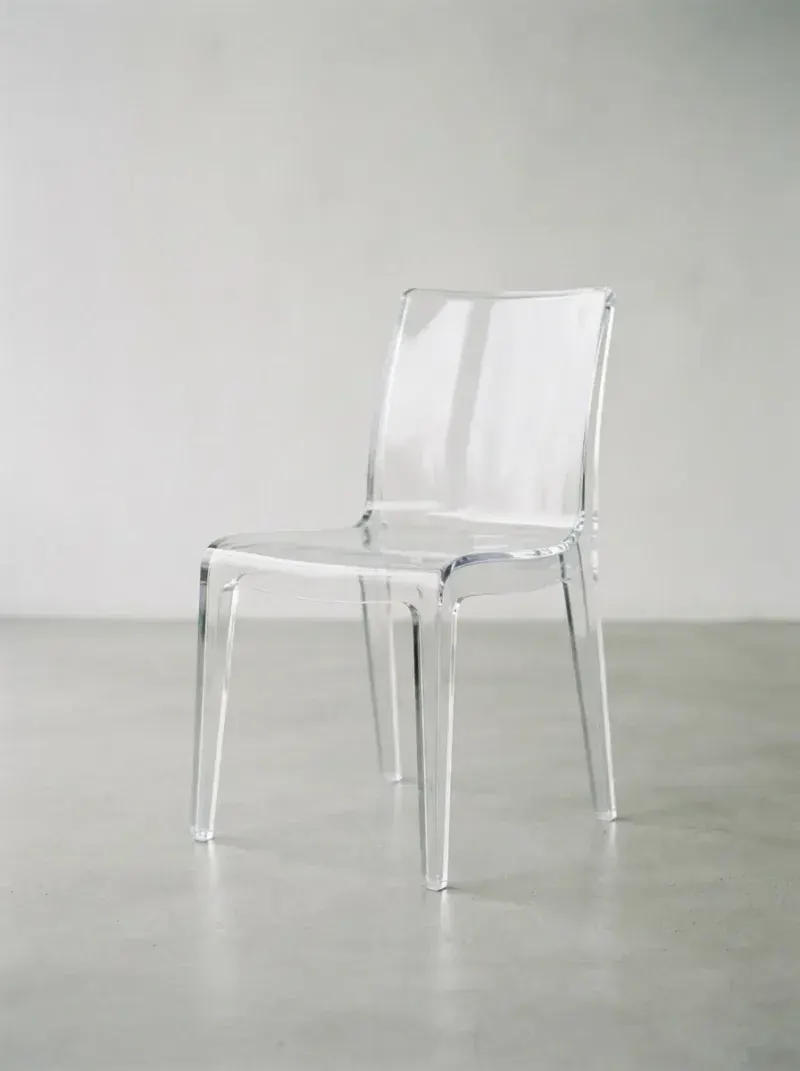
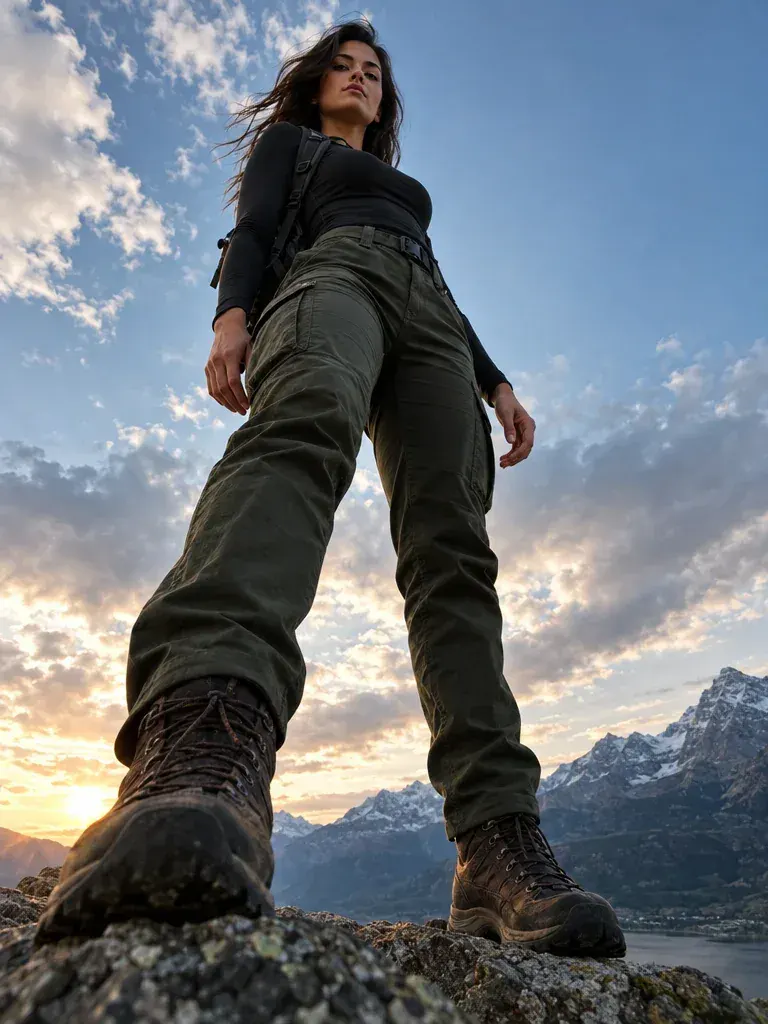
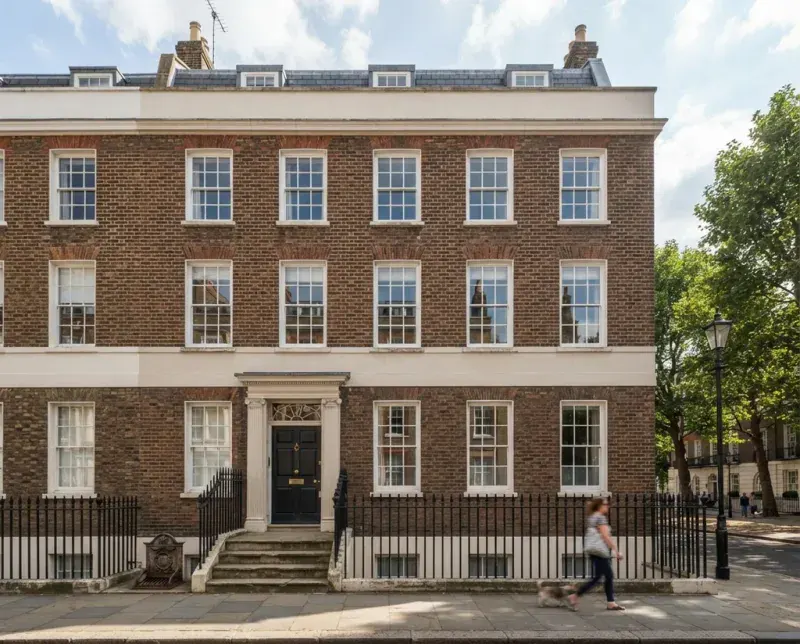
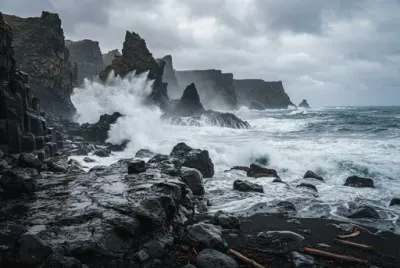 Black Volcanic CoastRemote shoreline composed entirely of dark volcanic rock, sharp cliffs, wet stone, and coarse mineral sand. Powerful…
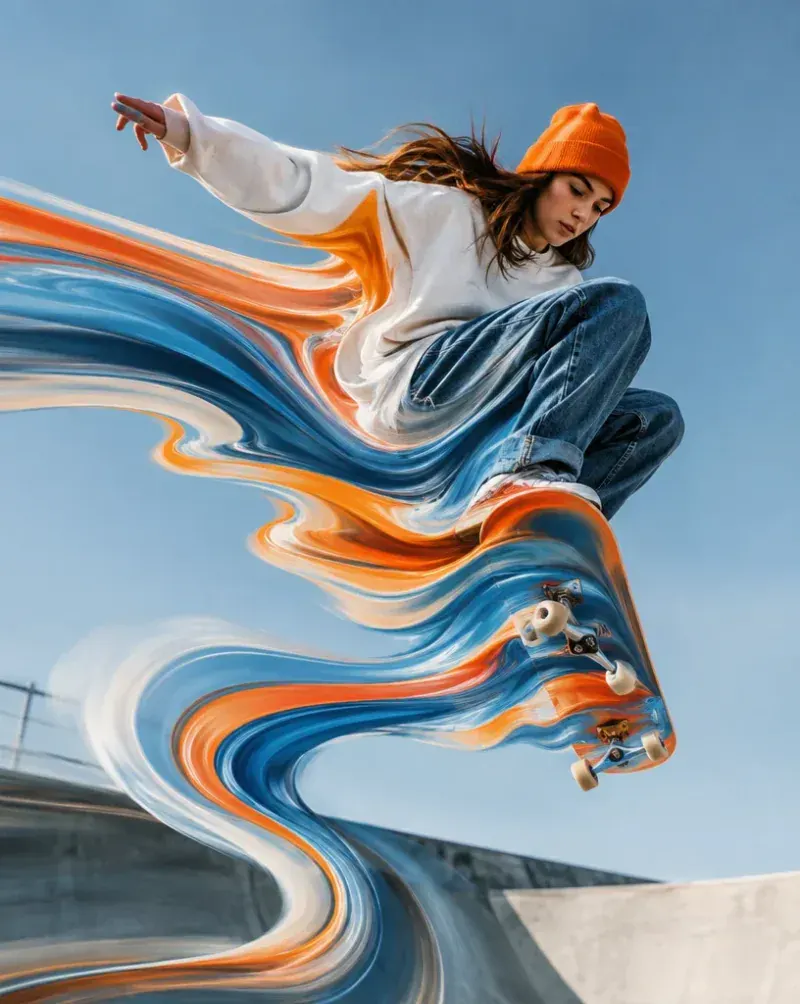
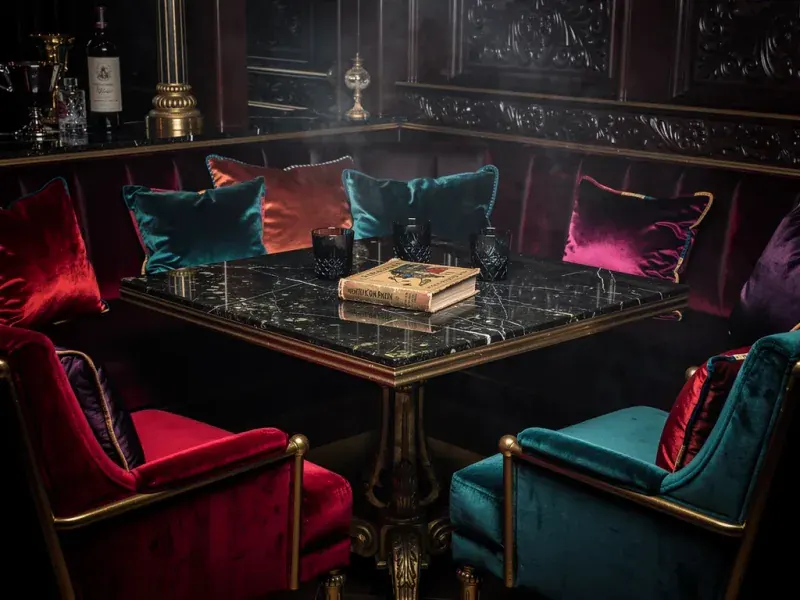
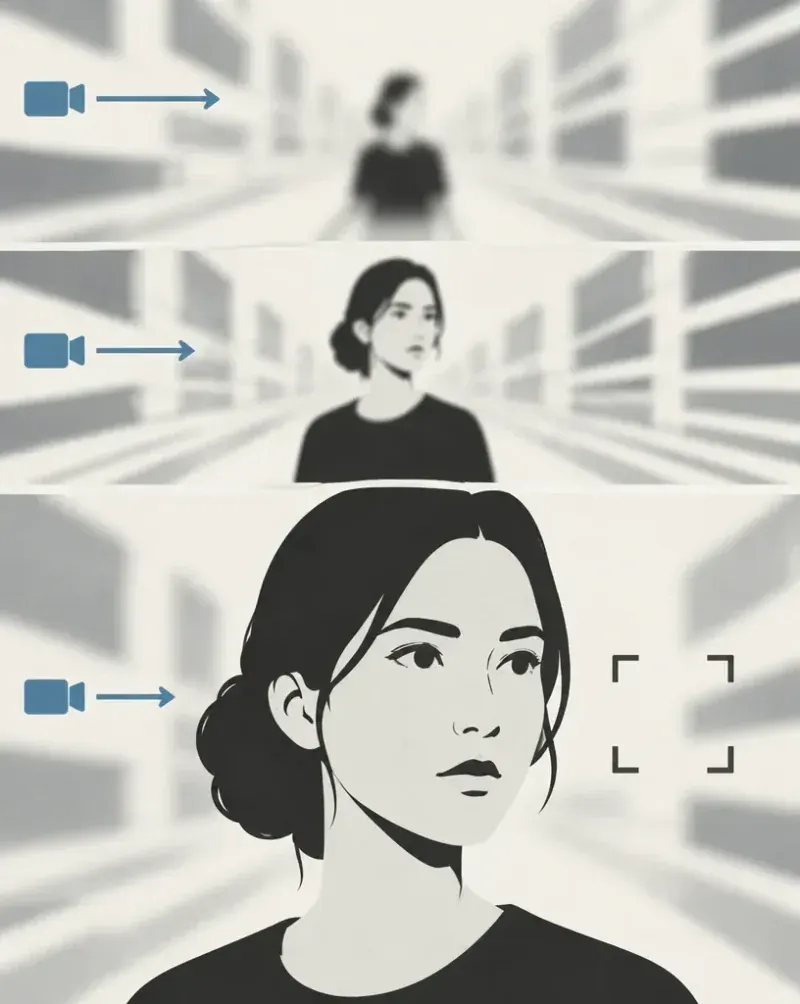
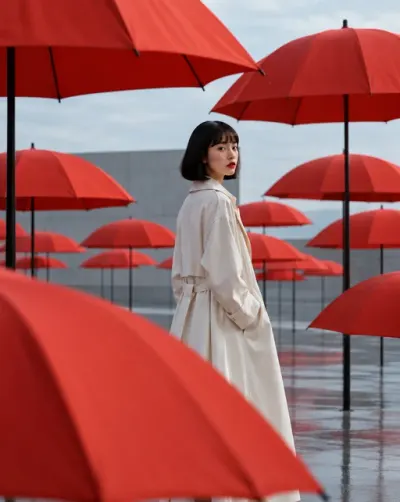 Repeated Elements Around SubjectKeep the subject visually distinct while repeating one scene element around them in a controlled rhythm. Arrange the…
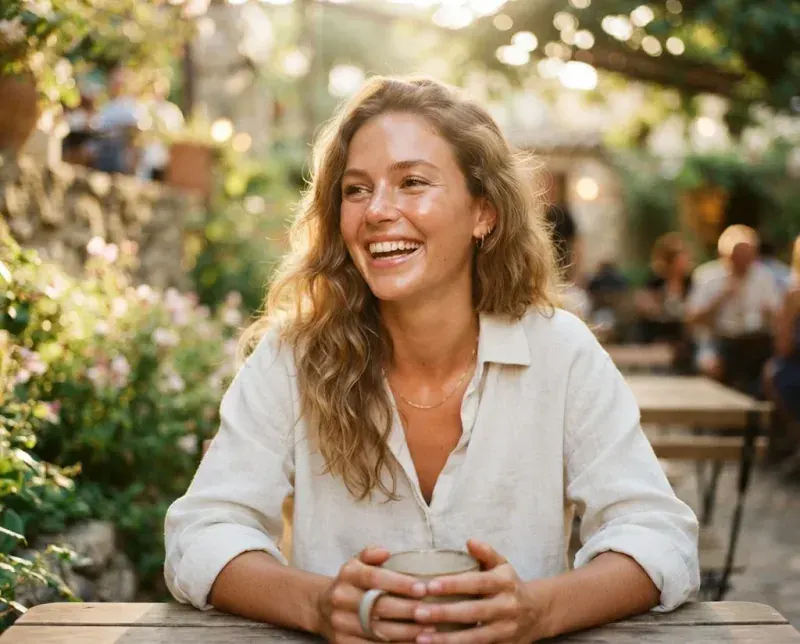
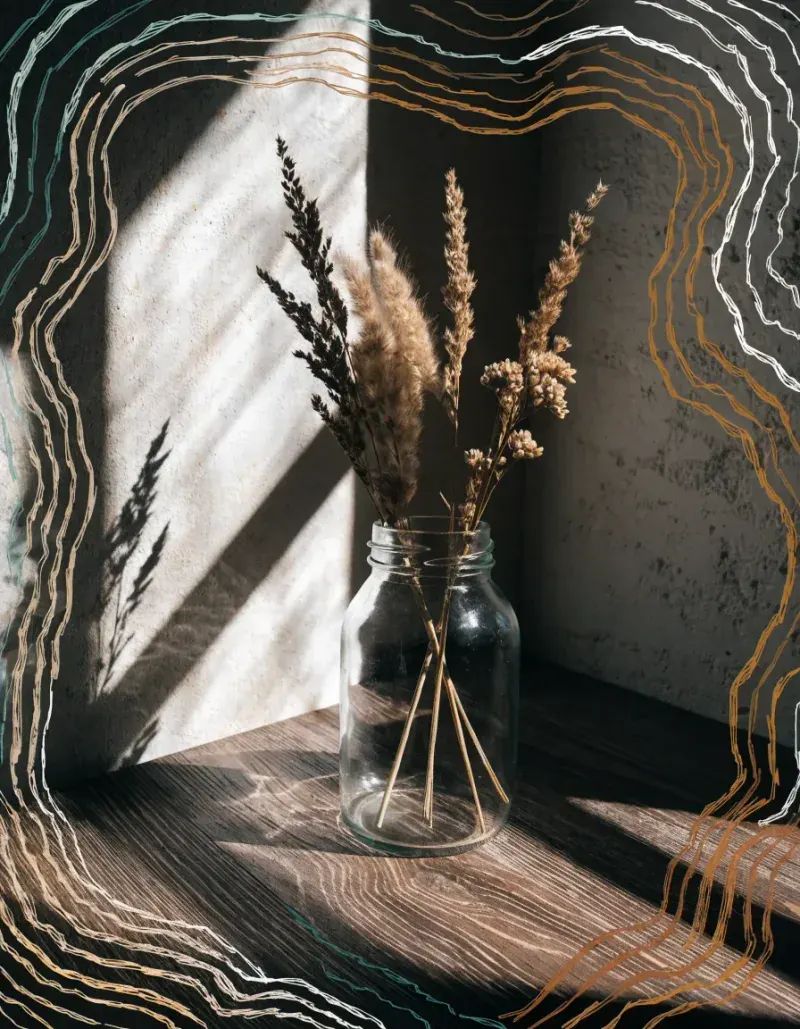
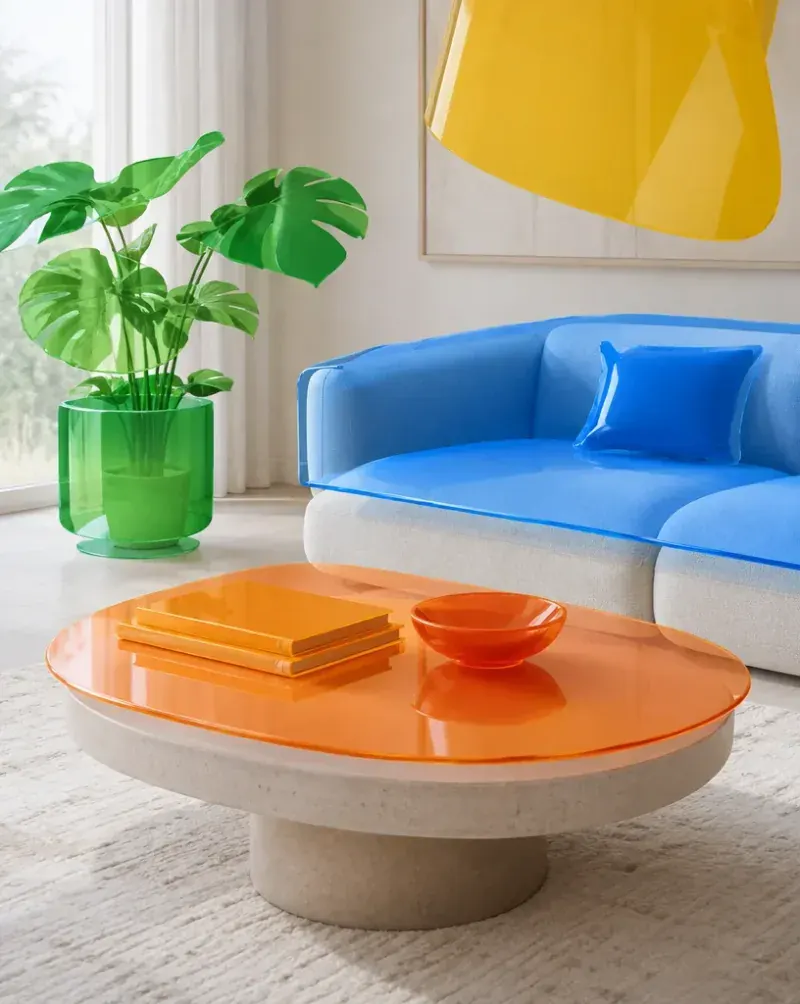
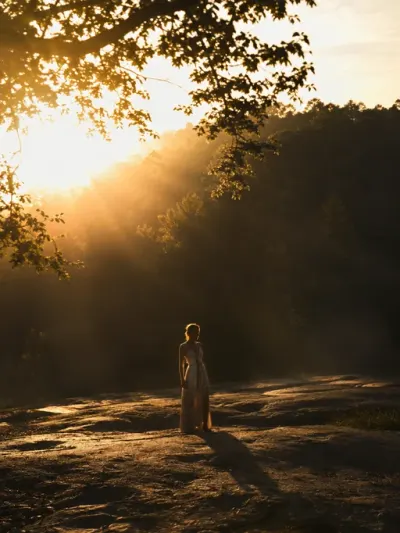 Golden Hour Backlit ContrastStrong golden hour backlighting creates a dramatic rim light effect on the subject. High-contrast atmosphere with soft…
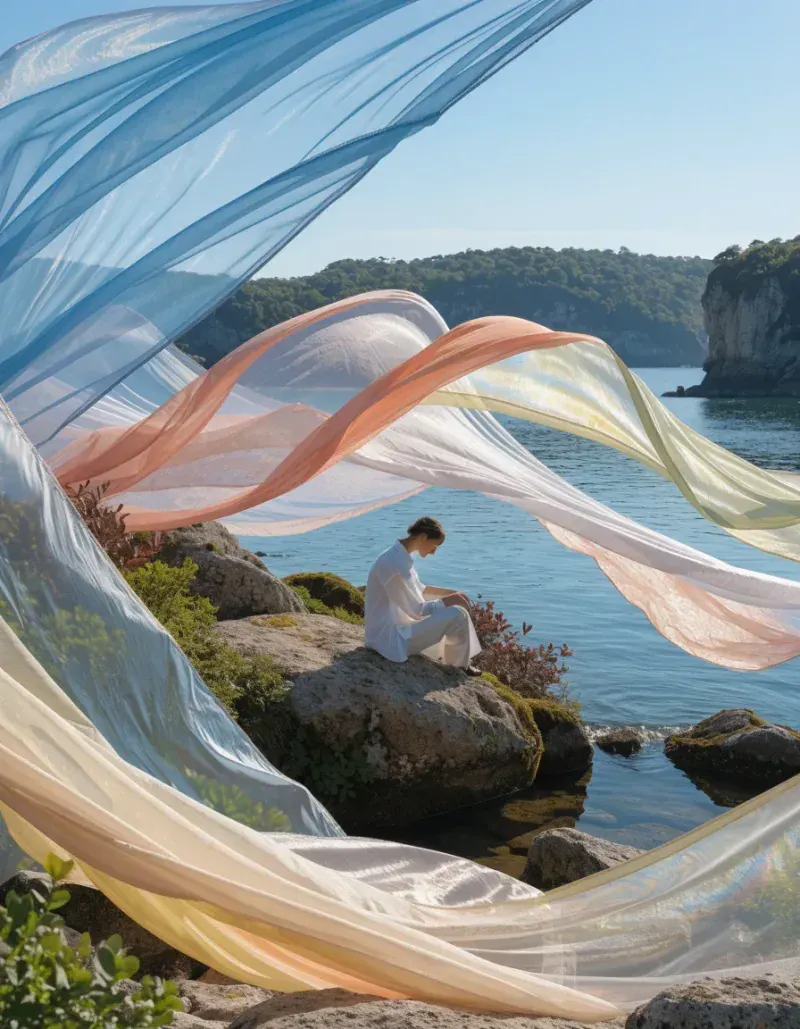
 Floating ObjectsFloating objects related to the environment of various size and materials are floating around the subject. The floating…
Partez de quelques mots, de quelques couleurs ou d’une image. Chaque snippet que vous créez rejoint votre bibliothèque, prêt à être utilisé avec @ dans n’importe quel prompt.
Tapez un court prompt et choisissez sa catégorie. Hylope peut générer son affiche en un clic, ou vous pouvez importer la vôtre.
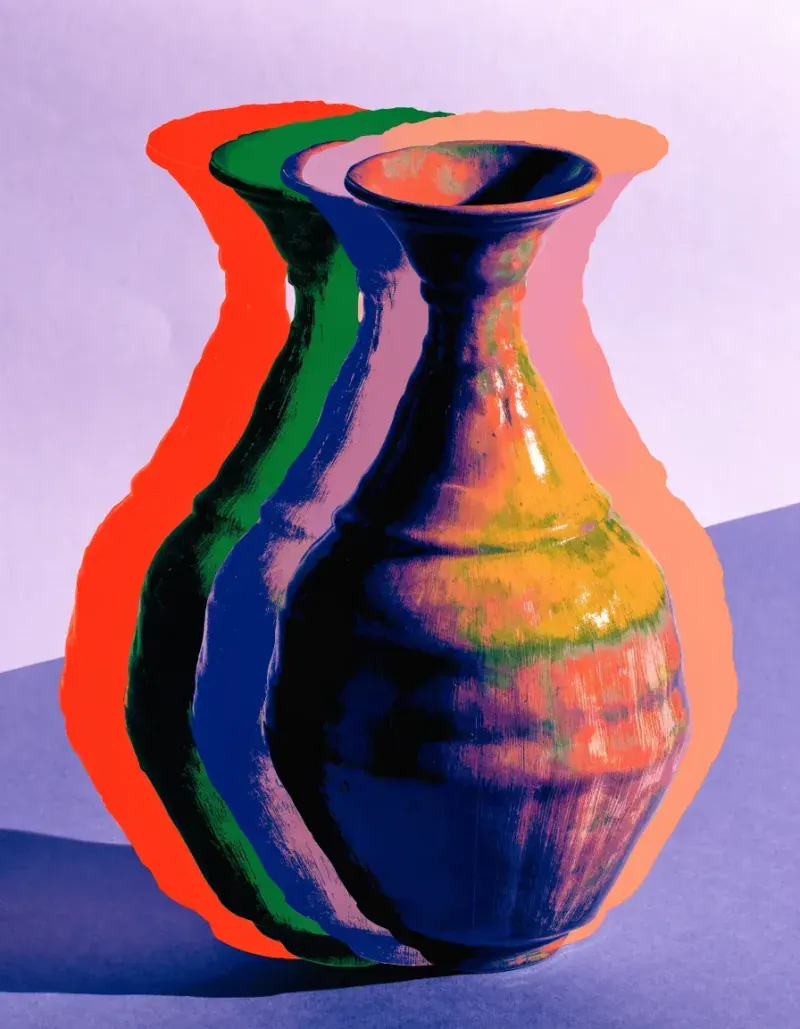
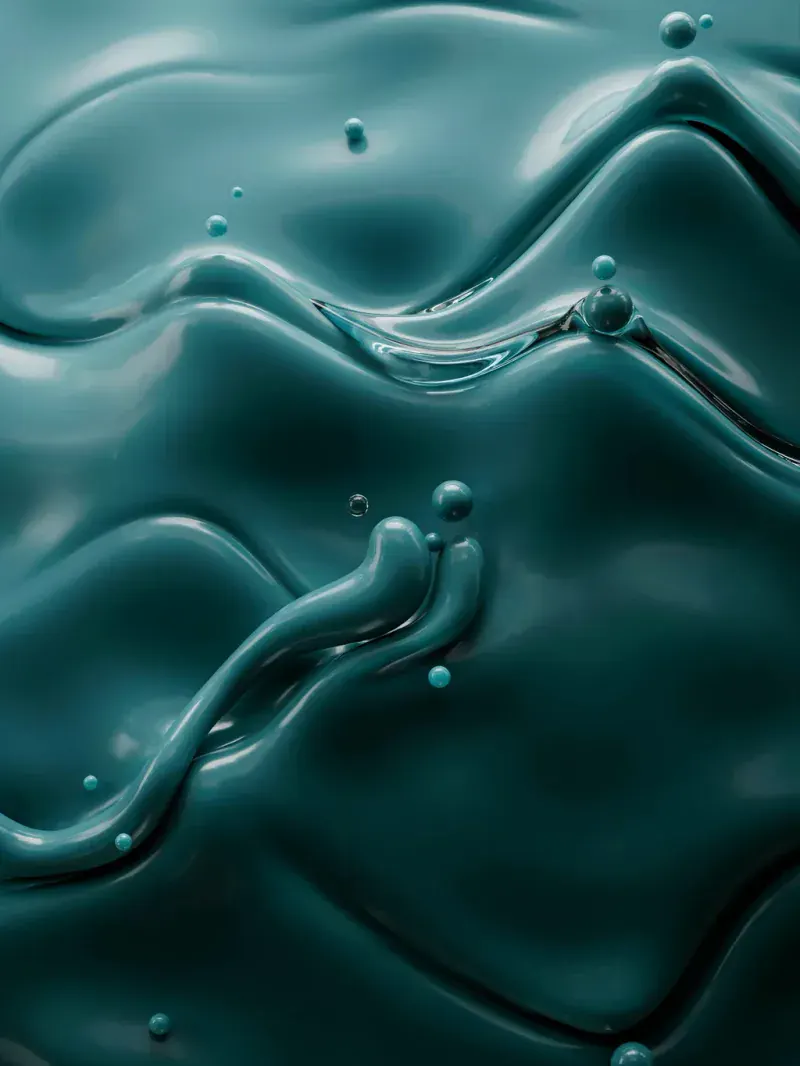
Une couleur unie, une palette ou un dégradé. Choisissez les couleurs vous-même, ou extrayez la palette d’une image ou d’une vidéo.
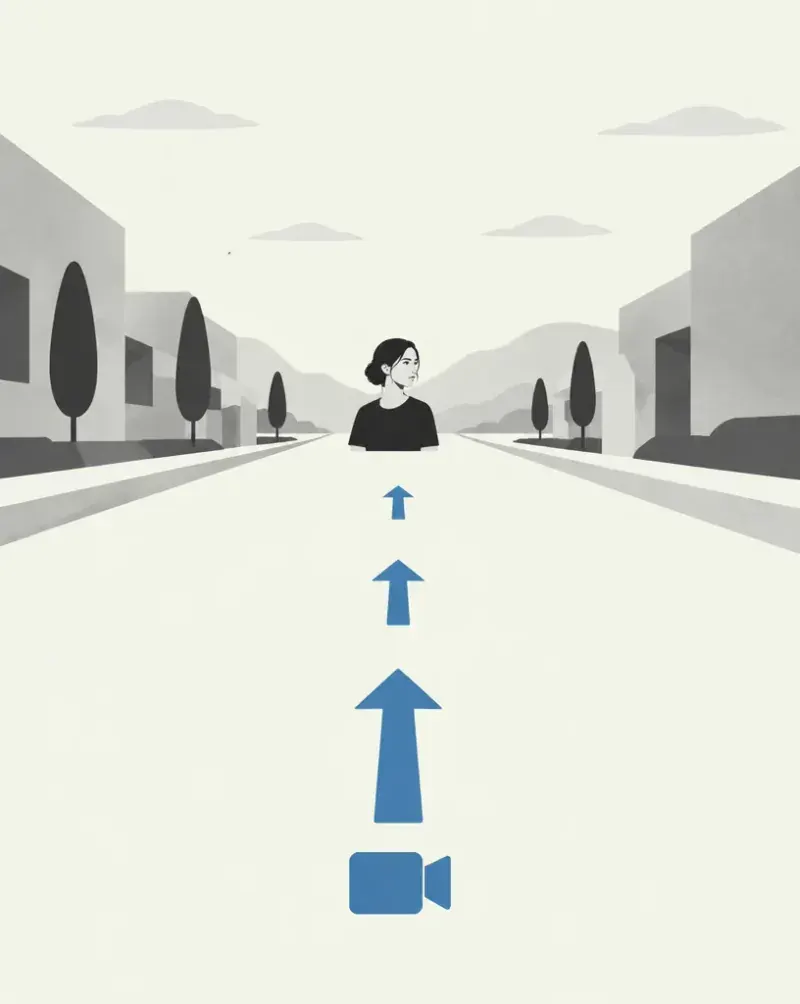
Chargez une image ou une vidéo et choisissez ce qu’il faut décrire : le personnage, la pose, l’éclairage, le style, ou votre propre consigne. Hylope écrit un snippet sur cette partie seulement, avec l’image pour affiche.
Rédigés et photographiés en interne, classés comme dans l’app. Utilisez-les tels quels, modifiez-en une copie pour en faire les vôtres, ou ignorez-les et construisez votre propre bibliothèque de zéro.
Parcourir les 723 presetsChangez un snippet quand vous voulez, depuis la bibliothèque ou depuis le prompt que vous écrivez. Chaque modification enregistrée crée une nouvelle version : rien de ce que vous avez écrit n’est perdu.
Enregistrer une modification crée une nouvelle version. La gestion des versions les liste toutes, et n’importe laquelle peut redevenir active.
Cliquez sur l’un de vos snippets dans un prompt et modifiez-le sur place. La modification est enregistrée comme nouvelle version.
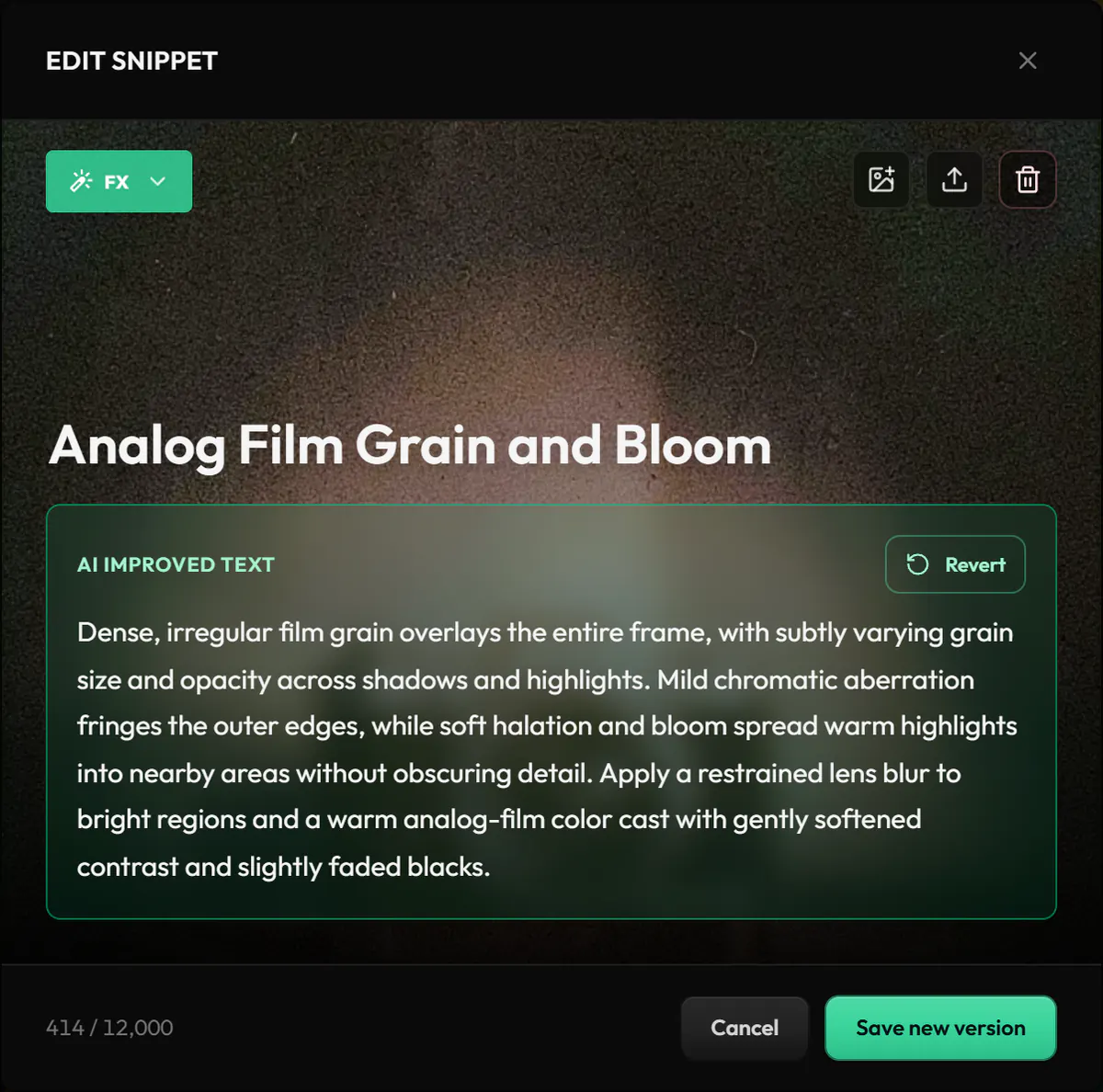
Écrivez un snippet court et Hylope le réécrit pour qu’il fonctionne mieux dans sa catégorie. Rétablir ramène votre propre texte.
Un snippet appartient à un projet ou à tout l’espace de travail : chaque projet garde ses palettes, ses looks et ses effets. Dans Créer, vous voyez les snippets du projet et ceux de l’espace de travail.
TutorielPremiers pas26 min
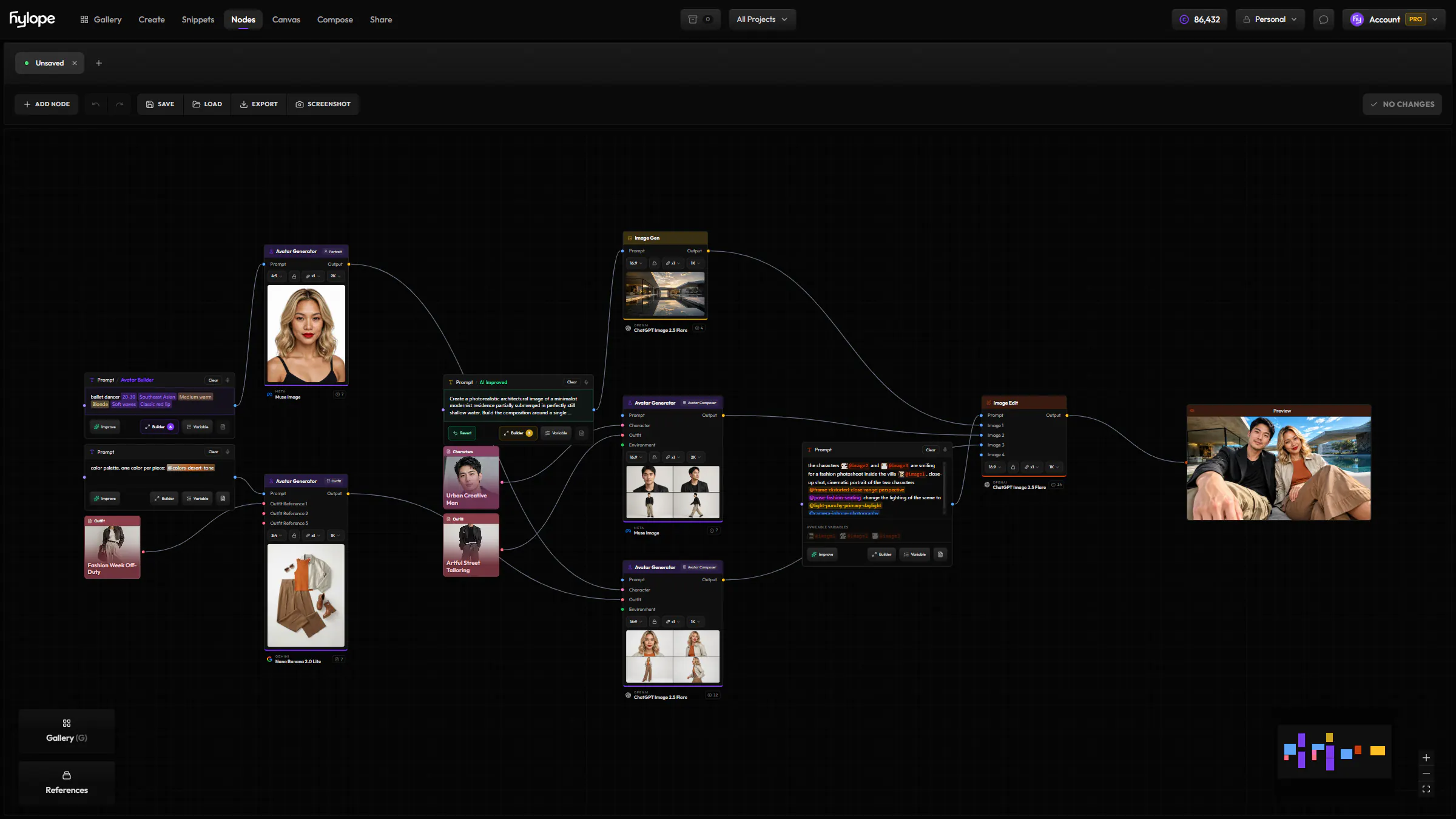
Remplacez les longs prompts par une bibliothèque de snippets codés par couleur (personnage, tenue, cadrage, éclairage, FX), pour Créer, Image Edit, les templates et Nodes.
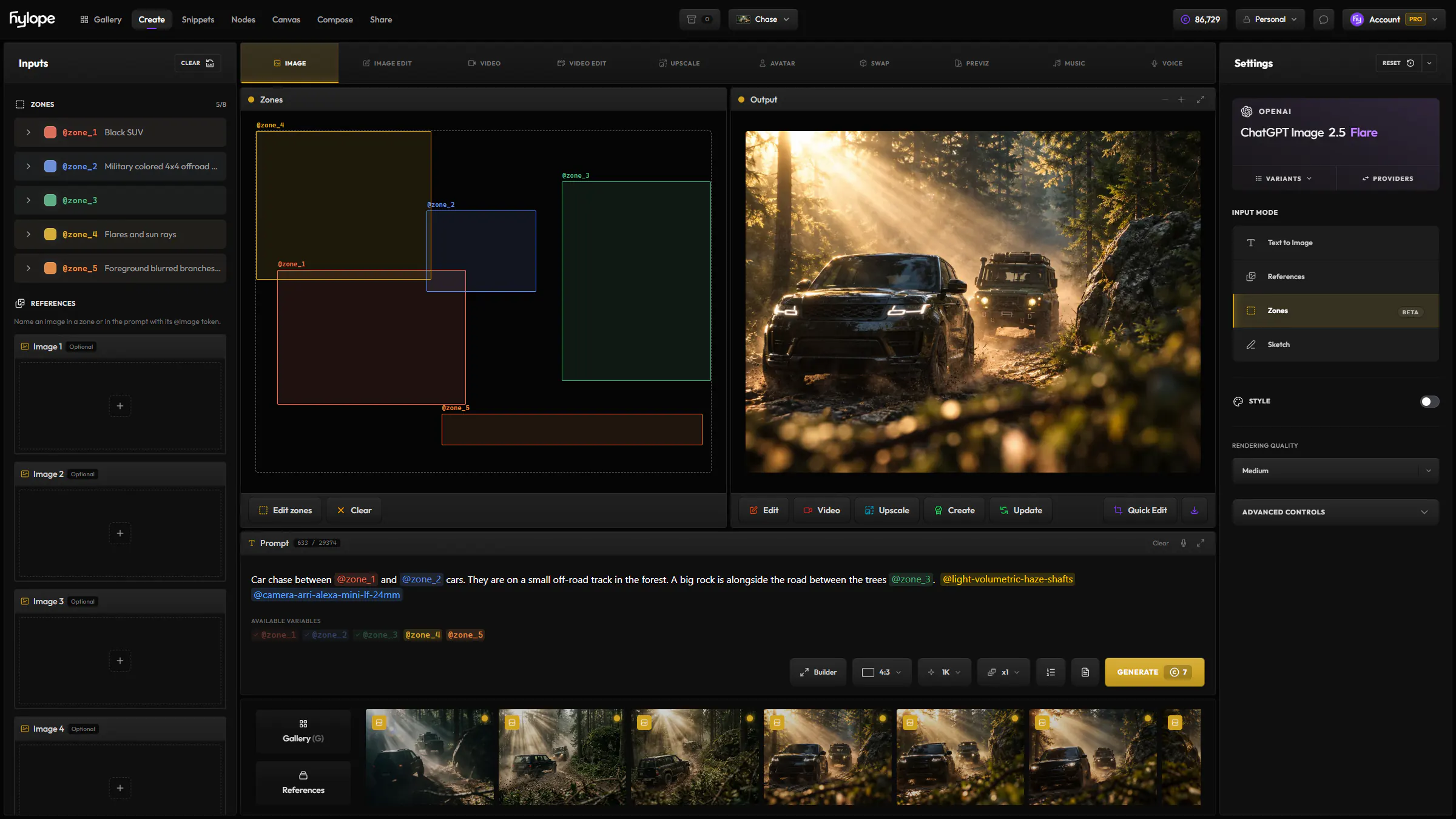
Remplacez un tag par un autre snippet depuis le tag lui-même, ou supprimez-le et tapez @ pour en ajouter un nouveau. Le reste du prompt ne bouge pas : l’image ne change que là où vous l’avez demandé.
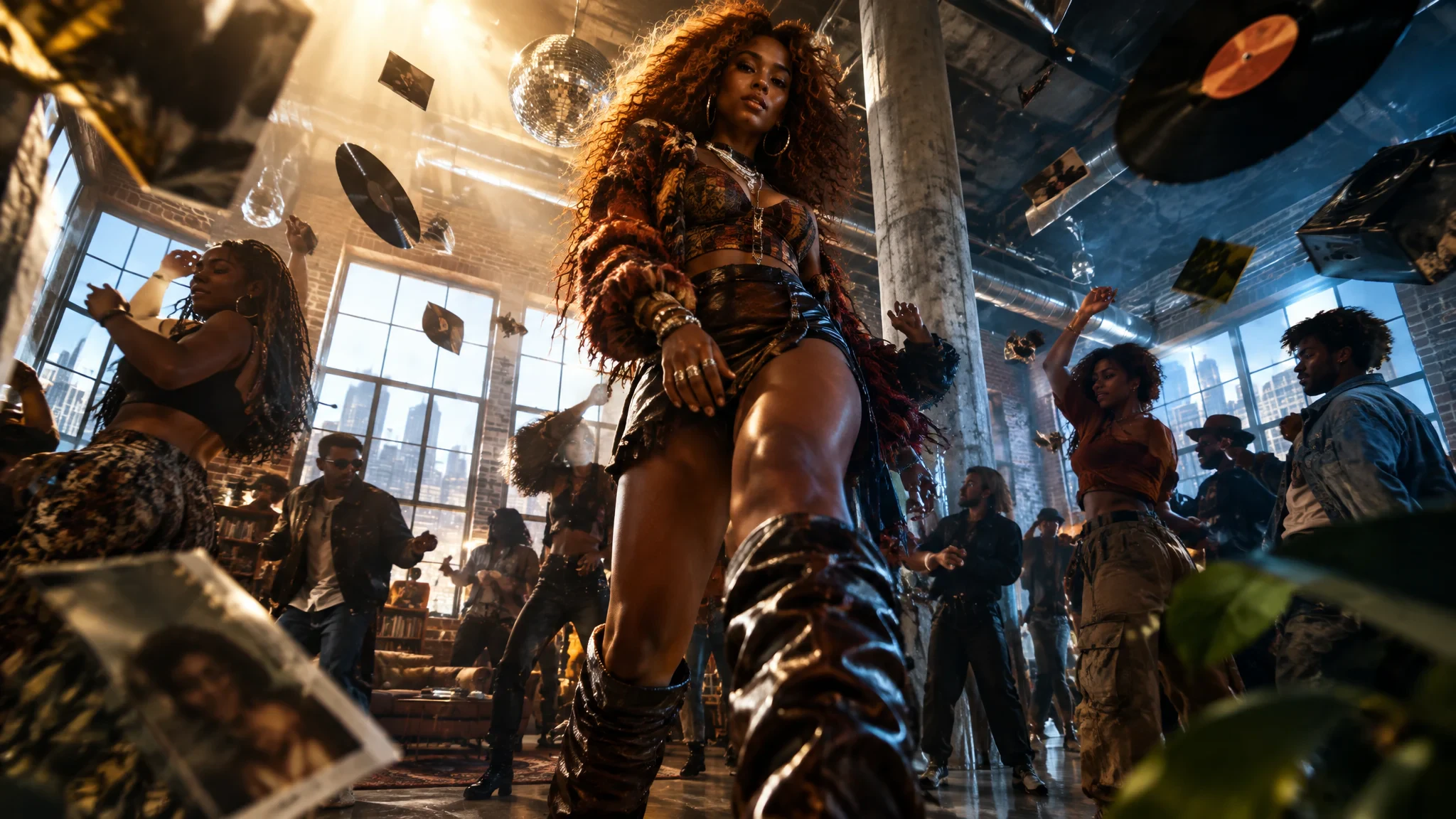
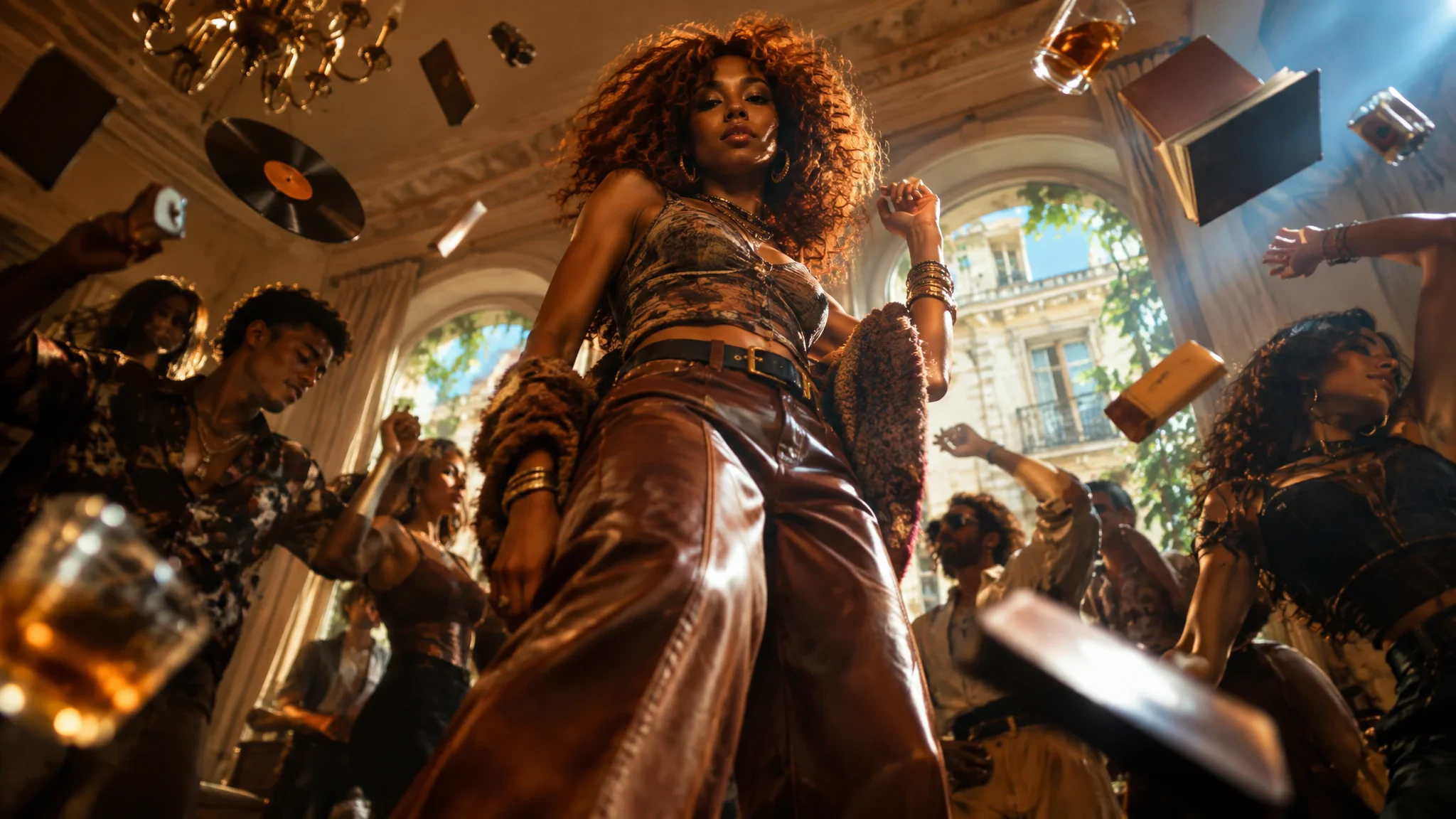
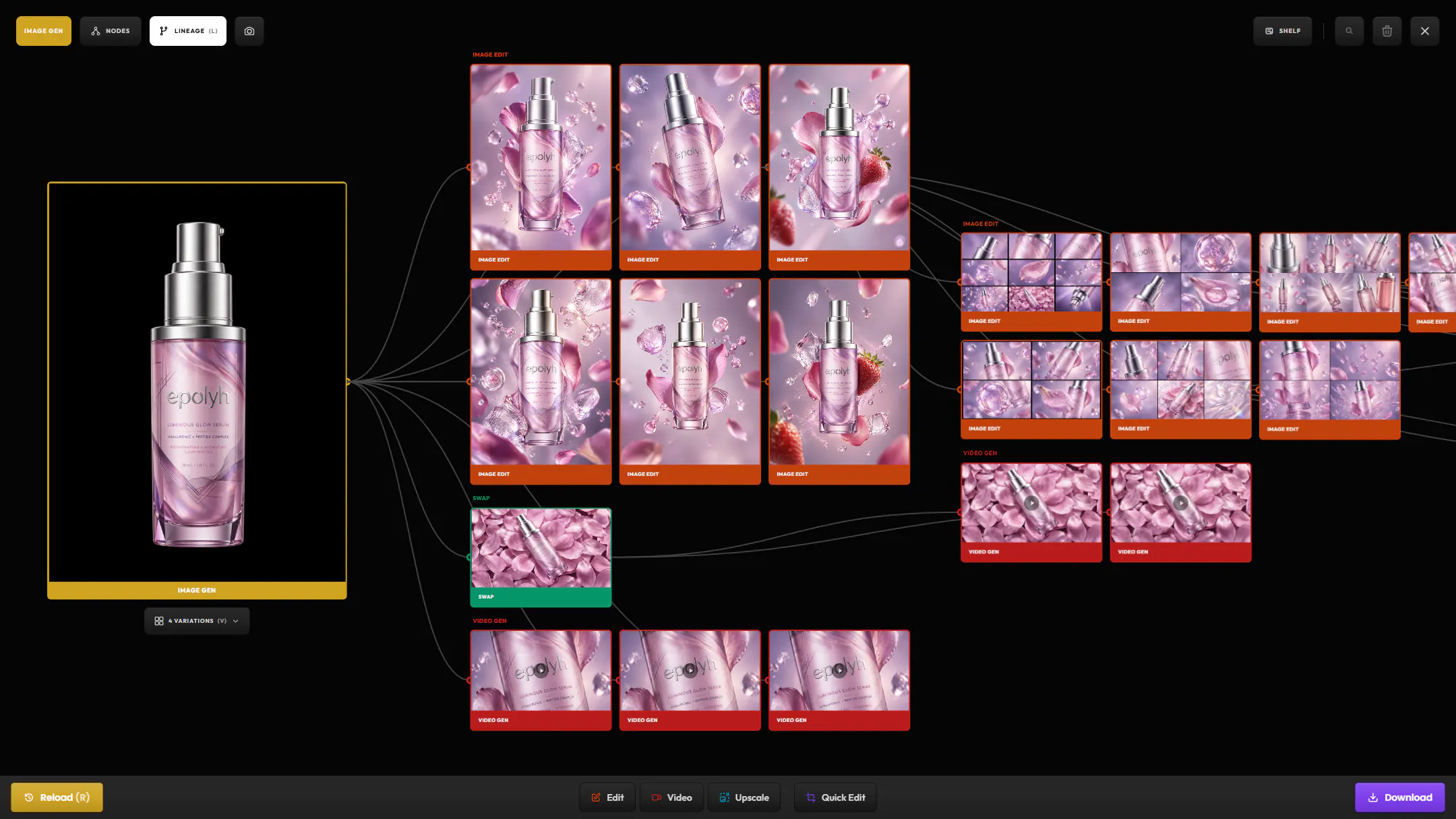
Ouvrez le Lineage d’une image : chaque snippet utilisé dans son prompt y figure, comme parent, dans la couleur de sa catégorie. En savoir plus sur Lineage
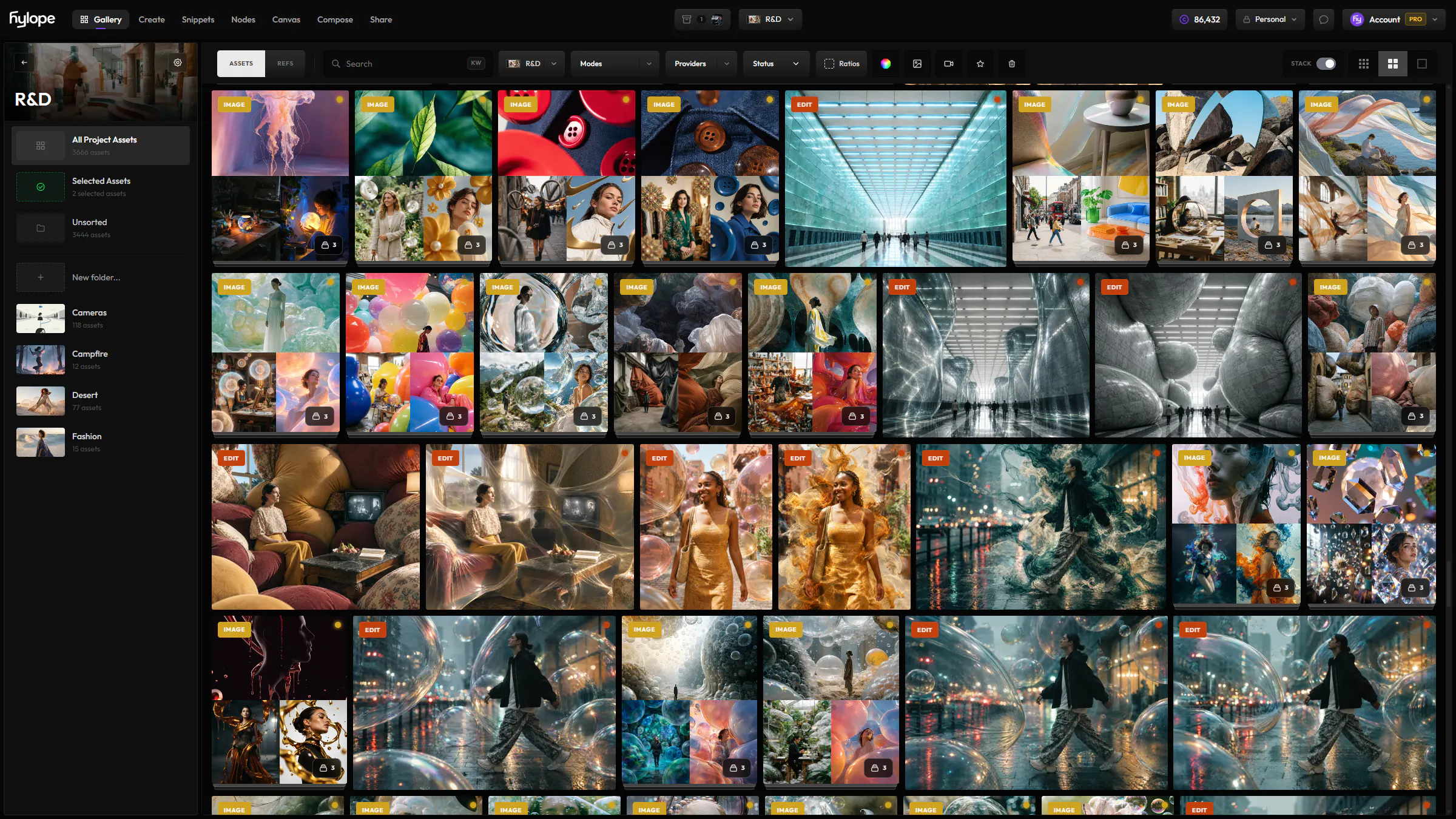
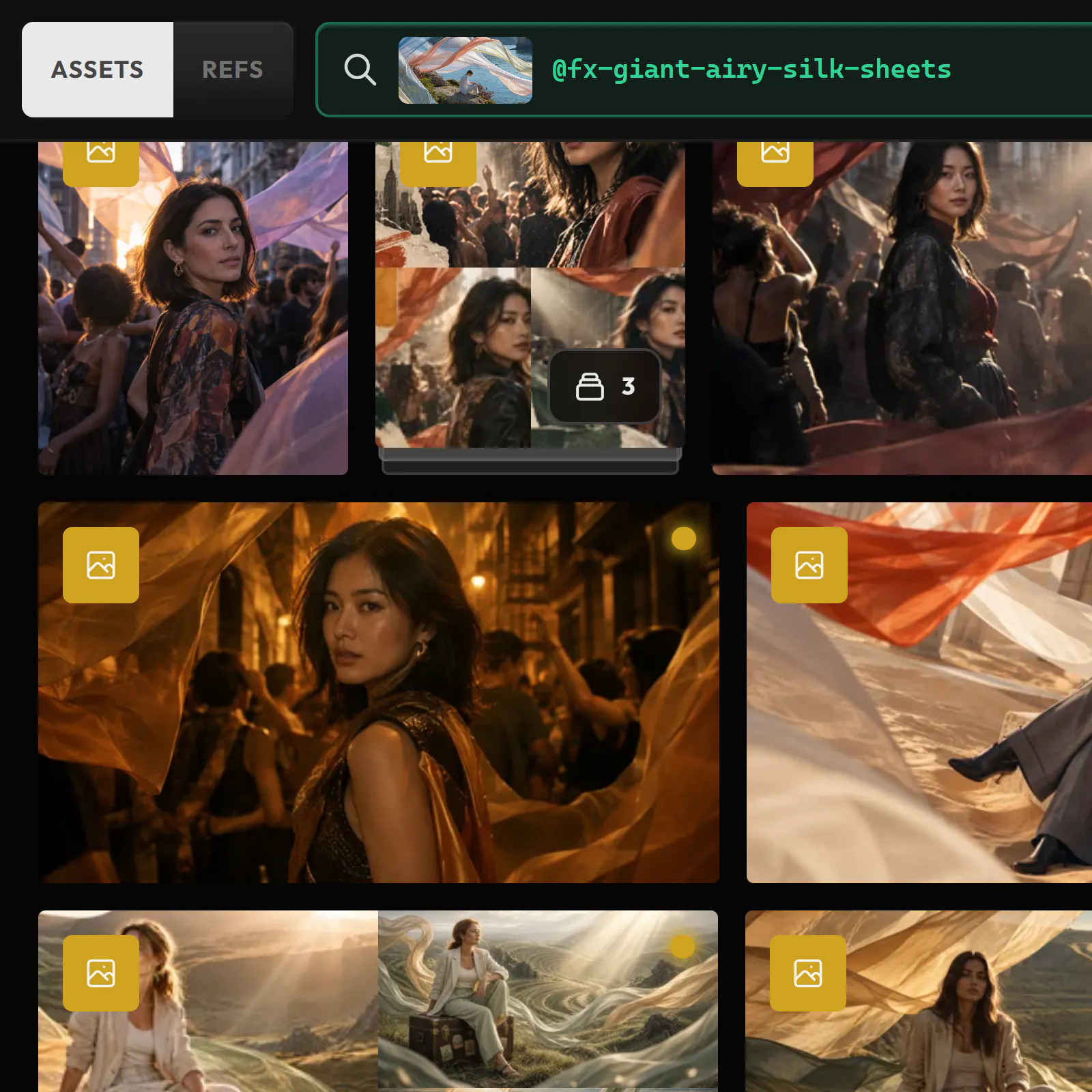
Tapez @ dans la recherche de la Galerie et choisissez un snippet. La Galerie affiche alors toutes les créations dont le prompt l’utilise, quel que soit le reste du prompt.
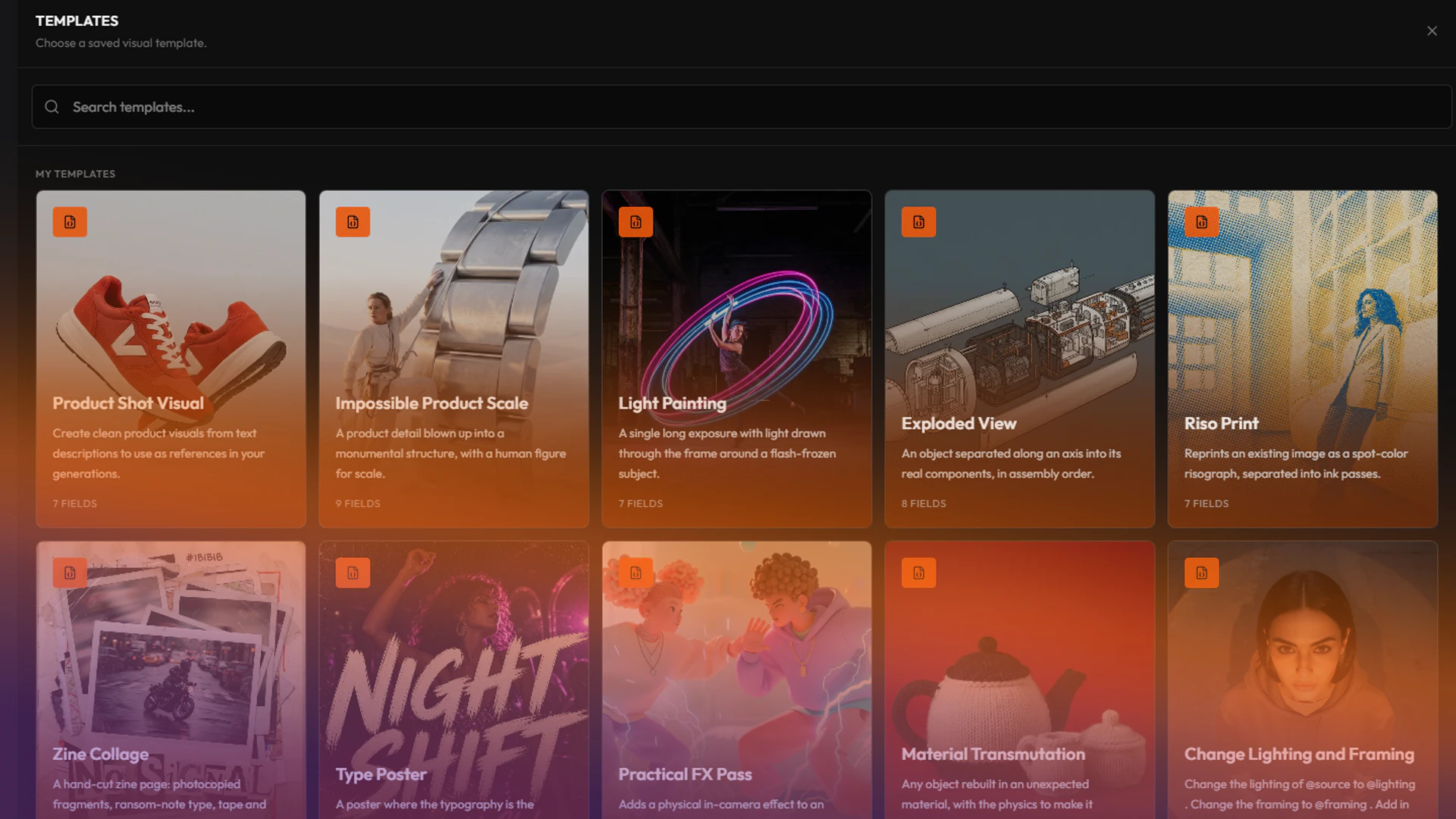
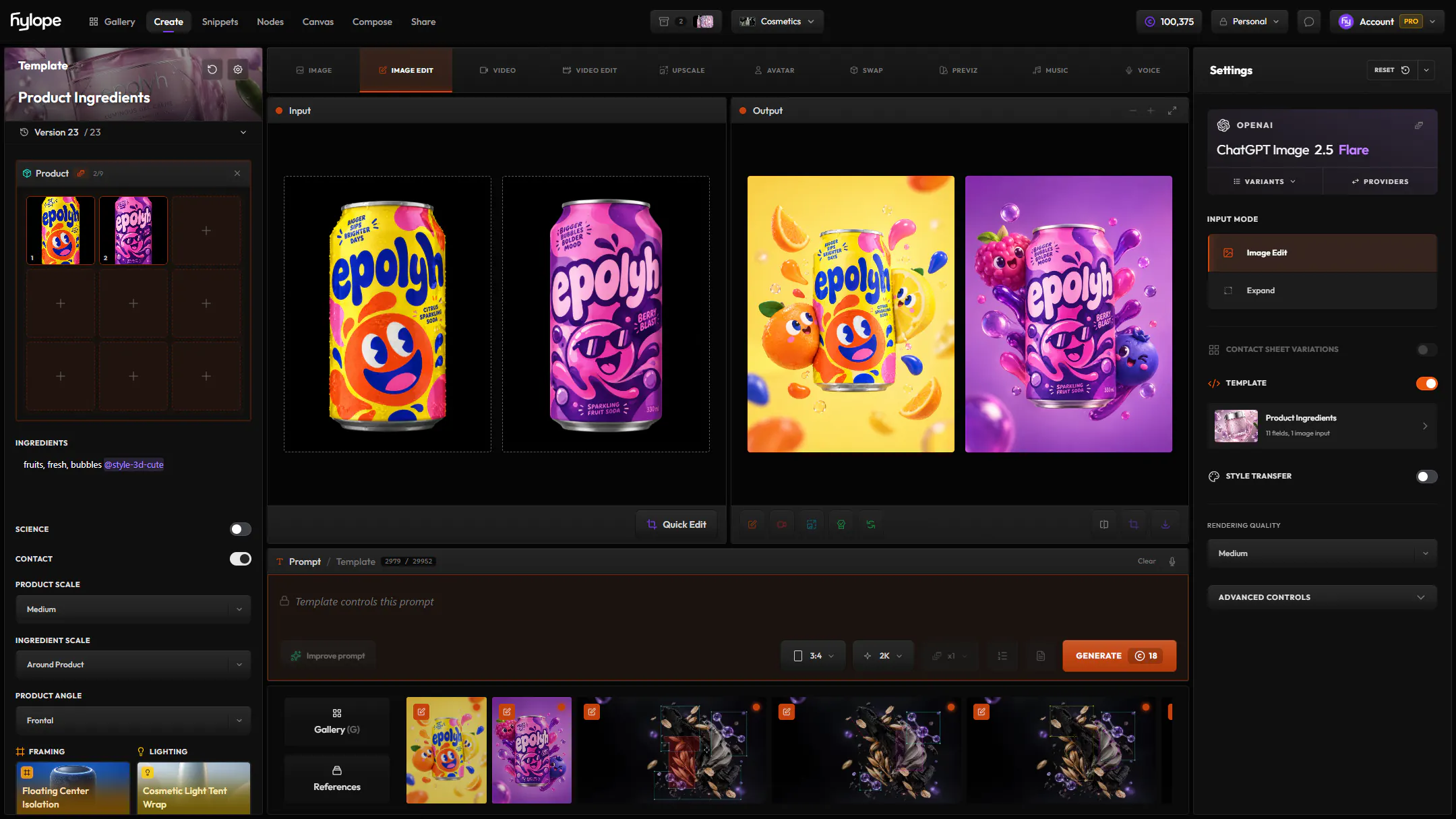
Un template est un prompt avec des champs. La formulation reste fixe et chacun remplit les champs : une image de produit, une couleur, un choix dans une liste, un snippet, une ligne de texte. Utilisez les templates dans les modes Image et Image Edit de Créer, ou comme nœud dans Nodes. Partagez-en un avec un autre espace de travail en JSON.
Le template : sa formulation, et les champs que chacun remplit.
Le même template dans Créer, ses champs remplis.
TutorielWorkflow créatif18 min
Transformez un prompt qui fonctionne en template : la direction artistique reste verrouillée, quelques champs restent ouverts pour vous ou votre équipe.
ArticleSnippets
Plus les modèles progressent, plus les prompts s’allongent et se compliquent. Les Snippets les découpent en tags colorés à lire, remplacer et modifier un par un.
Partez de ces presets, puis constituez votre propre bibliothèque de blocs de prompt.