
Dans ce tutoriel, vous allez apprendre à utiliser les snippets dans Hylope et à constituer votre propre bibliothèque.
Un snippet contient un seul élément de direction : @characters, @outfit, @framing, @lighting ou @fx. Chaque catégorie a sa propre couleur. Au lieu d’écrire un long paragraphe, vous construisez votre prompt avec quelques tags, et vous pouvez en changer un sans toucher aux autres.
Ce que vous allez créer
- Une scène composée uniquement de snippets, appelés avec @
- Vos propres snippets @pose et @fx, améliorés par IA
- Une palette de couleurs aux valeurs hex exactes
- Des snippets extraits automatiquement d’une image de référence
- Des versions d’un snippet, pour revenir à une version antérieure
Commencer par les presets
Hylope fournit des centaines de presets de snippets, classés par catégorie. Nous commençons par les parcourir, puis nous prenons un prompt simple et changeons le personnage, puis l’éclairage, pour voir ce qui change dans l’image.
Tapez @ pour composer une scène
Dans la barre de prompt, tapez @ puis le début d’un nom pour ajouter un snippet. Nous combinons un personnage, une tenue, une pose, un environnement, un cadrage, une lumière et un effet : sept snippets, sans une seule phrase.
Pour créer une variation, supprimez un tag et tapez-en un autre. Dans la vidéo, c’est ainsi que nous changeons la tenue, le lieu et l’éclairage.
Modèle
- Image Gen

Prompt
@pose-seated-fashion
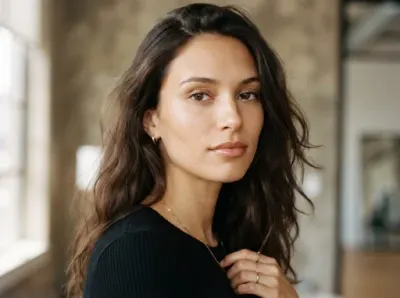 Effortless Cool WomanYoung adult woman in her mid-20s with a light olive skin tone, softly angular face, defined cheekbones, slightly hooded…
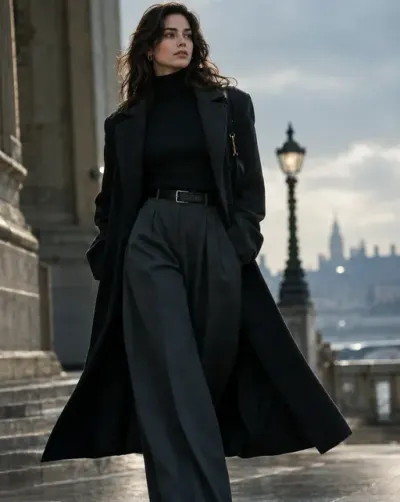 Cinematic Pop ProtagonistNarrative-driven lead-character wardrobe combining fashionable everyday clothing with one memorable signature piece: a…
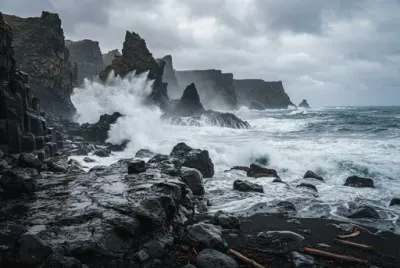 Black Volcanic CoastRemote shoreline composed entirely of dark volcanic rock, sharp cliffs, wet stone, and coarse mineral sand. Powerful…
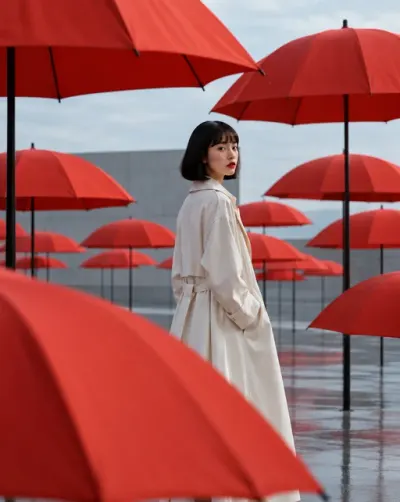 Repeated Elements Around SubjectKeep the subject visually distinct while repeating one scene element around them in a controlled rhythm. Arrange the…
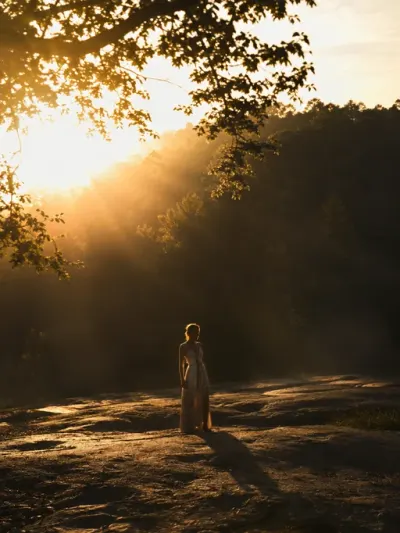 Golden Hour Backlit ContrastStrong golden hour backlighting creates a dramatic rim light effect on the subject. High-contrast atmosphere with soft…
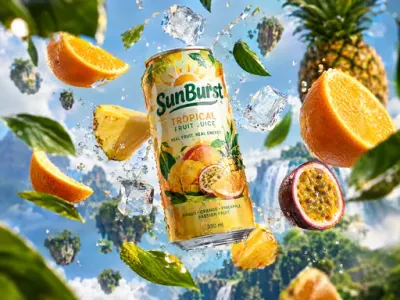 Floating ObjectsFloating objects related to the environment of various size and materials are floating around the subject. The floating…
En savoir plus sur les snippets
Des exemples commentés d’une combinaison complète, et ce que change un seul tag dans une image finie :
Créer vos propres snippets
Ensuite, nous écrivons nos propres snippets dans l’app Snippets : un @pose et un @fx. L’amélioration par IA transforme une courte description en prompt plus détaillé. Quand un snippet est presque au point, cliquez sur « Enregistrer une nouvelle version » : les versions précédentes restent dans son historique, et « Rendre active » permet de revenir à l’une d’elles.
Nous créons aussi une palette de couleurs aux valeurs hex exactes, pour qu’une couleur de marque reste identique d’une image à l’autre.
Extraire des snippets d’une image
Vous pouvez aussi partir d’une image de référence. Hylope l’analyse et crée les snippets pour vous, classés par catégorie, prêts à être modifiés ou réutilisés.
Comparer et réutiliser
Nous comparons ensuite les résultats dans le Tiroir et la vue comparaison, puis lançons les mêmes snippets avec Gemini, Muse, ChatGPT et Grok pour voir comment chaque modèle les interprète.
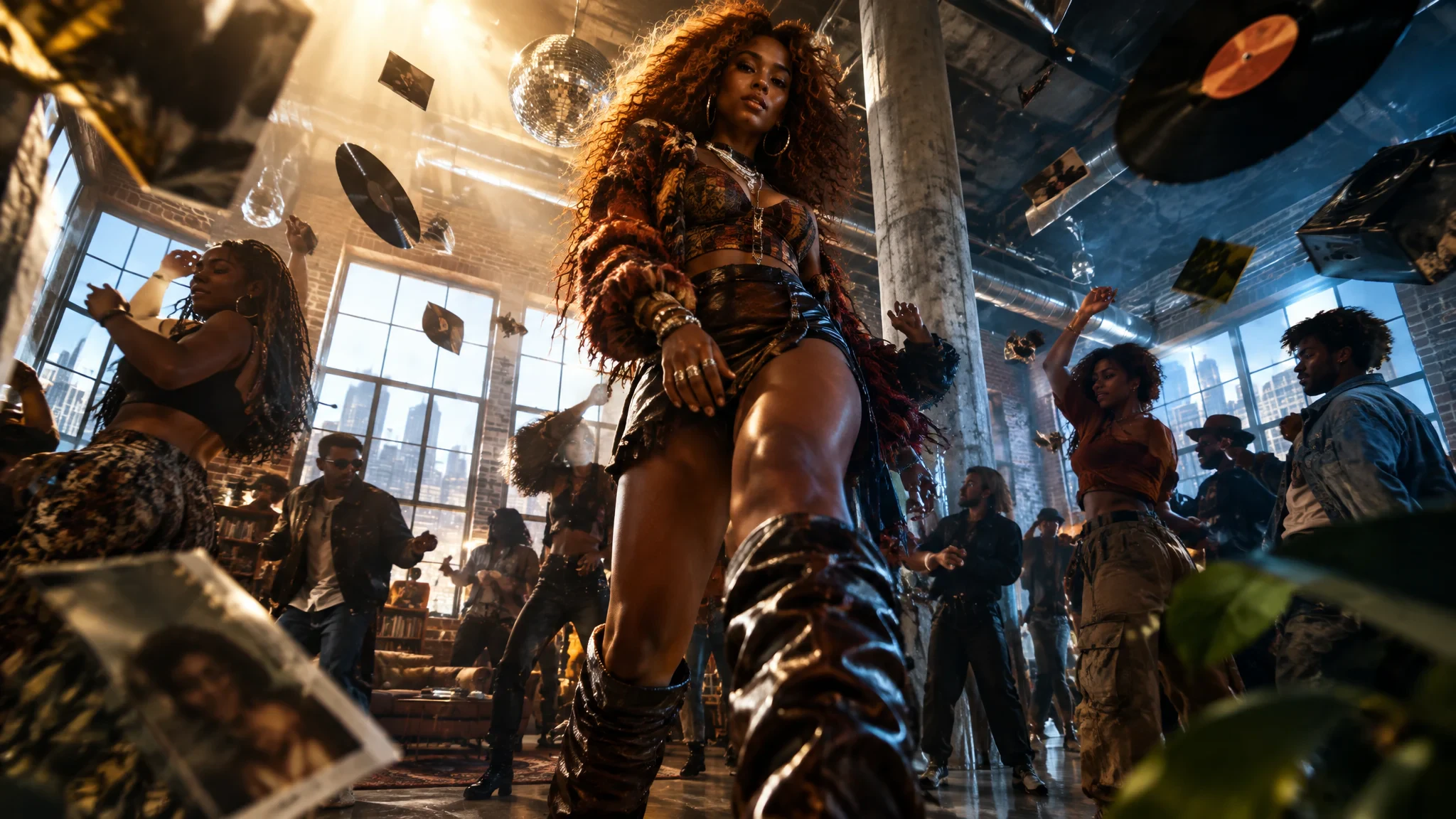
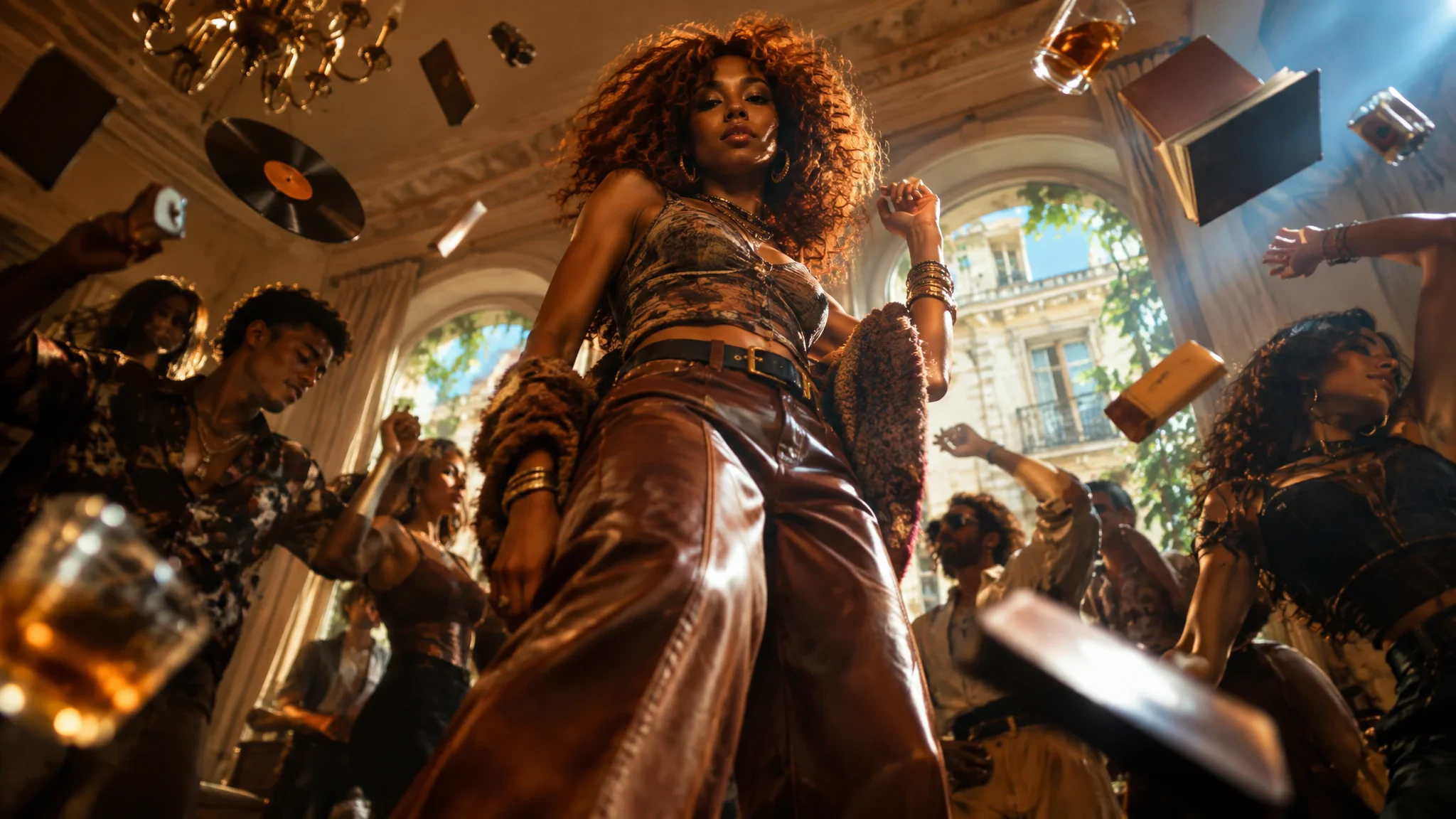
Ici, seul le snippet d’environnement change, de Parisian Apartment à Industrial Loft. Le reste du prompt ne bouge pas.
Vos snippets ne se limitent pas à la génération d’images. À la fin de la vidéo, nous les utilisons dans Image Edit, Quick Edit et Transfert de style, puis nous les lions dans des templates et dans Nodes.