
Dans ce tutoriel, vous allez apprendre à créer tout type de personnage dans Hylope, en passant par les différents sous-modes du mode Avatar dans l’app Créer.
Nous verrons comment séparer l’identité de la tenue, pour les combiner librement et habiller le même personnage selon ce que demande chaque visuel.
Ce que vous allez créer
- Une identité de personnage, définie dans Portrait
- Des tenues en flat lay, à partir d’un prompt, de références image, ou extraites de n’importe quelle photo
- Des personnages qui portent ces tenues, avec un style visuel et un arrière-plan
- Une fiche personnage qui montre votre personnage sous plusieurs angles
Portrait : définir l’identité
Le sous-mode Portrait sert à définir l’identité de votre personnage : le visage, l’origine, la coiffure, etc.
Modèle
- Avatar Generator

Prompt
ballet dancer
- Age Range20-30
- EthnicitySoutheast Asian
- Skin ToneMedium warm
- Hair ColorBlonde
- Hair StyleSoft waves
- MakeupClassic red lip
Paramètres
- CreativityMedium
- Intensity0
- Complexity0
- Movement0
Hylope intègre un Avatar Builder dédié : choisissez un preset pour chaque attribut, puis générez le visage avec plusieurs modèles d’image IA en un clic.
Tenue : des visuels en flat lay
Le sous-mode Tenue est très polyvalent. Il génère une tenue complète, chaque pièce disposée à plat en flat lay, prête à habiller d’autres personnages. Il y a trois façons d’en obtenir une.
Modèle
- Avatar Generator

Prompt
main accent colors: neon yellow and various grey densities
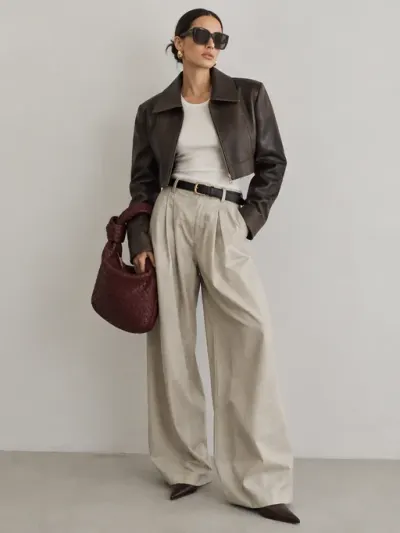 Fashion Week Off-DutyRelaxed but highly considered combination of exaggerated trousers, a fitted tank or fine knit, cropped outerwear, and…
À partir d’un prompt
Décrivez la tenue dans un prompt simple. Ajoutez un snippet @colors pour maîtriser la palette.
À partir de références image
Pour un contrôle total, utilisez des références image. Sélectionnez plusieurs pièces dans votre Galerie, par exemple une veste, un pantalon et une chemise, et faites-les glisser ensemble pour obtenir une seule tenue.
Extraite d’une photo
Déposez n’importe quelle image d’un personnage. La tenue est extraite automatiquement et transformée en flat lay, sans la personne qui la portait.
Avatar Composer : tout combiner
C’est la partie la plus puissante du mode Avatar. Vous créez un personnage en combinant une identité et une tenue, et chacune peut venir d’une vraie référence image, d’un asset généré, d’un snippet ou de votre propre prompt.
Charger l’identité
Faites glisser un portrait dans l’emplacement « Personnage ».
Charger la tenue
Faites glisser un flat lay dans l’emplacement « Tenue ».
Choisir un style et un arrière-plan
Sélectionnez directement un style visuel et un arrière-plan pour présenter votre personnage de façon nette et professionnelle.
Diriger le reste
Ajoutez la pose, le cadrage et l’éclairage sous forme de snippets, ou écrivez-les dans votre propre prompt.
En savoir plus sur les snippets
Le mode Avatar s’appuie partout sur les snippets : couleurs, environnements, poses et éclairage. Si vous n’avez pas encore constitué votre bibliothèque, commencez ici :
Fiches personnage : tous les angles en une image
Pour finir, nous activons la grille de variations. Elle produit automatiquement une fiche personnage qui montre votre personnage sous plusieurs angles, prête à servir de référence pour vos générations d’images et de vidéos.
Modèle
- Avatar Generator
Sources
- @identityCharacters
Production Sheet : tout le personnage sur une page
La Production Sheet, c’est autre chose. Activez Production Sheet dans les réglages, puis donnez à votre personnage un nom et quelques traits de personnalité dans l’Avatar Builder. Au lieu de plans séparés, vous obtenez une seule page mise en forme : vues de face, de profil et de dos, expressions, gros plans sur les détails, palette de couleurs et tous les accessoires.
C’est le genre de document que l’on partage avec un client ou une équipe pour présenter un personnage, et une référence complète à garder pendant tout le projet.
Modèle
- Avatar Generator
Sources
- @identityCharacters
Prompt
- Léa
- PersonalityPlayful, Creative, Bold, Elegant
En résumé
Dans ce tutoriel, nous avons construit un personnage étape par étape : l’identité dans Portrait, les tenues à part dans Tenue, les deux combinées dans Avatar Composer, puis une grille de variations et une Production Sheet pour le garder cohérent.
Comme chaque élément reste séparé, vous pouvez diriger chaque détail, changer un élément sans perdre les autres, et réutiliser le même personnage dans de nouvelles images.