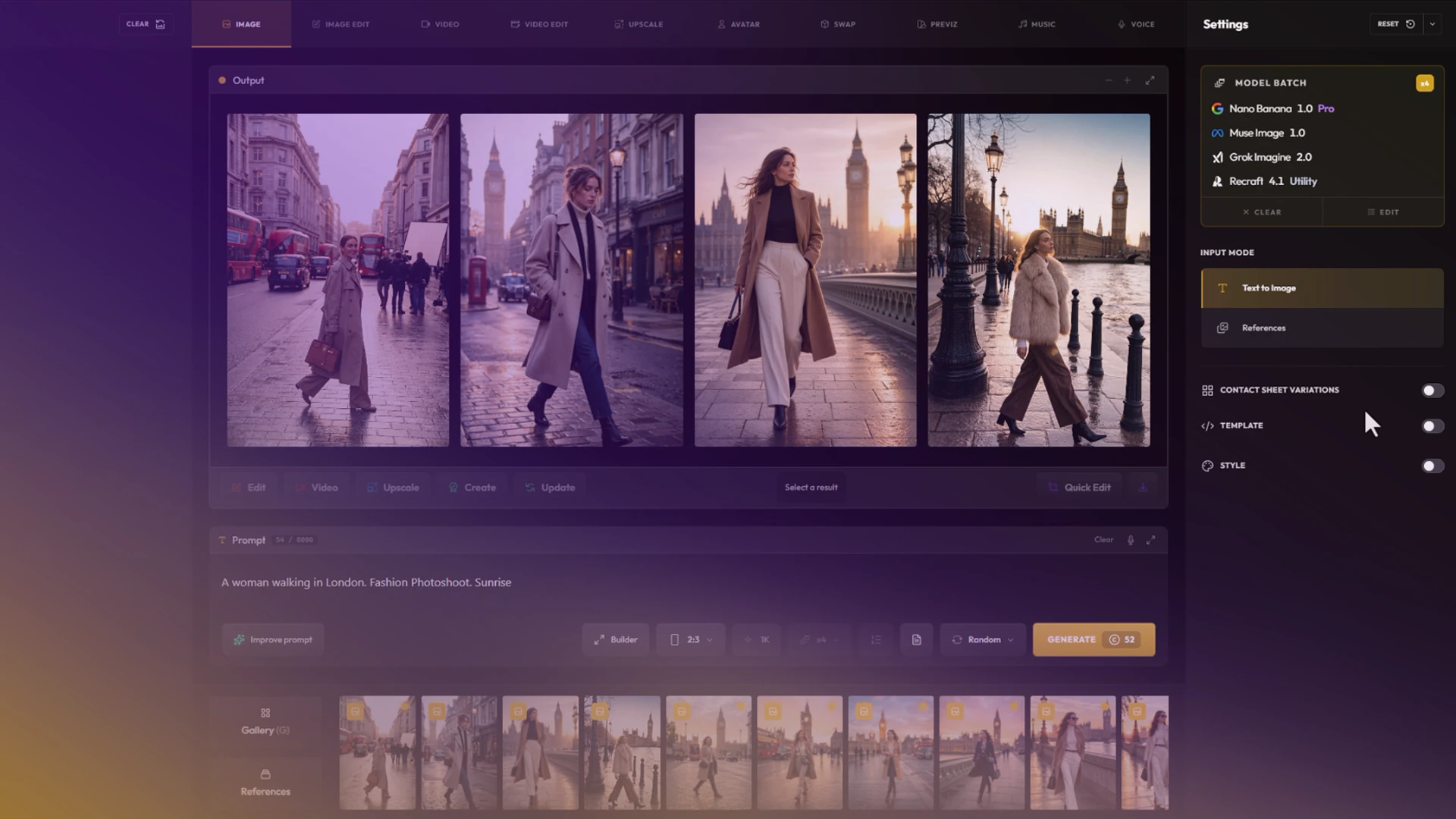
Batch de modèles
Lancez le même prompt sur jusqu’à quatre modèles à la fois, une image chacun.
Composez facilement des prompts complexes avec les snippets, et contrôlez vos images visuellement avec un croquis ou des zones, sur les meilleurs modèles d’image.
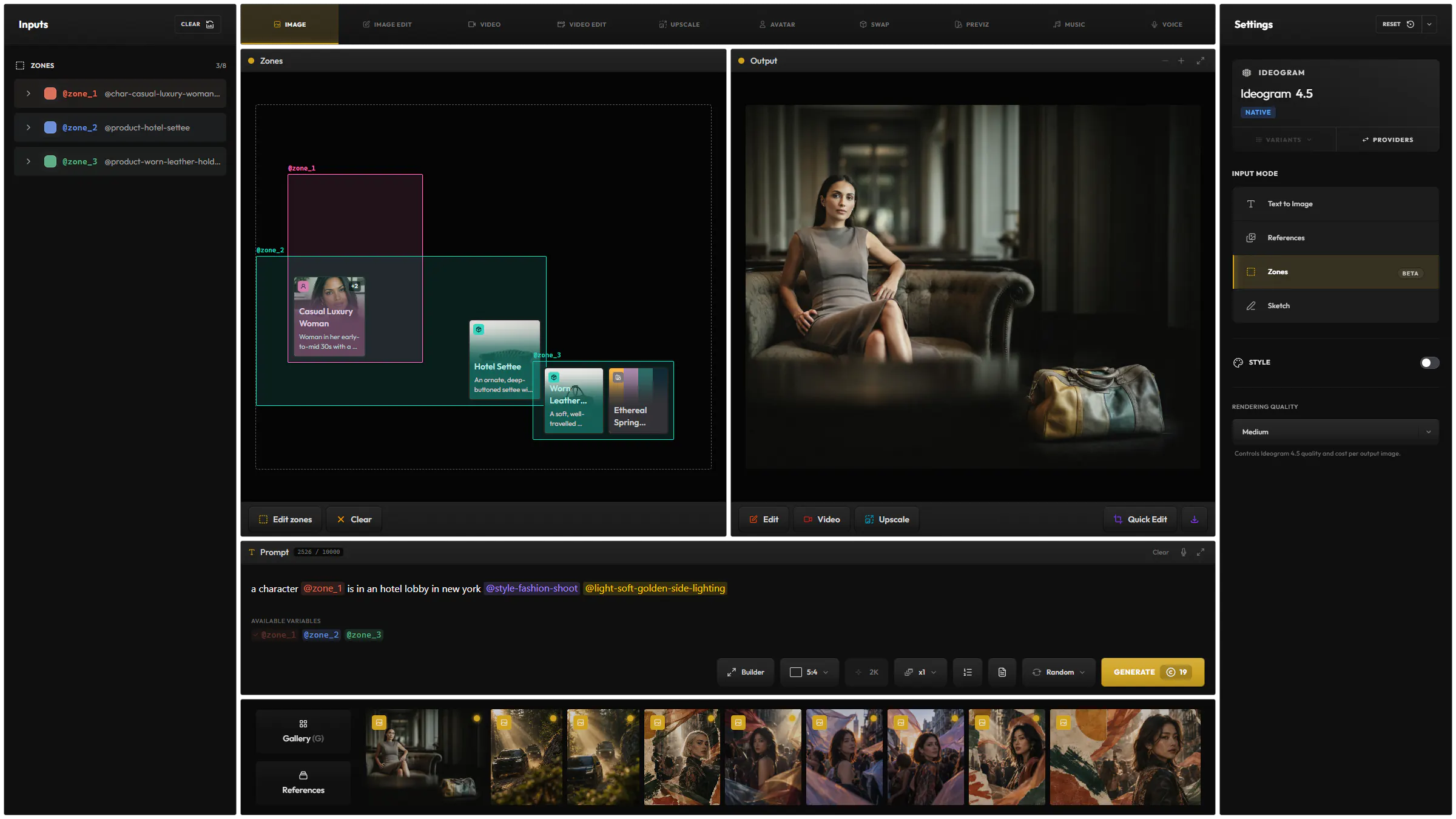
Placez un personnage et des produits dans des zones nommées, et le modèle compose la scène autour d’eux.
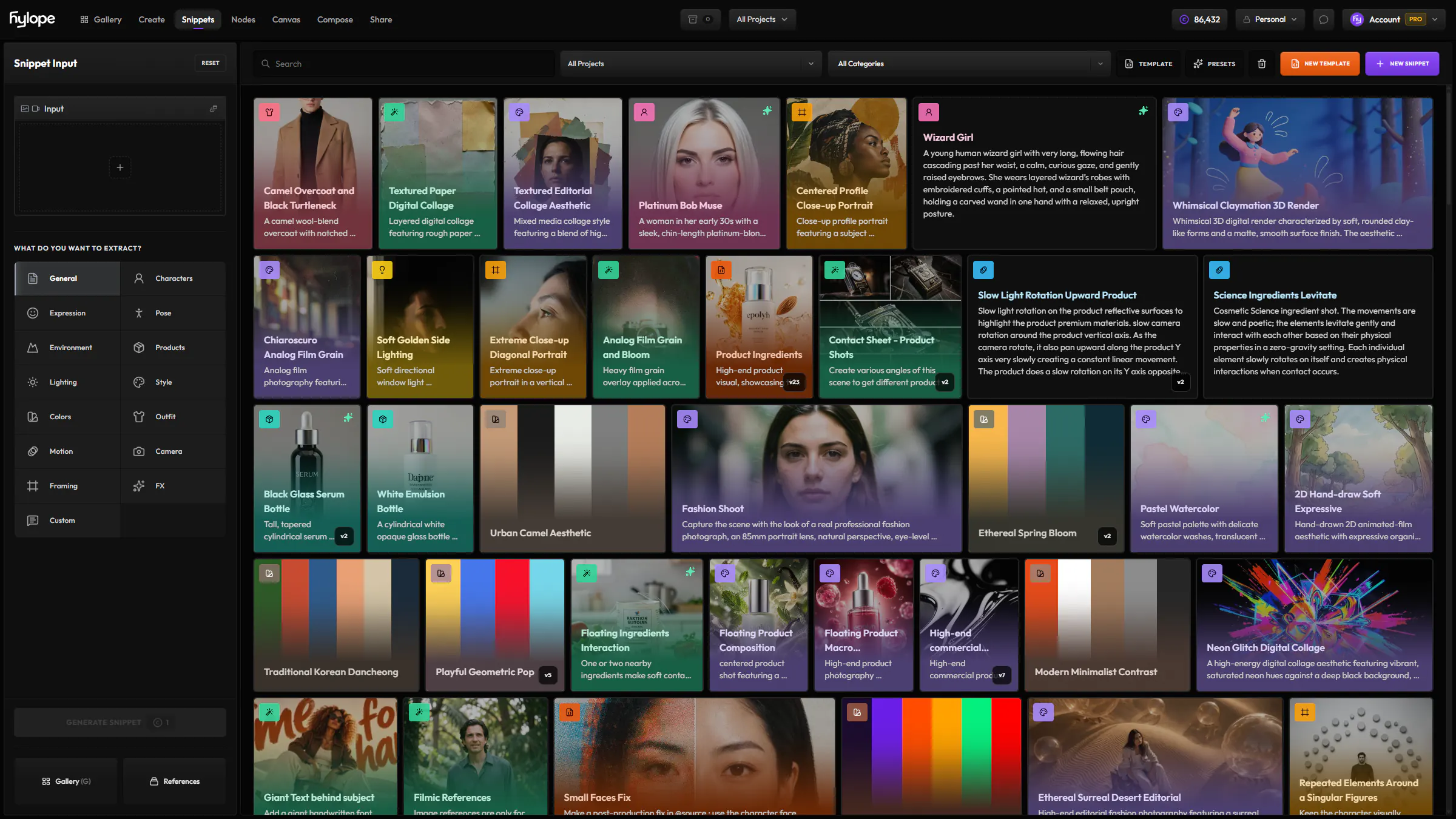
Décrivez l’image, et ajoutez avec @ les parties que vous réutilisez, enregistrées en snippets : @characters, @outfit, @lighting, @framing. Découvrir les snippets
 OpenAI
 Gemini
 Seedream
 Kling
Kling Grok
Grok WanQwen
 Krea
Krea Ideogram
 Microsoft
 Flux
Flux Luma
Luma Meta
Meta Pruna
Pruna RecraftZ-Image
Chargez des images de référence et désignez chacune dans le prompt : la veste de @image2 sur la personne de @image1.
Tracez des zones sur le cadre, nommez-les et décrivez ce qui va dans chacune, texte compris. Le modèle place chaque élément dans sa zone.
NatifIls lisent vos zones dans leur propre format.
Flux 3.0Ideogram 4.5CompatibleHylope adapte vos zones à ces modèles.
FluxGeminiSeedreamGrokMetaOpenAIFaites un croquis, choisissez un style, et obtenez une image qui garde votre composition et votre cadrage.
De vrais résultats, chacun avec le modèle et le prompt qui l’ont produit.
Fashion photoshoot. is seated on . the background is . The details to be the stickers.
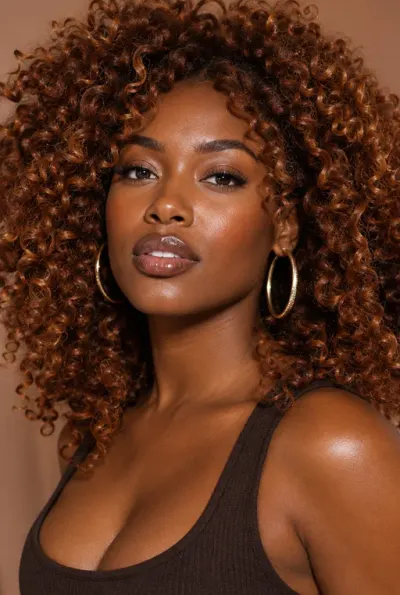 Bold Creative WomanYoung adult Black woman in her late 20s with a medium-deep warm skin tone, sculpted cheekbones, softly rounded jawline…
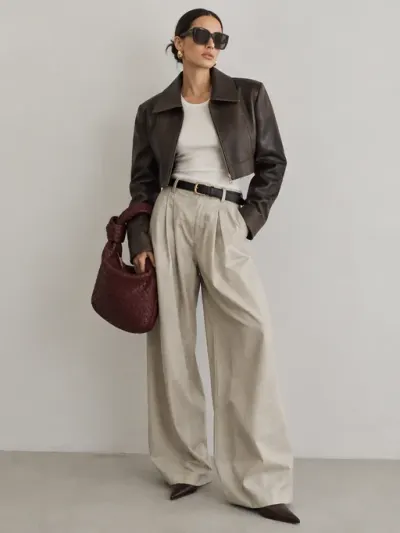 Fashion Week Off-DutyRelaxed but highly considered combination of exaggerated trousers, a fitted tank or fine knit, cropped outerwear, and…
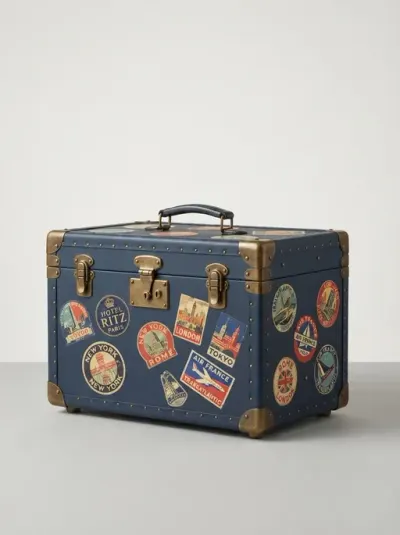 Hard Travel TrunkA rigid travel trunk with corners and latches, built to be…
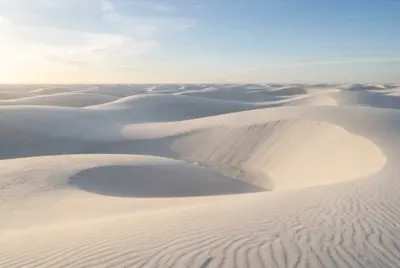 Sculptural White DunesSmooth mineral landscape formed from enormous soft-edged dunes with the appearance of chalk, salt, or finely powdered…
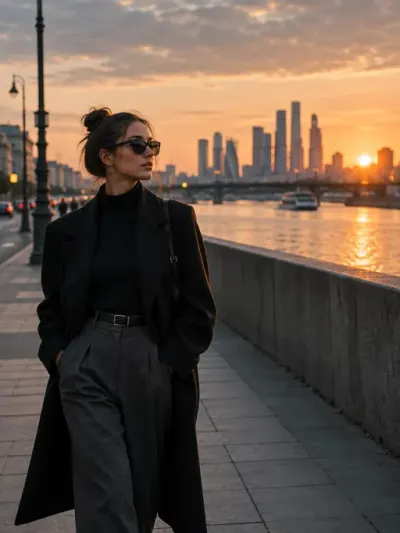 Rule of Thirds PlacementCompositon rule: Rule of Thirds placement. Rest the horizon on the upper or lower third rather than through the middle…
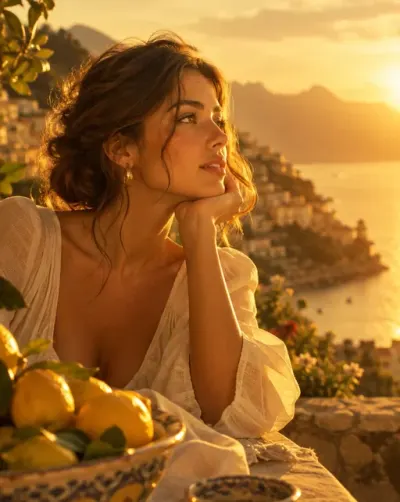 Golden Honey Roll-offLush, honey-gold illumination with a creamy highlight roll-off and warm, open shadows. Contrast is moderate, saturation…
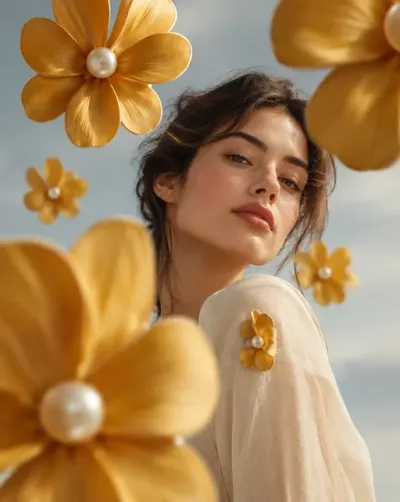 Detail Becomes Motif EchoSpecial effect on the image: Take one small existing detail on the subject, and grow a few large designed echoes of it…
is levitating in a zero gravity pose above
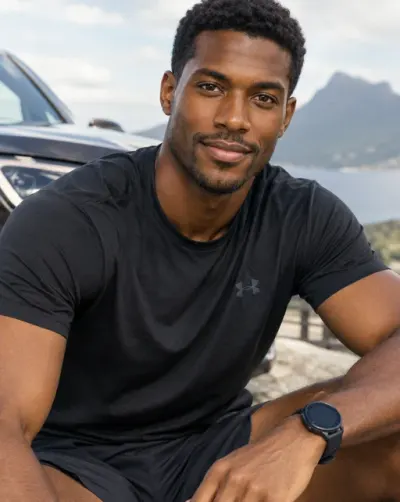 Everyday Athlete ManBlack man in his late 20s with a deep warm brown skin tone, oval-to-square face, defined cheekbones, expressive dark…
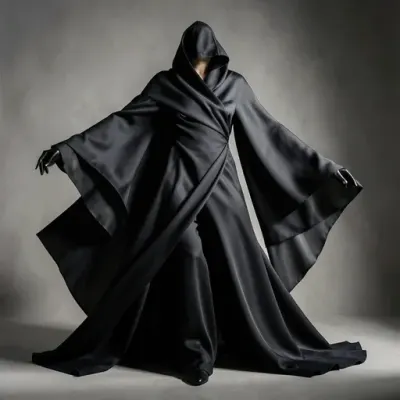 Fluid MonolithicA dramatic outfit formed from large uninterrupted pieces of fabric that wrap, fold, and fall around the body with very…
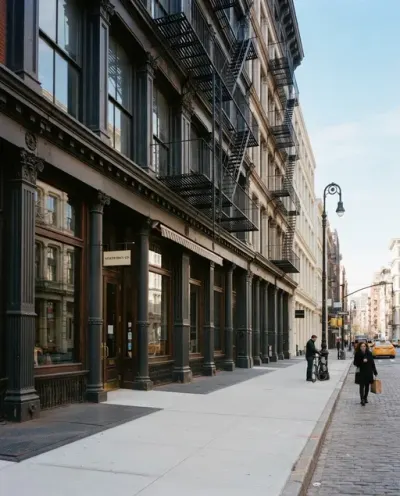 New York Street LevelDowntown Manhattan street frontage: cast-iron facades, fire escapes, deep-set windows and a broad sidewalk. Kept clean…
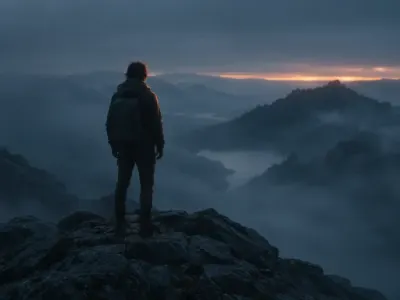 Dawn Mist Cool AmbientDim, omnidirectional blue-gray light of pre-sunrise wraps the scene with almost no hard direction. Contrast is very low…
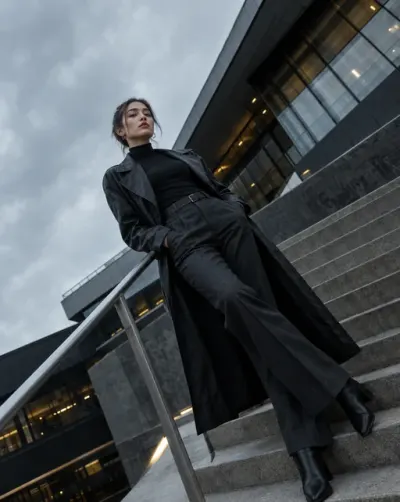 Dutch Angle EditorialTilt the camera noticeably so vertical and horizontal lines cut diagonally across the image. Keep the subject composed…
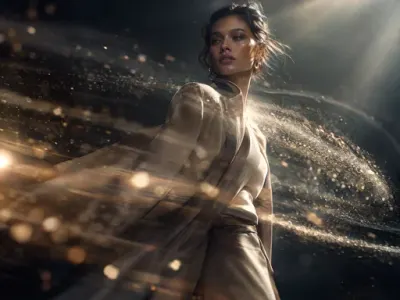 Kinetic Particle VeilAdd this effect: Directional stream of fine particles sweeping across the frame, partially wrapping around foreground…
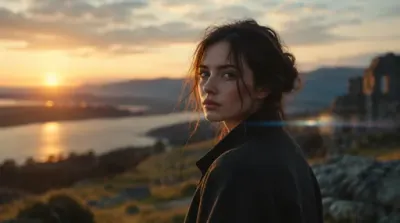 Anamorphic CinemaCaptured with the optical character of a high-end anamorphic cinema lens. Use a wider cinematic field of view with…
purple.
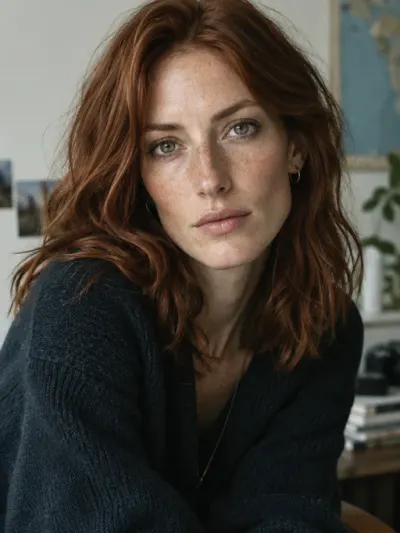 Independent Filmmaker WomanYoung adult white woman in her late 20s to early 30s with fair skin, subtle freckles across the nose and cheeks, an…
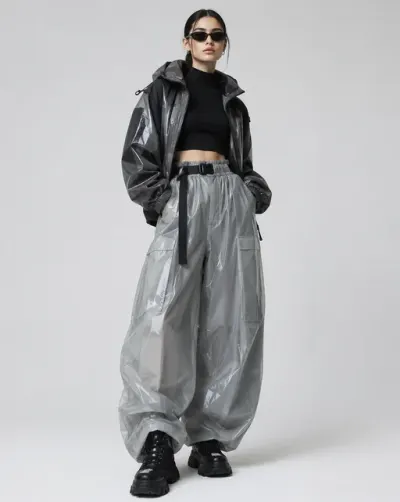 Glossy Street CoutureFitted or cropped upper layer combined with voluminous trousers, a polished technical jacket, or oversized leather…
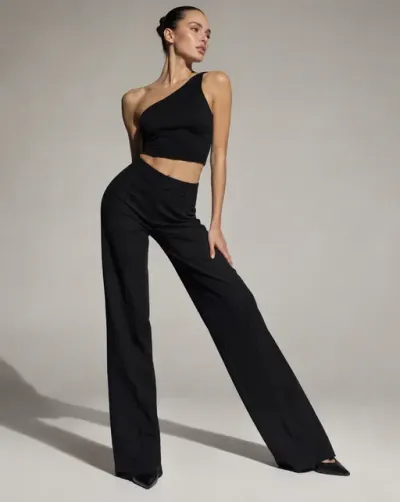 Hip-Pop Weight ShiftPush the standing hip hard toward camera while the free leg extends to the side or crosses loosely in front. Ribcage…
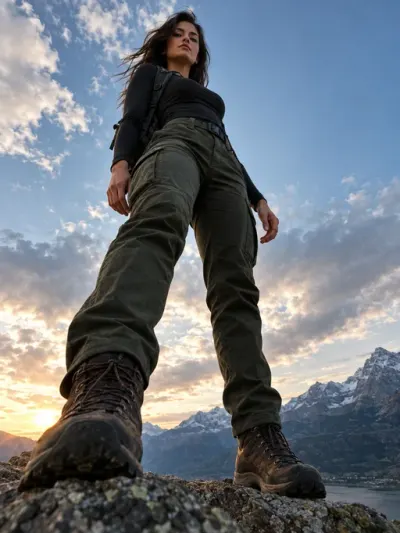 Low Angle HeroPosition the camera close to ground level and point upward toward the subject, allowing the figure to dominate the…
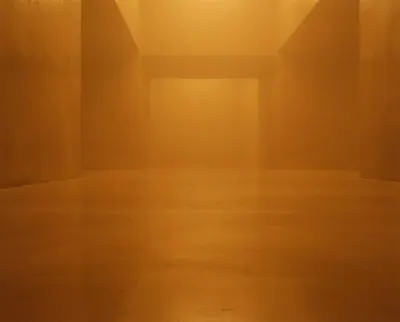 Saturated Colour VolumeBoundless space filled with dense coloured atmosphere, a single saturated hue thickening with distance until all…
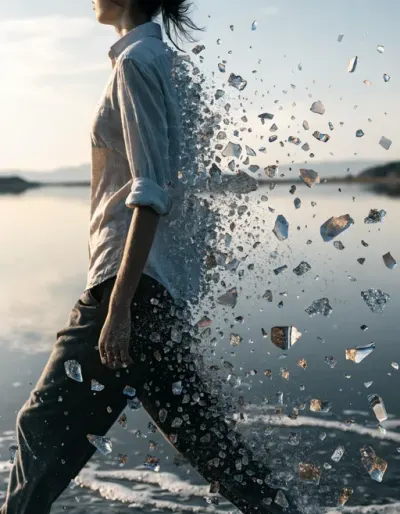 Fragment Trajectory DispersionSpecial visual graphic effect on the image: based on the subject motion, create a subtle stream of tiny fragments of…
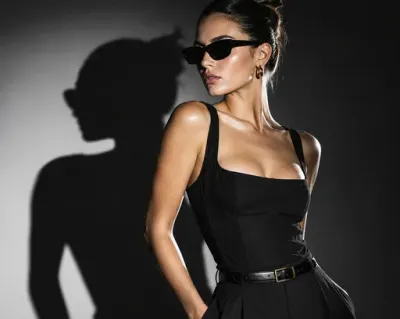 Hard Fashion StrobeA single unmodified strobe from a slight camera-left angle throws crisp, graphic shadows and hard speculars on skin and…
a woman in a silver dress is surrounded by @fx-liquid-chrome-sweep
Lancez le même prompt sur jusqu’à quatre modèles à la fois, une image chacun.
Appliquez un preset de style à votre prompt, en texte, ou en image pour les modèles qui l’acceptent.
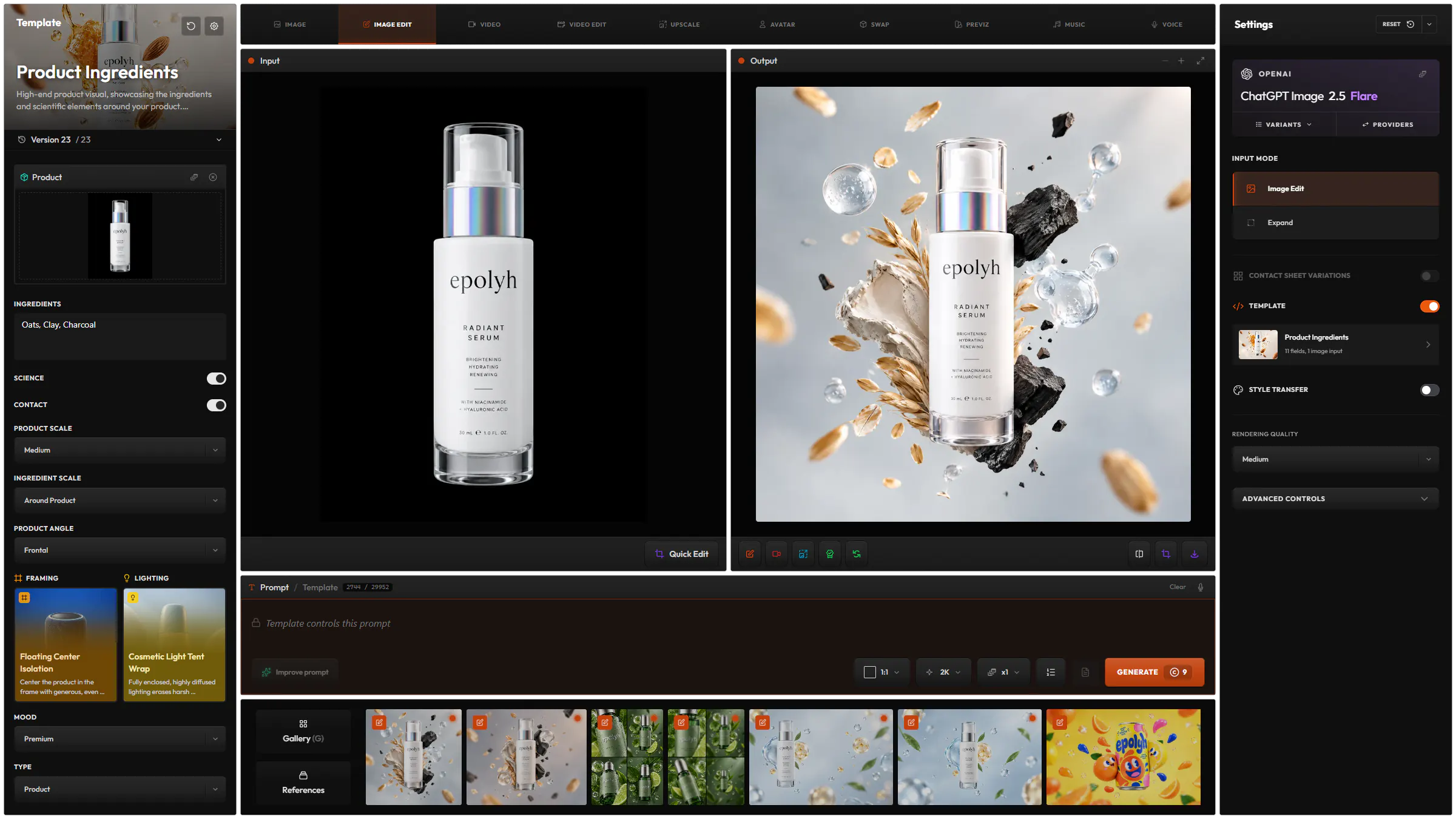
Un prompt enregistré avec quelques champs à remplir, comme le produit. À propos des templates
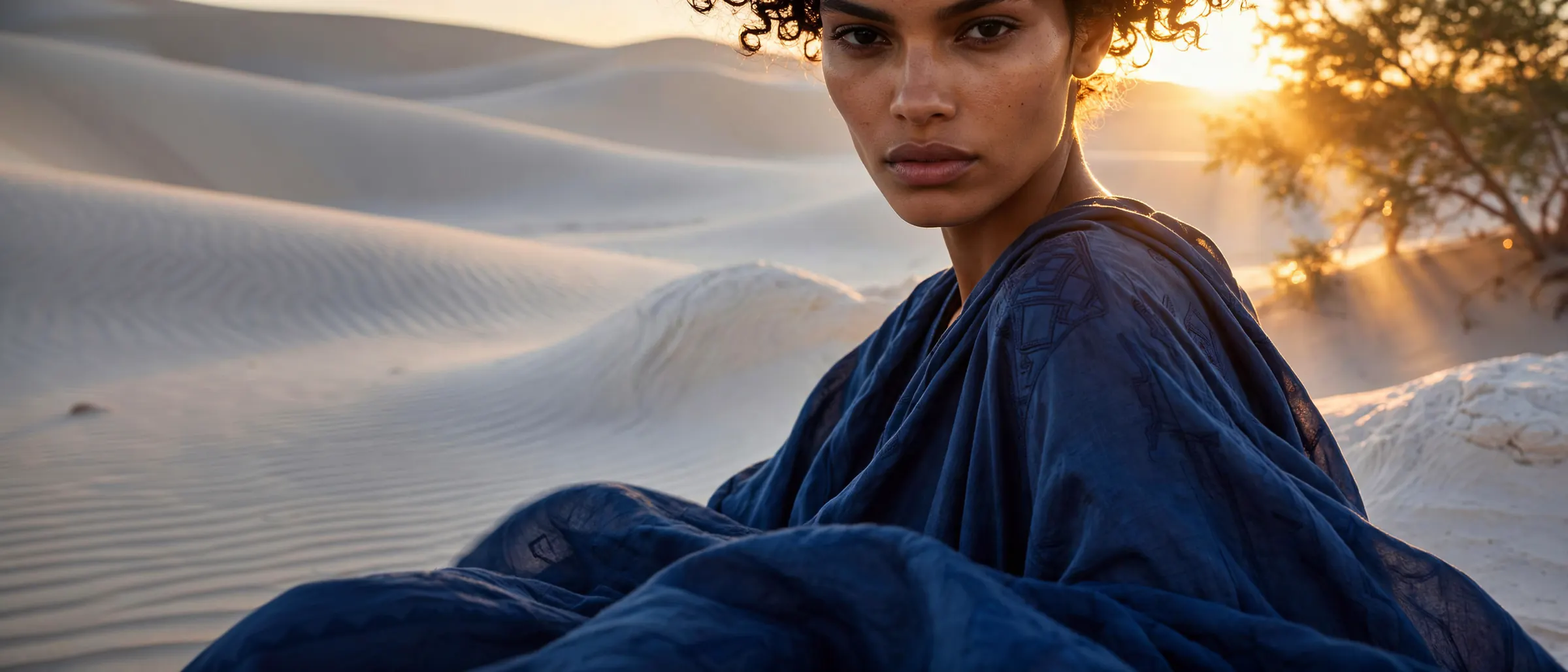
Prompt Builder Image
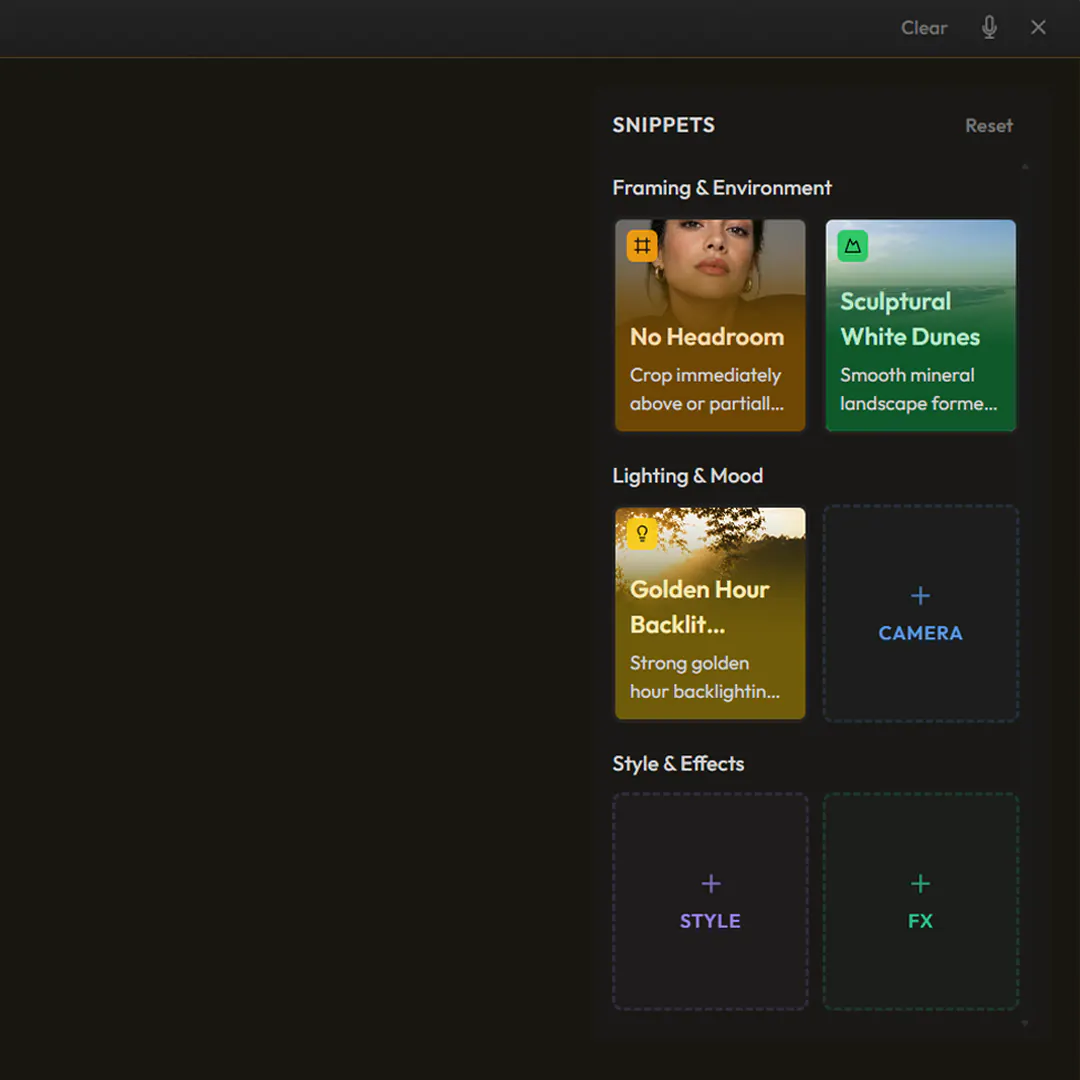
Le Prompt Builder a un bloc pour chaque partie de l’image : cadrage et décor, lumière et caméra, style et effets. Choisissez un snippet pour chacun. Votre prompt reste tel que vous l’avez écrit.
51 modèles de 14 fournisseurs, la même liste que le sélecteur de modèles de l’app.
OpenAI
GeminiGoogle
SeedreamBytePlus
KlingKlingAI
GrokxAI
WanAlibaba
QwenAlibaba
Krea
Ideogram
Microsoft
FluxBlack Forest Labs
Luma
Meta
PrunaPruna AI
Recraft
Z-ImageAlibaba
TutorielPremiers pas35 min
Hylope est un espace de travail, pas un chat : la même interface pour tous les modes, pensée pour le glisser-déposer. Prenez-la en main et créez votre première image.
ArticleModèles
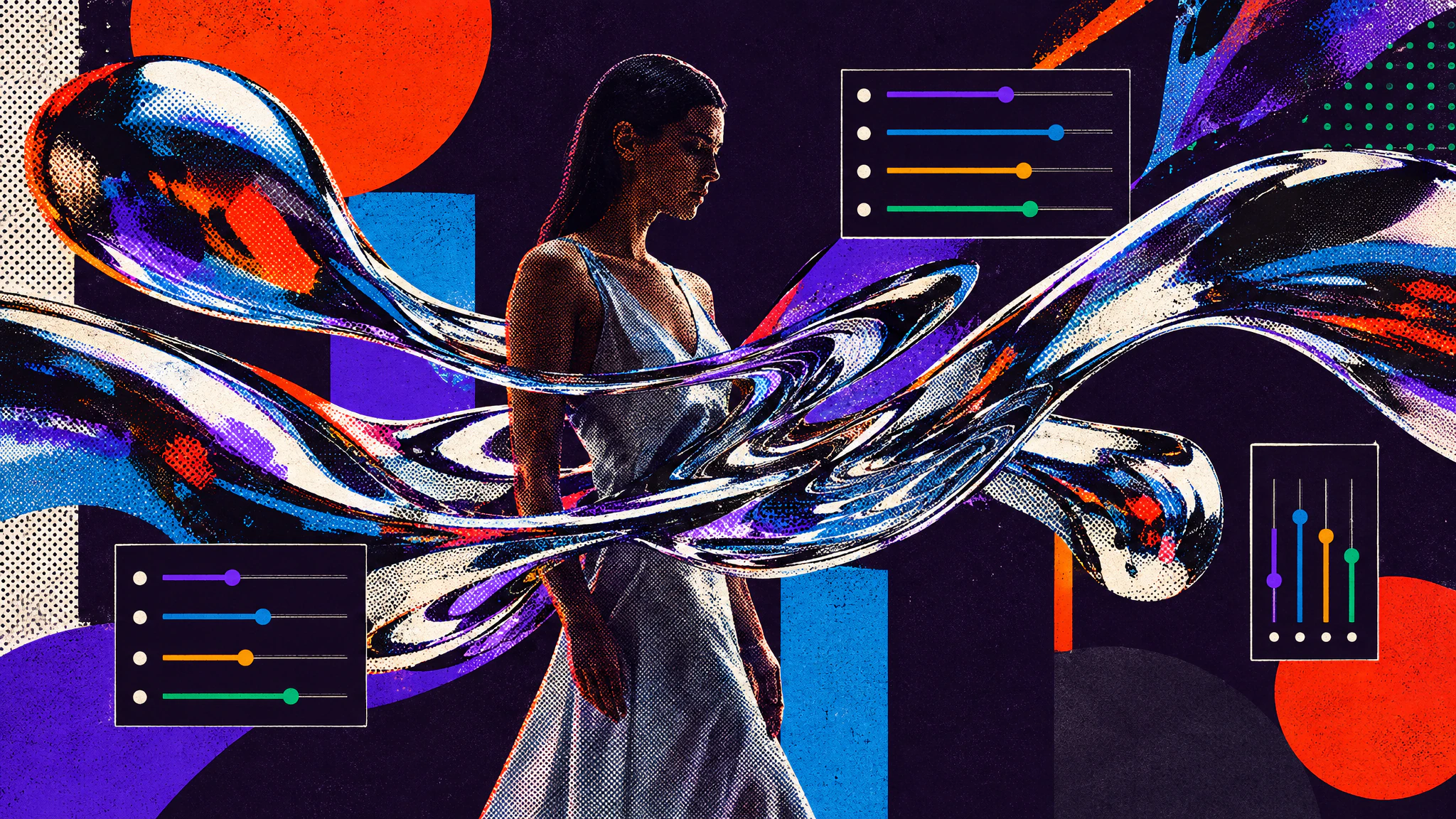
Les curseurs de créativité de Krea 2 transforment un prompt simple en styles visuels très différents. Deux prompts, une seed chacun, du plus calme au plus complexe.
De 1K à 4K selon le modèle, au format de votre choix.
Références crée une nouvelle image à partir des images que vous apportez. Image Edit modifie une image que vous avez déjà.
Oui. Le batch de modèles envoie le même prompt à jusqu’à quatre modèles à la fois, une image chacun.
Chaque modèle a son prix en crédits, indiqué sur la page Modèles. Le bouton Générer affiche le coût avant que vous ne lanciez la génération.
Hylope 1.7 est ouvert à tous. Chaque nouveau compte démarre avec 100 crédits offerts.