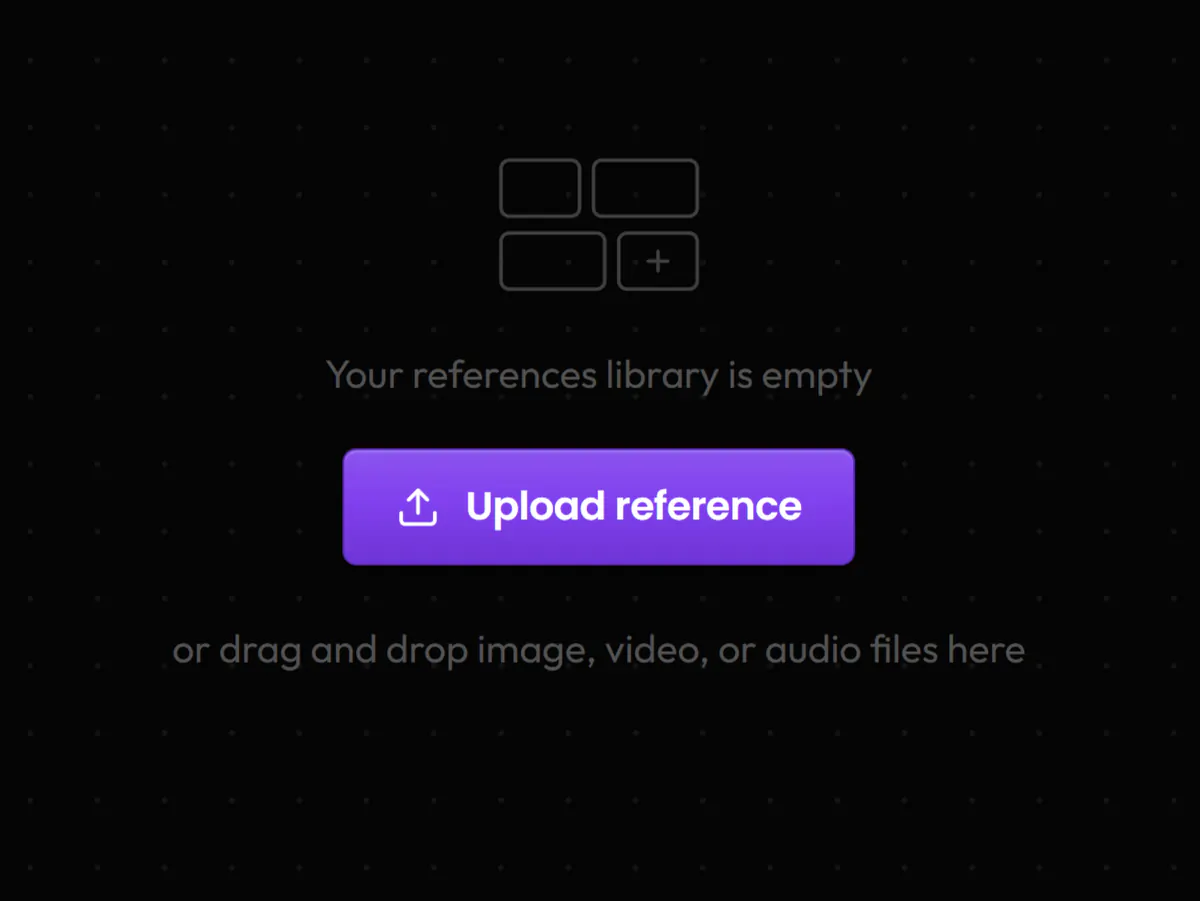
Références
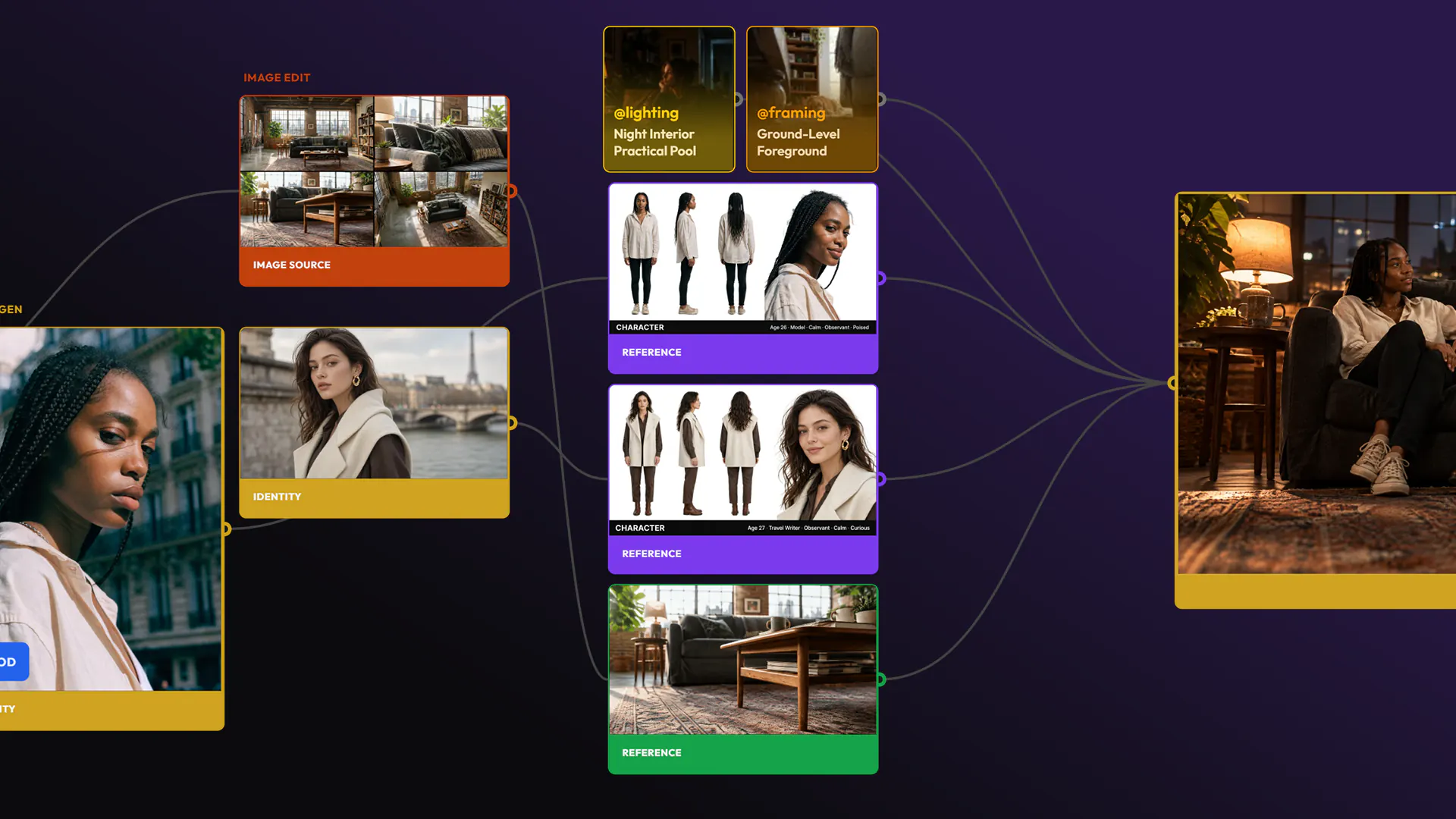
Vos imports ont leur propre bibliothèque, filtrée par type : personnage, tenue, style, produit et plus.
AppsGalerie
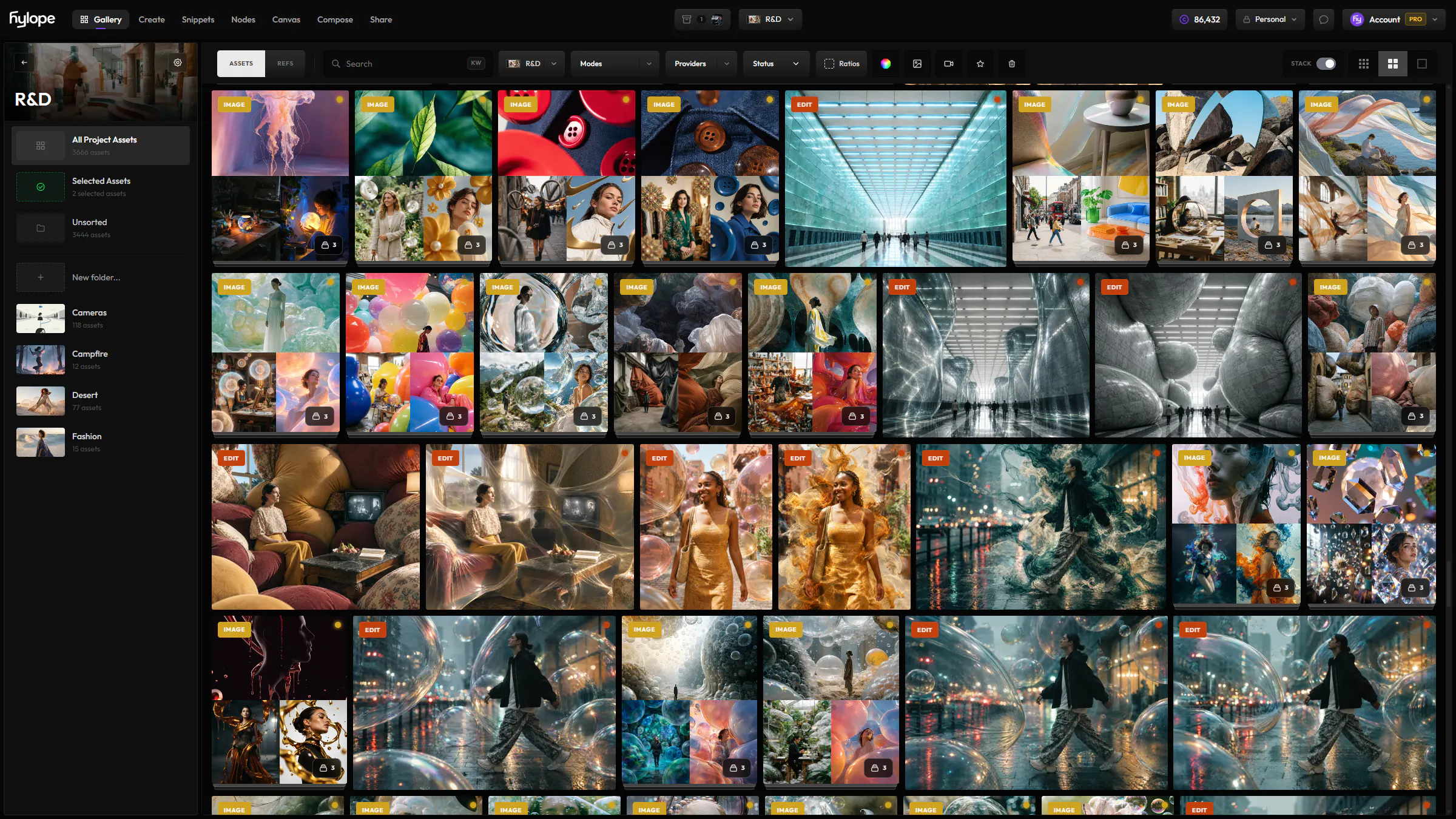
La Galerie contient tous les assets de votre espace de travail : les résultats de chaque mode de Créer, les scènes Compose et les références que vous importez. Retrouvez celui qu’il vous faut, séparez les bons du reste, et rangez-les en projets et en dossiers.
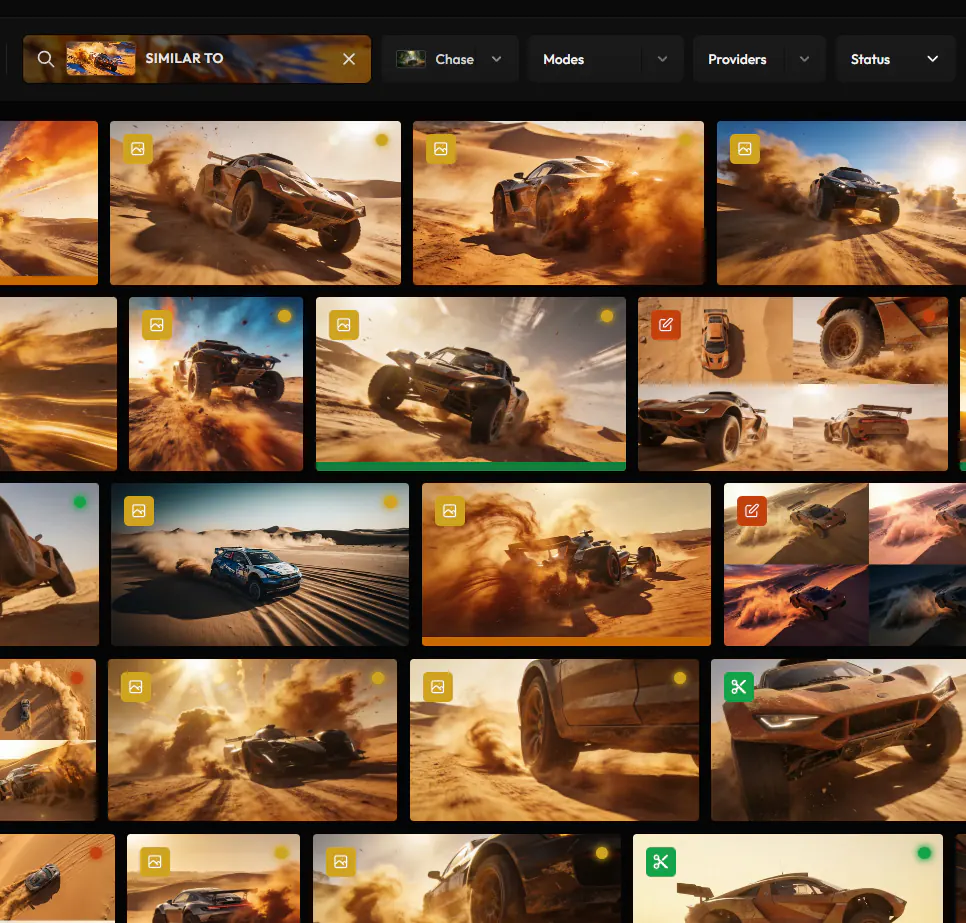
La recherche par mots-clés cherche vos mots dans les prompts, les noms de fichiers et les descriptions qu’Hylope rédige pour chaque asset. Passez en recherche sémantique pour trouver les assets qui correspondent au sens de vos mots, même quand le prompt en utilisait d’autres. Tapez @ pour n’afficher que les assets faits avec un snippet, ou lancez une recherche d’assets similaires depuis un asset.
Survolez un asset pour le marquer Bon ou Peut-être, ou Rejeté et Archivé pour le masquer de la grille. Hylope pose de lui-même le statut Approuvé sur les versions d’un Key Asset, et un badge Partagé signale ce qui est dans un dossier partagé.
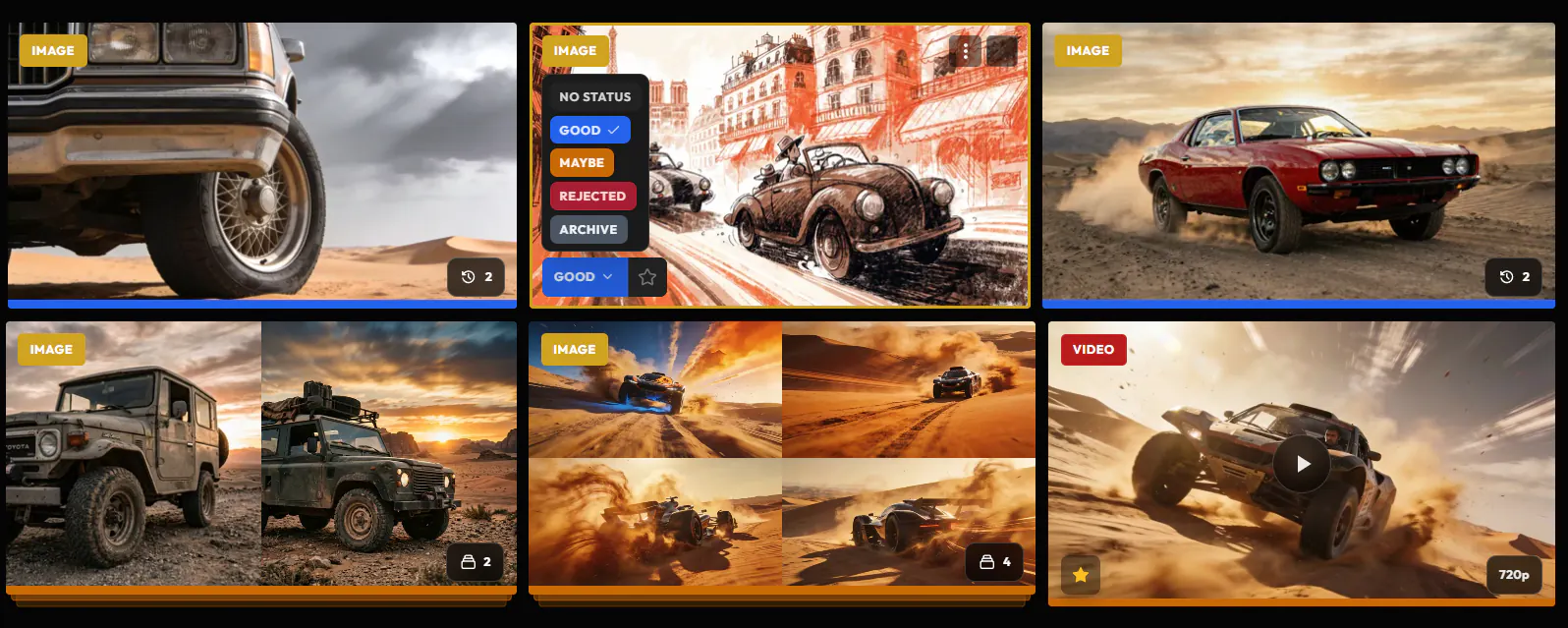
Ajoutez une étoile pour retrouver un asset avec un seul filtre.
Sélectionnez plusieurs assets pour changer leur statut, les déplacer, les comparer, les télécharger ou les supprimer d’un coup.
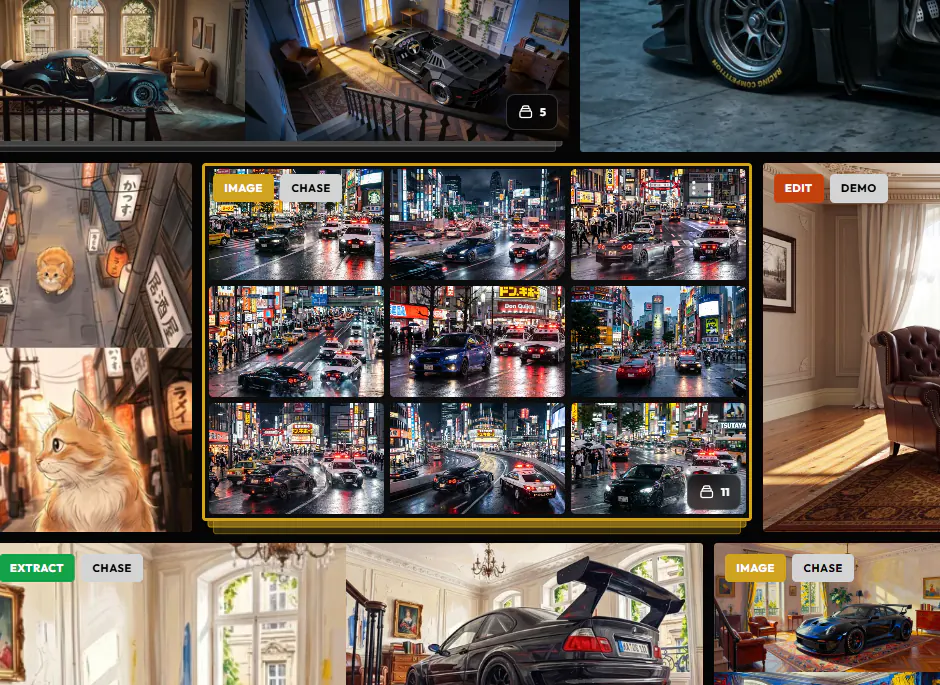
Avec les piles activées, les résultats issus des mêmes sources ou du même prompt se regroupent en une seule carte avec un compteur. Les images extraites d’une même vidéo et les versions d’un asset s’affichent aussi en une seule carte. Ouvrez une pile sur place, et refermez-la quand vous avez fini.
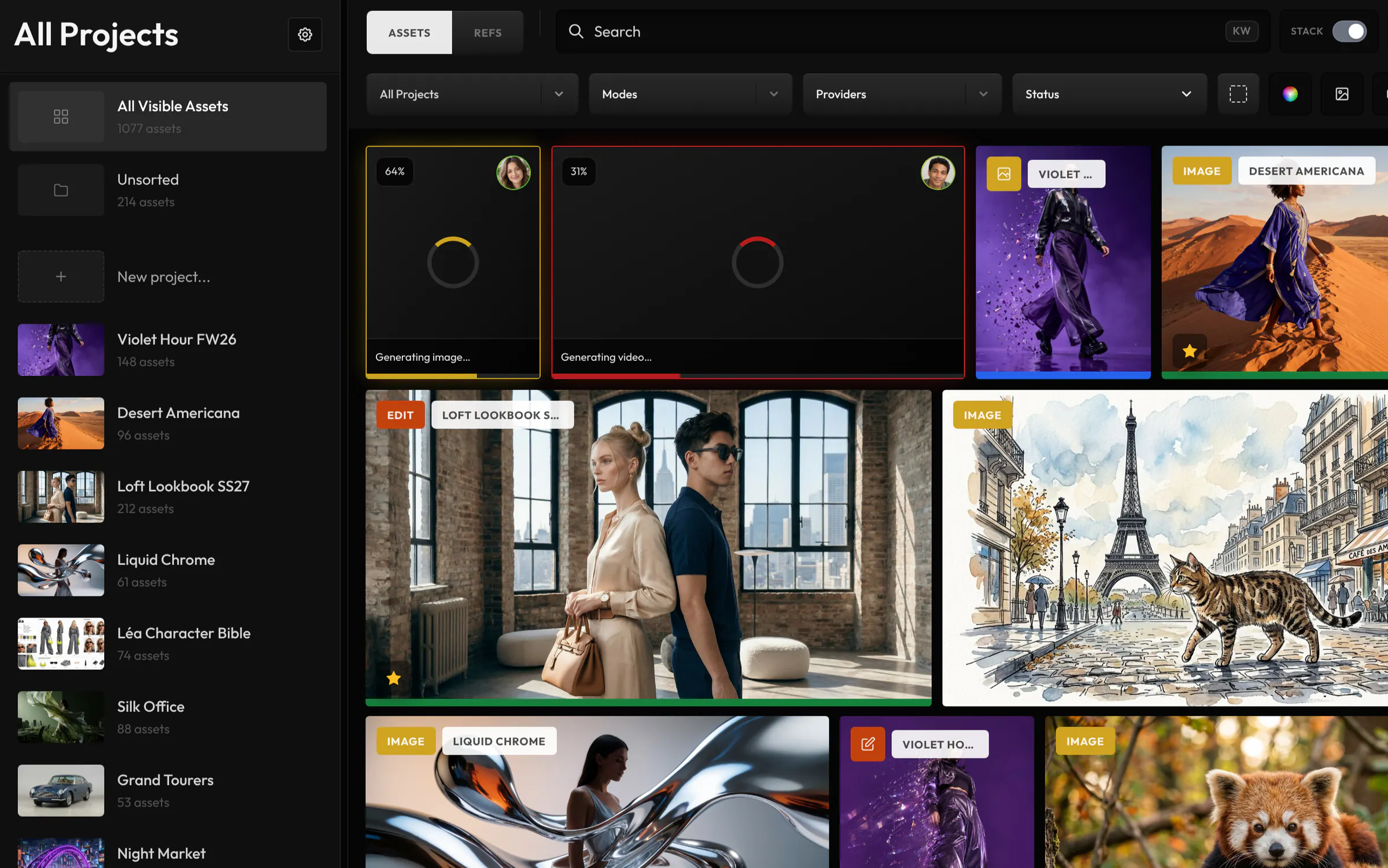
Rangez par projet, suivez les versions, retouchez un détail, et faites d’une sélection un collage.
Ouvrez un projet pour voir ses dossiers et les assets hors dossier. Chaque membre ne voit que ses projets.
Ouvrez un asset pour voir comment il a été fait et ce qui en est issu.
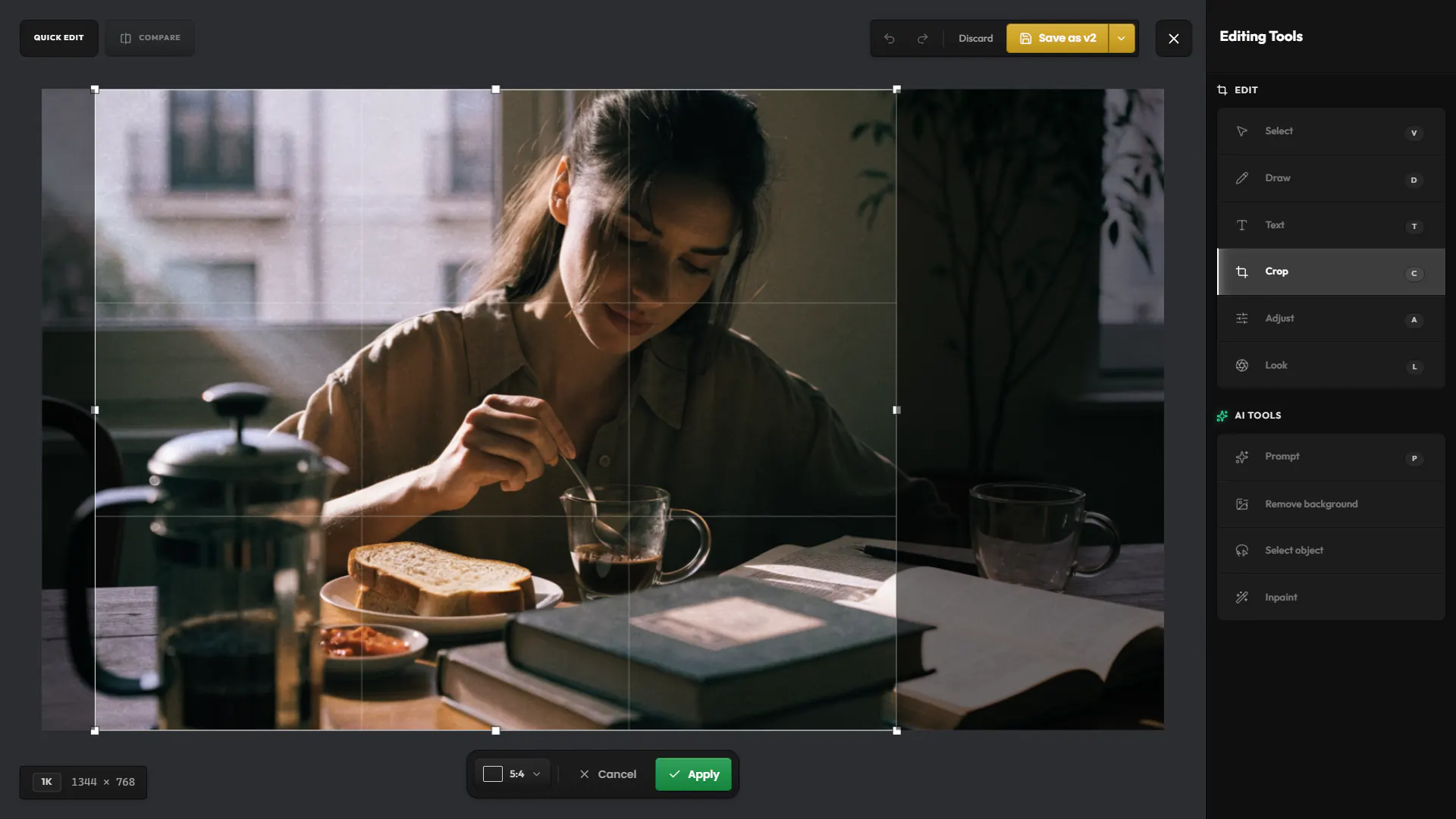
Corrigez un détail depuis la galerie et enregistrez-le comme version, dans la même carte.
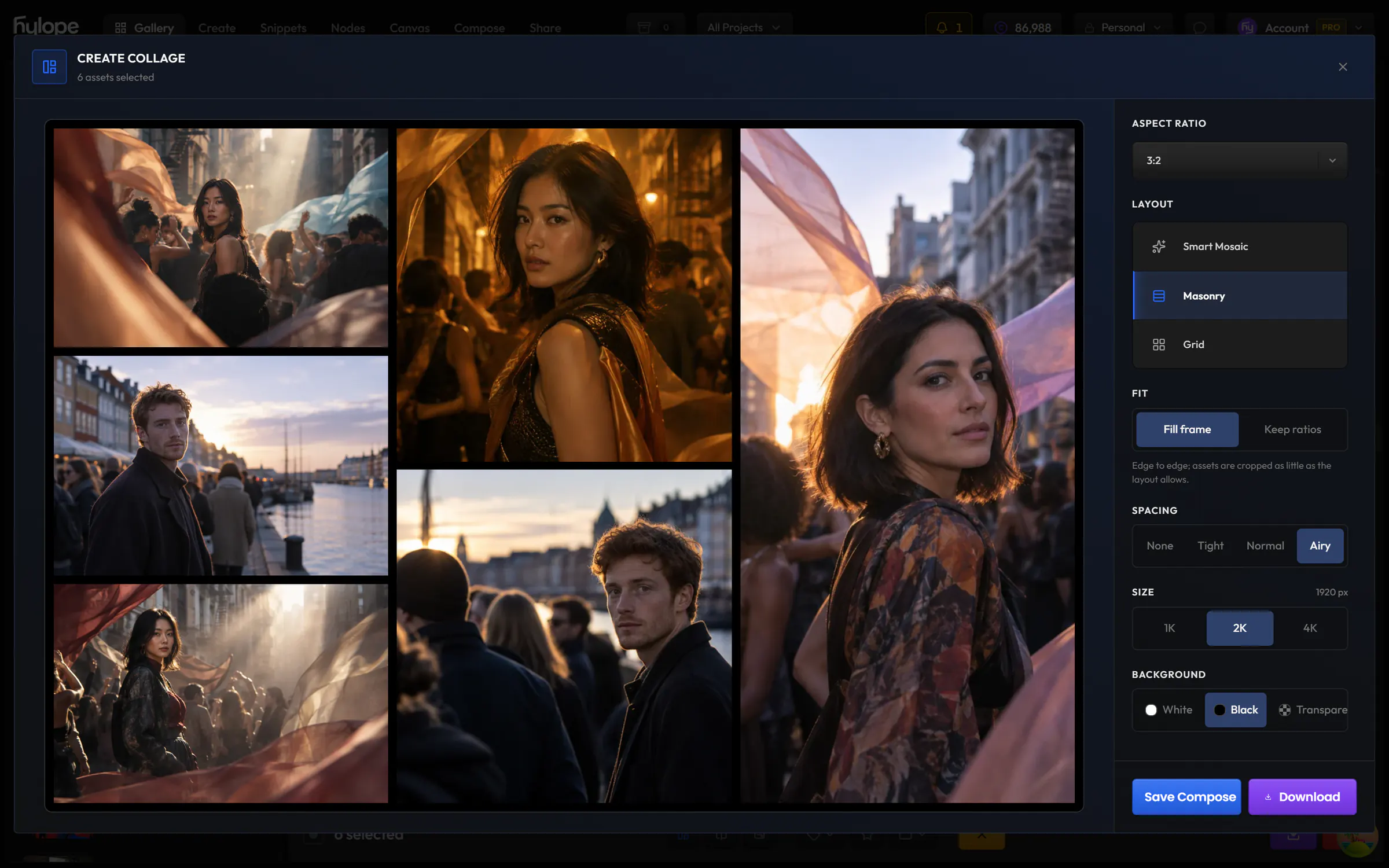
Sélectionnez 2 à 20 assets et réunissez-les dans un même cadre, en mosaïque, en maçonnerie ou en grille, puis continuez à le travailler dans Compose.
Vos imports ont leur propre bibliothèque, filtrée par type : personnage, tenue, style, produit et plus.
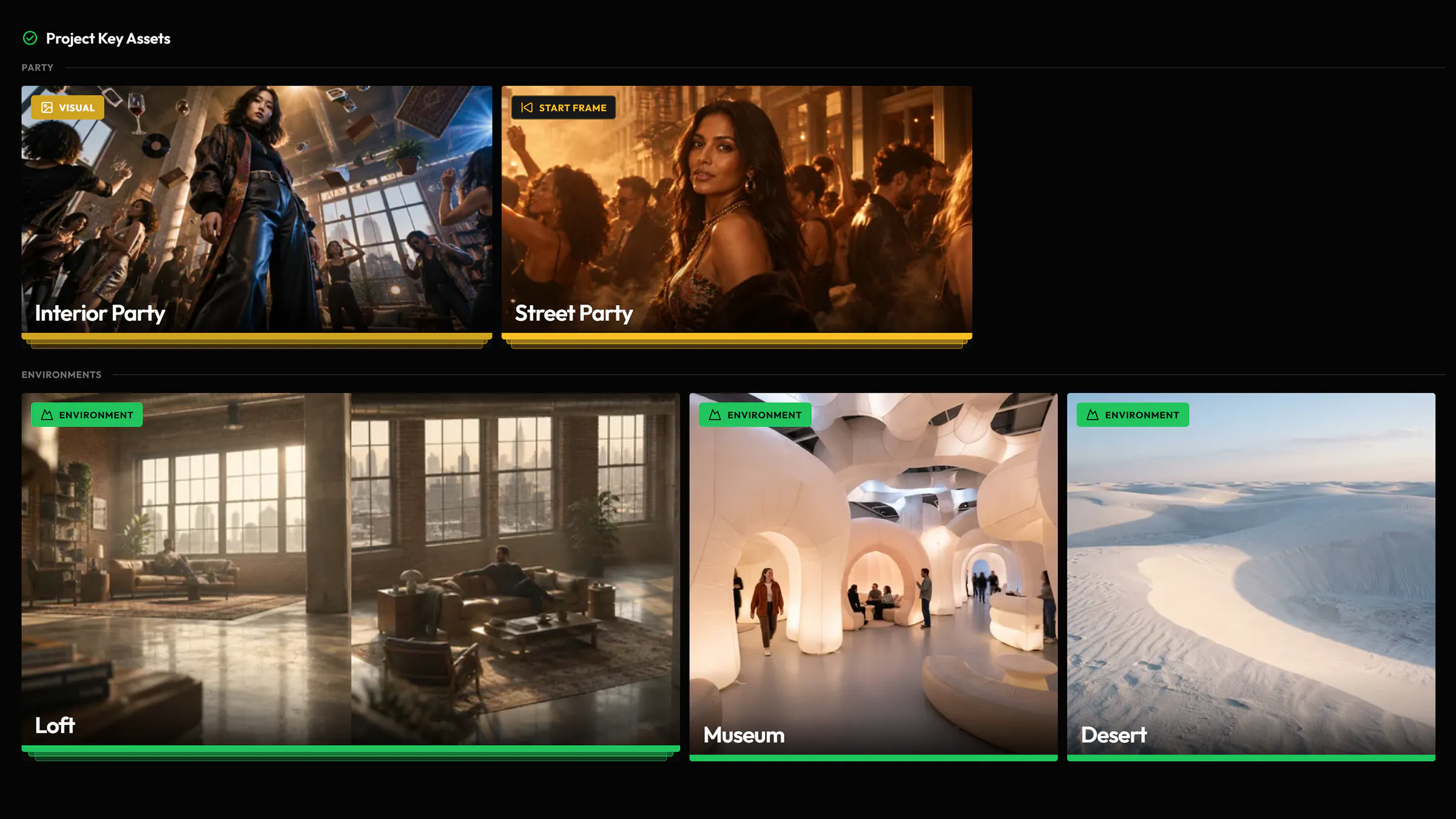
Assets sélectionnés liste les Key Assets d’un projet, rangés par dossier.
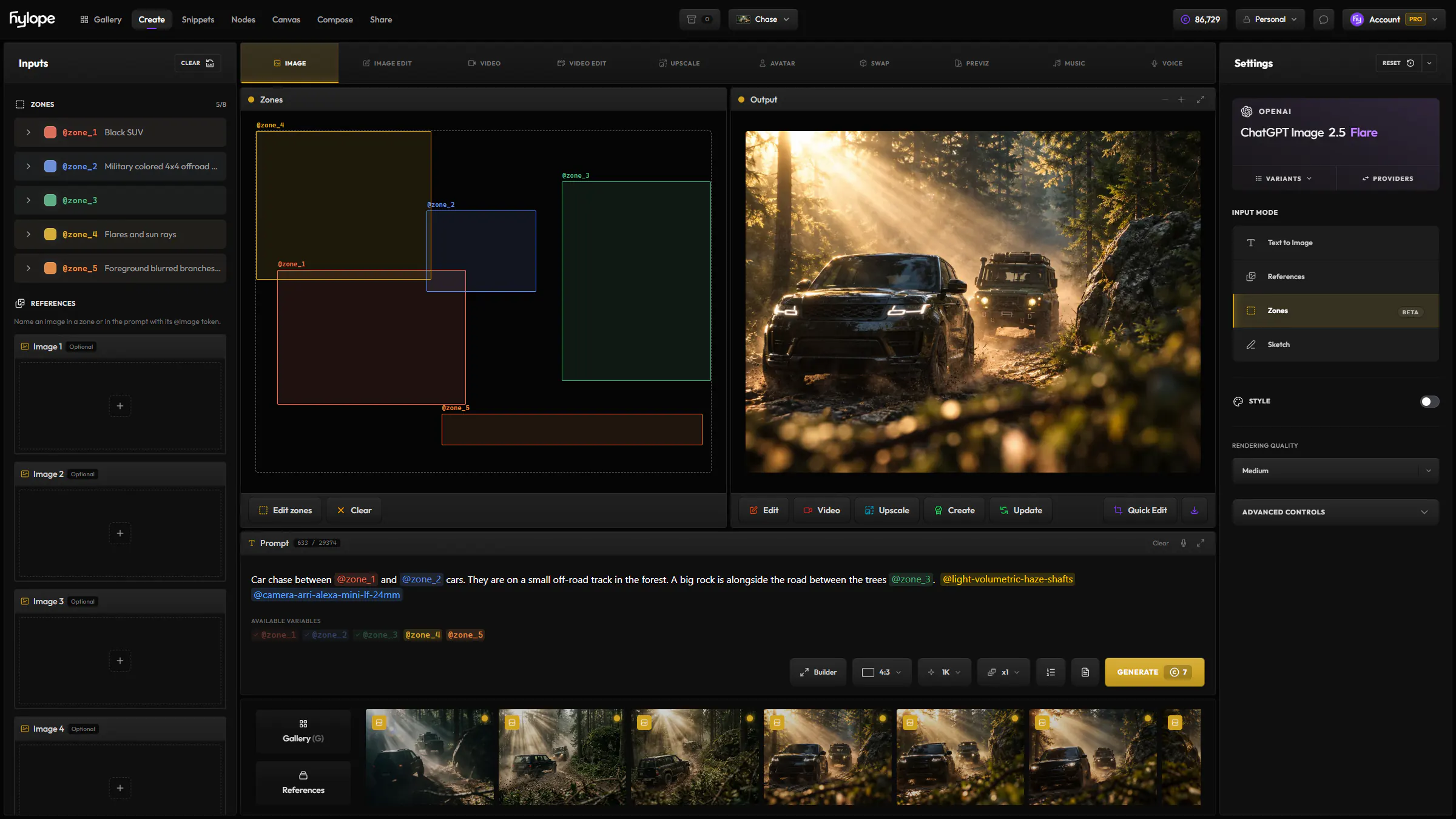
Tout ce que vous créez dans Créer arrive ici, dans son projet.
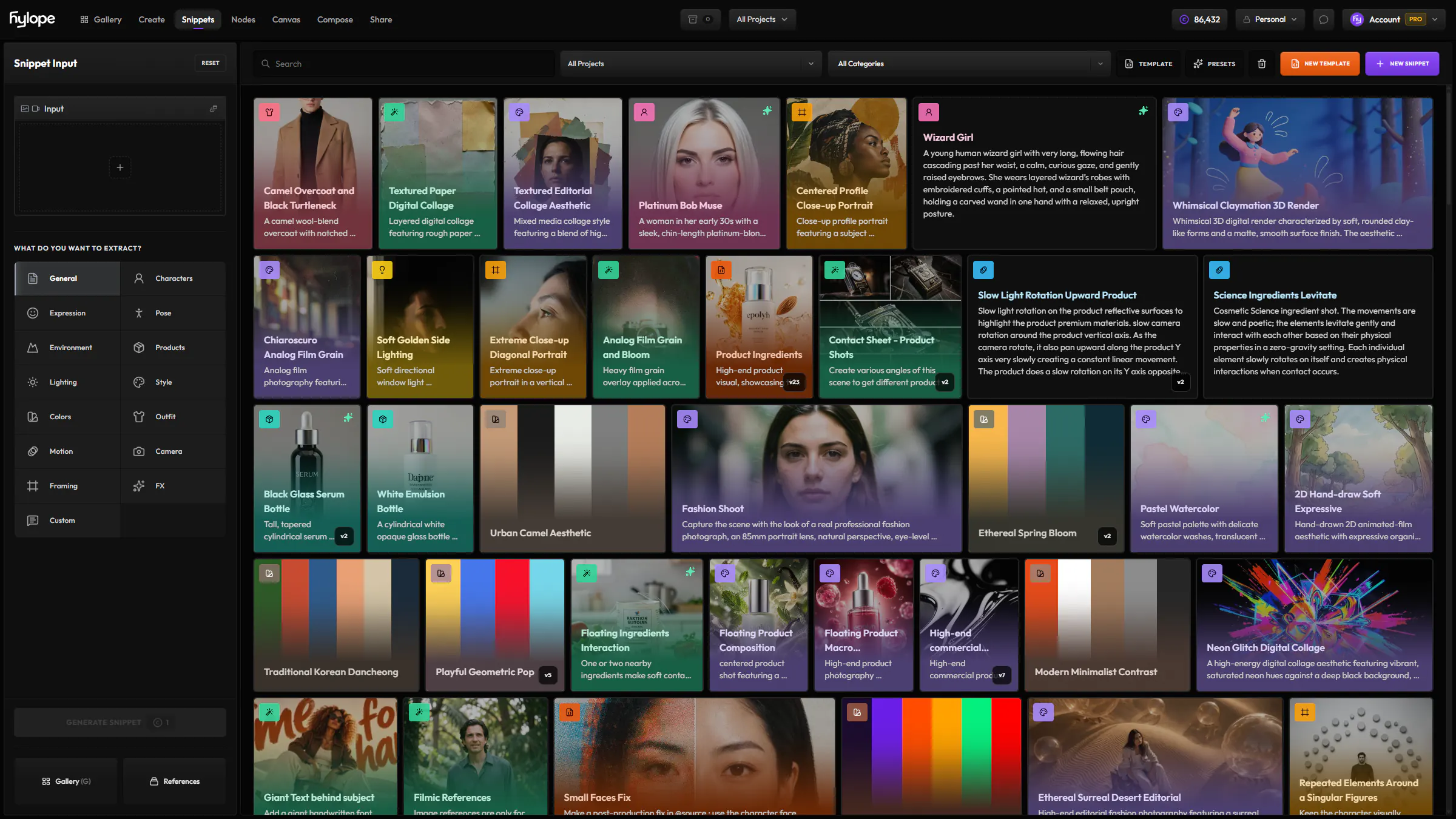
Tapez @ dans la recherche pour retrouver tout ce qui a été créé avec un snippet.
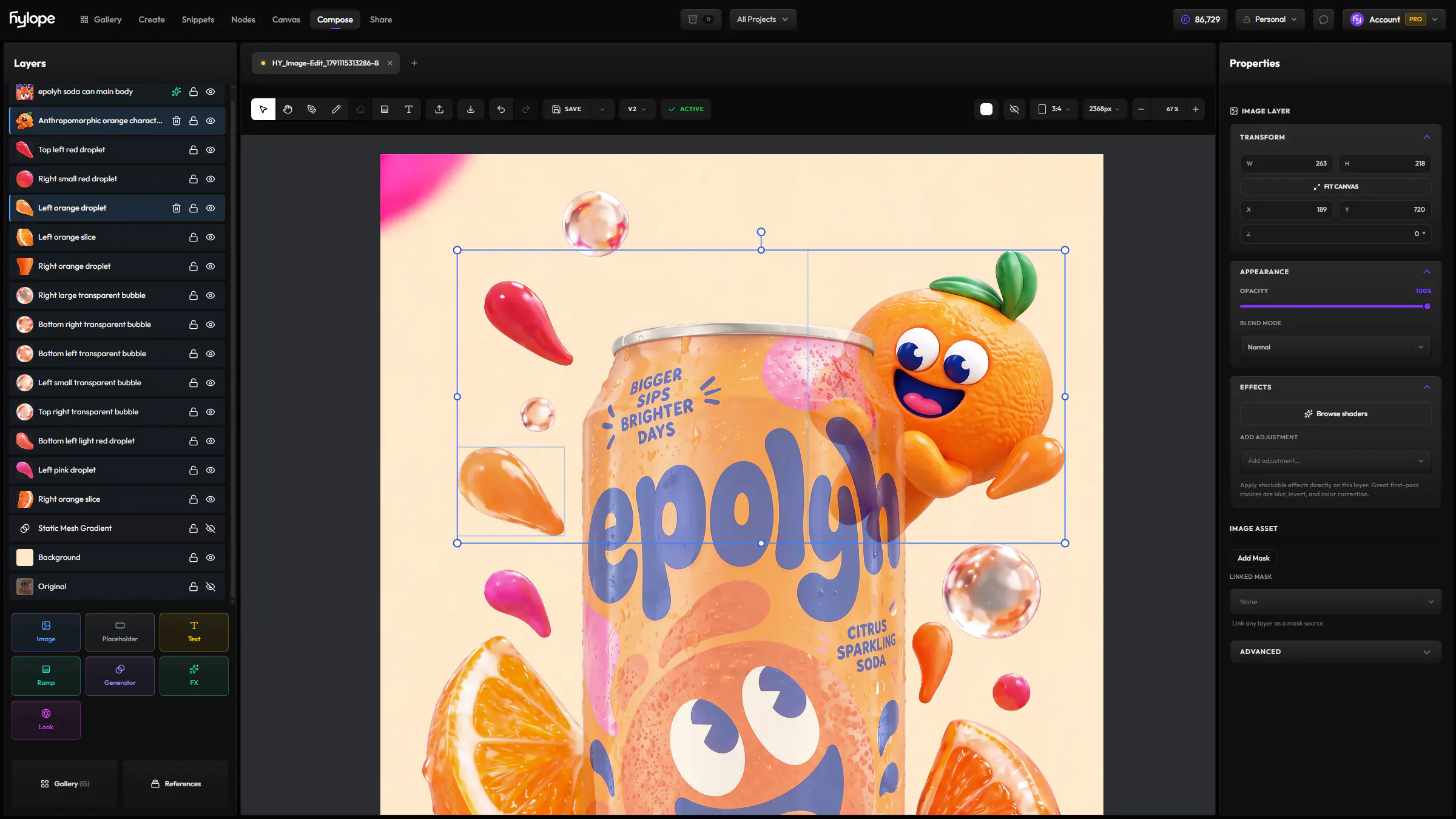
Ouvrez un asset ou un collage dans Compose pour continuer à le travailler.
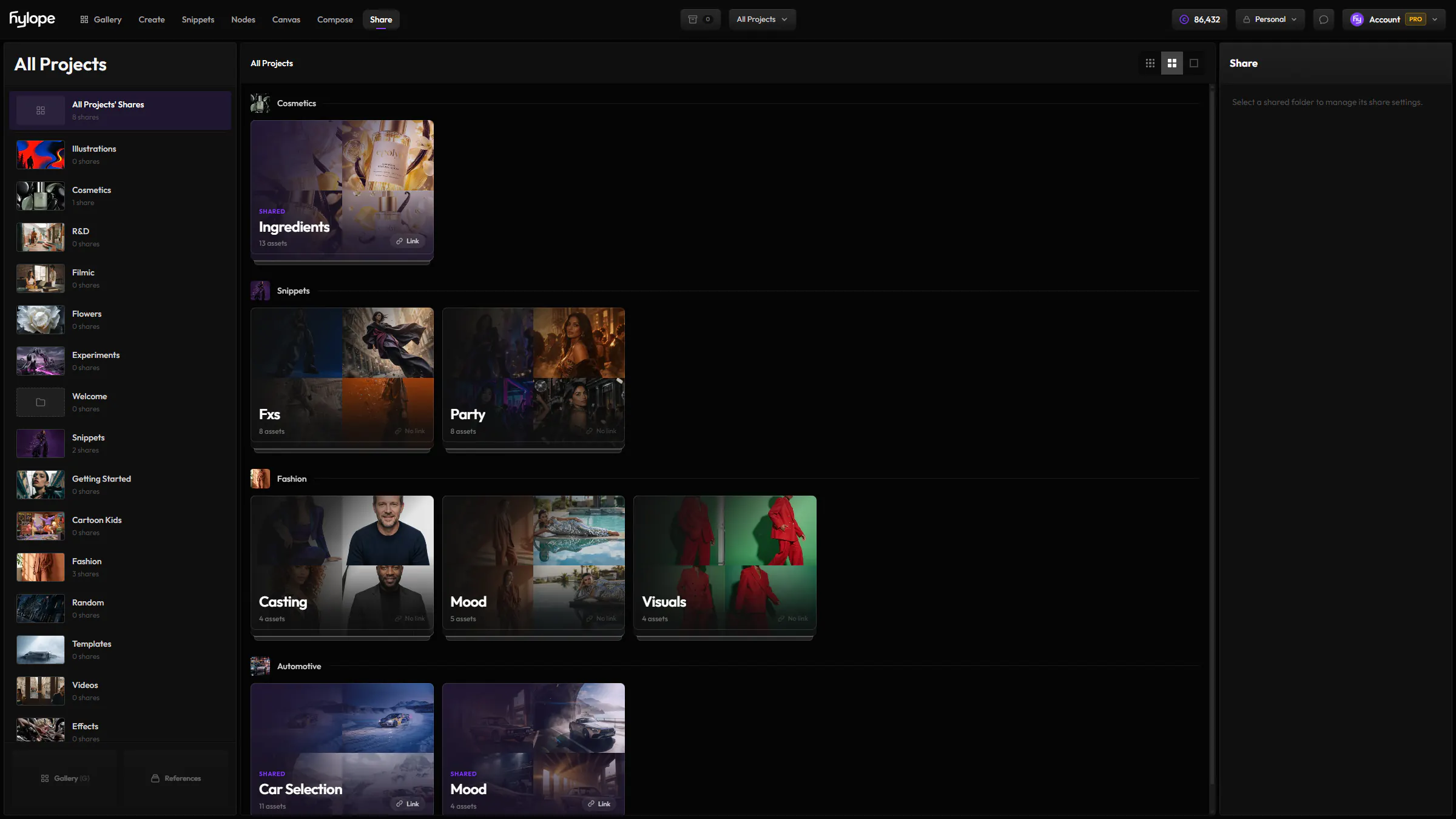
Dans Partage, glissez des assets de la galerie dans un dossier partagé et envoyez le lien.
Chaque image, vidéo et fichier audio généré reste dans votre bibliothèque, sans limite, jusqu’à ce que vous le supprimiez, même après la fin d’un abonnement. Seuls les fichiers sources importés ont une limite de stockage.
La recherche par mots-clés cherche vos mots dans les prompts, les noms de fichiers et les descriptions qu’Hylope rédige pour chaque asset. La recherche sémantique trouve les assets qui correspondent au sens de vos mots, même quand le prompt en utilisait d’autres.
Oui. Tapez @ dans le champ de recherche et choisissez le snippet : la galerie n’affiche que les assets générés avec lui.
Non. Supprimer les place dans la corbeille, d’où vous pouvez les restaurer. La suppression définitive, depuis la corbeille ou avec Supprimer définitivement, est irréversible.
Hylope 1.7 est ouvert à tous. Chaque nouveau compte démarre avec 100 crédits offerts.