Key Assets
Les visuels validés sur lesquels repose votre projet, à un clic dans chaque génération.
Un personnage, un produit, un lieu : enregistrez-le une fois comme Key Asset, chargez-le dans n’importe quelle génération en un clic, et gardez ses versions et ses variantes ensemble.
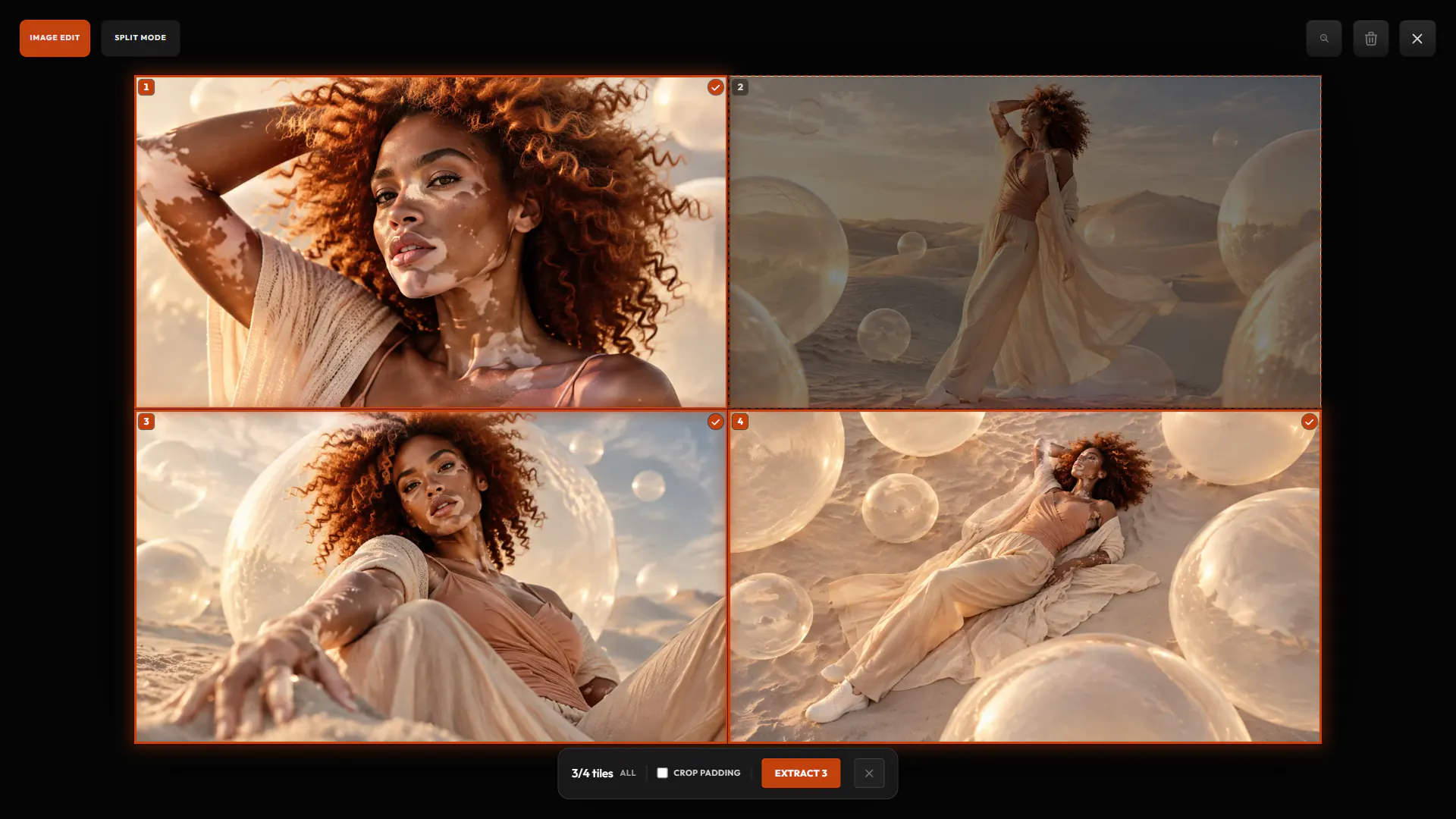
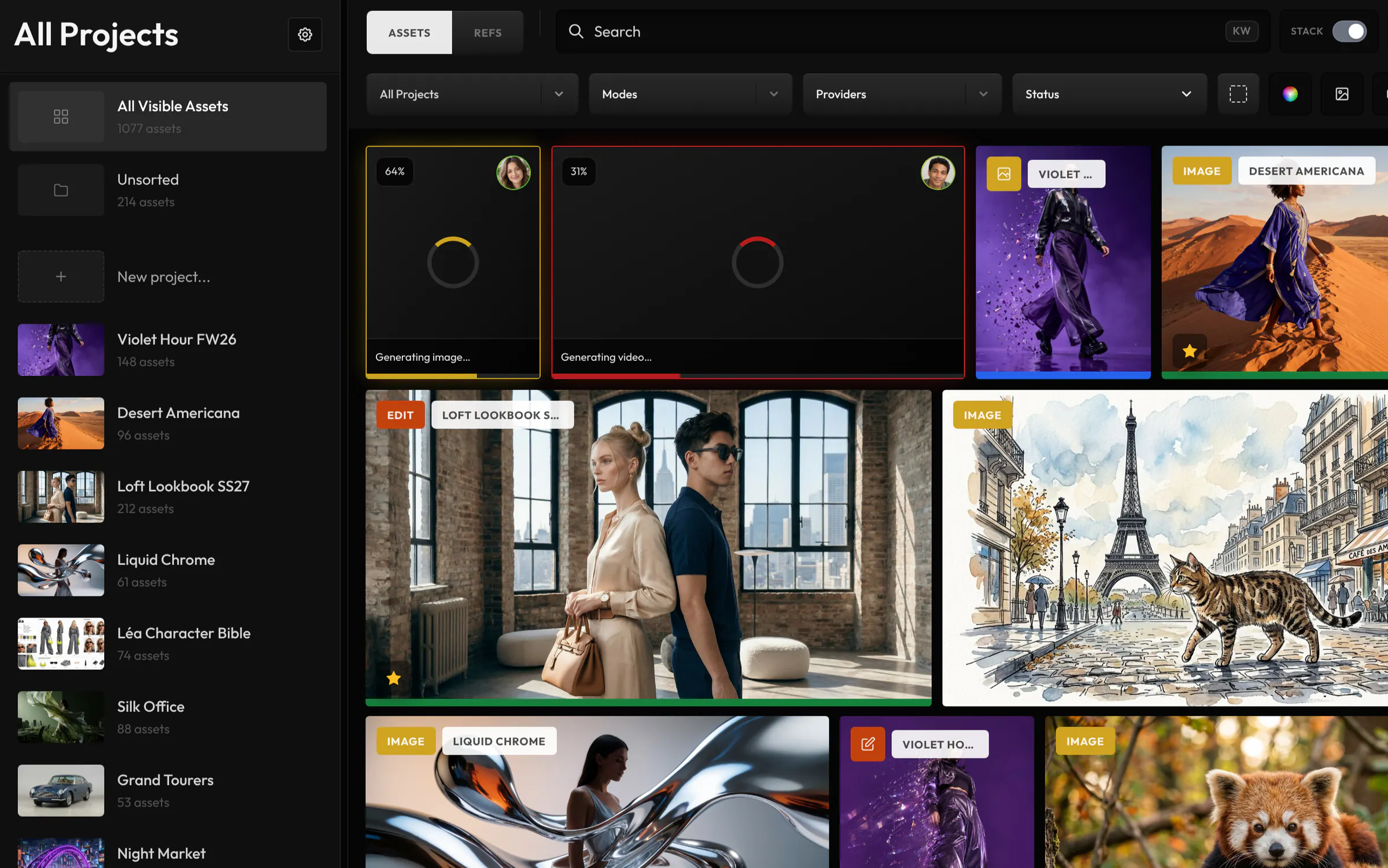
Faites de n’importe quelle image ou vidéo un Key Asset.
Toute image ou vidéo d’un projet peut devenir un Key Asset : choisissez sa catégorie, donnez-lui un nom, et il appartient au projet ou à l’un de ses dossiers.
Neuf catégories
- Visuel
- Image de début
- Image de fin
- Plan
- Référence
- Personnages
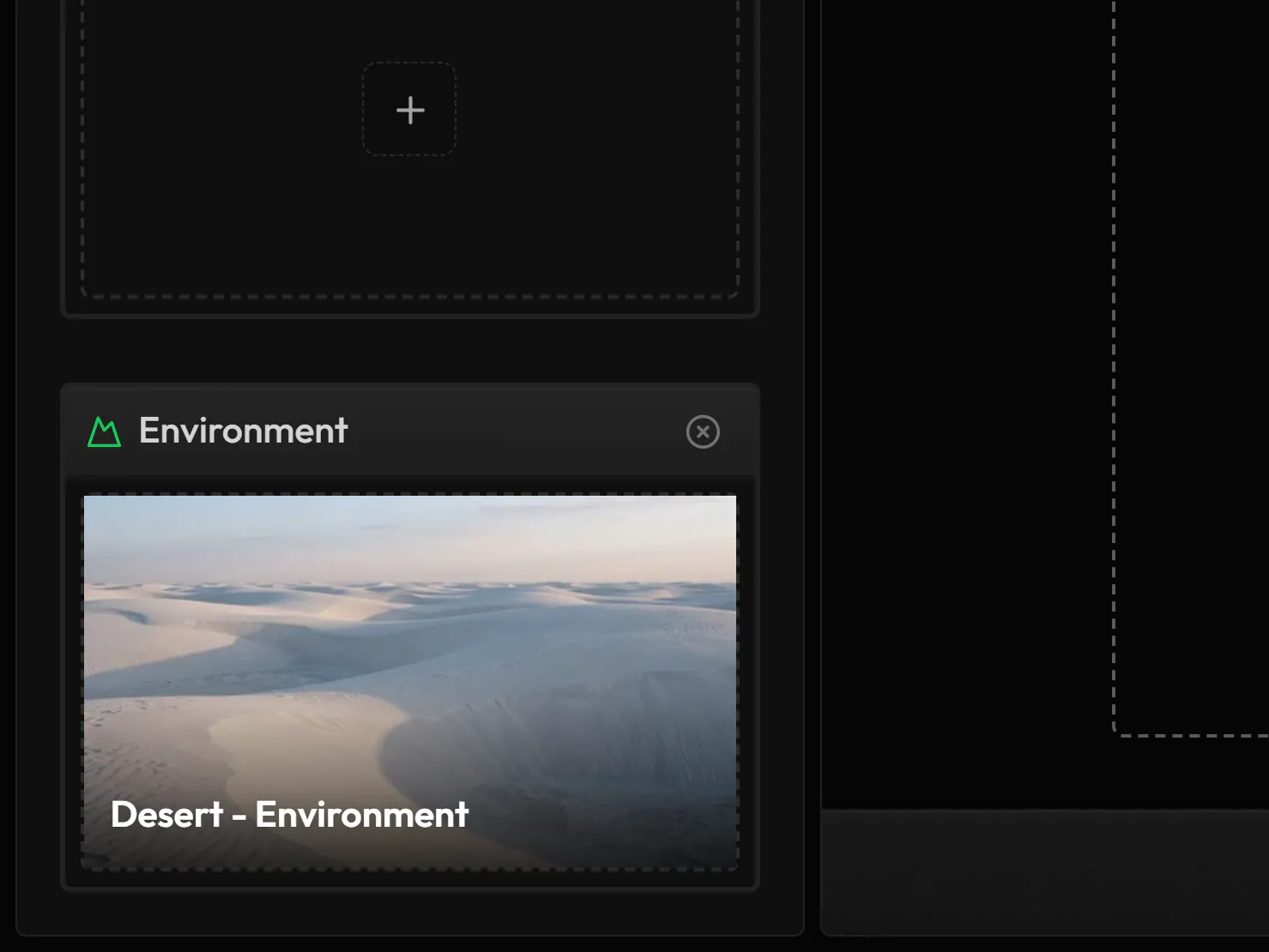
- Environnement
- Produits
- Tenue
- Depuis tout le projet
- Créez-en un depuis la visionneuse, d’un clic droit dans la Galerie, ou en déposant un asset sur l’étagère des Key Assets.
- Les vidéos aussi
- Une vidéo commence dans la catégorie Plan. Image de début et Image de fin accueillent les images sur lesquelles une vidéo commence ou finit.
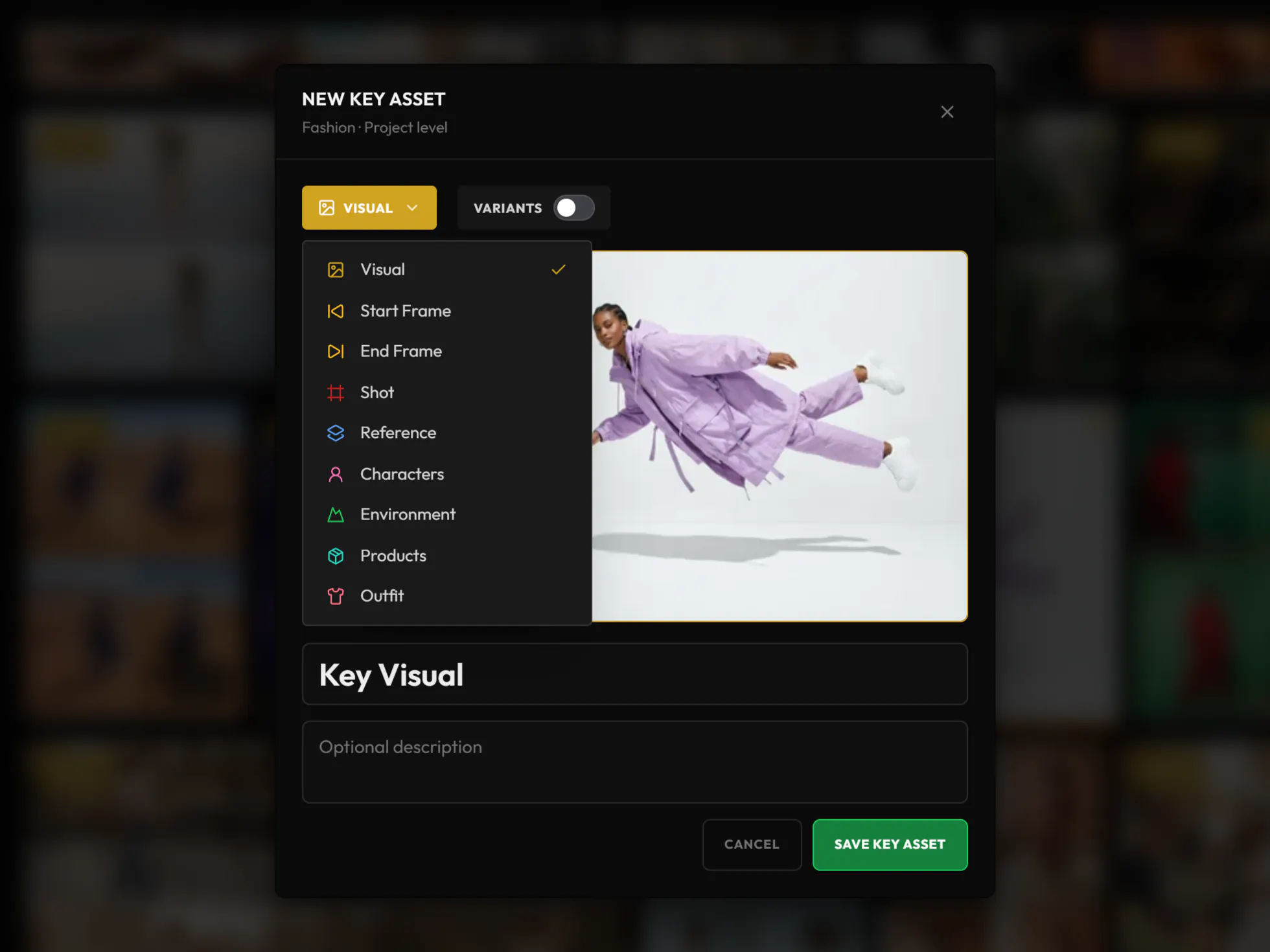
Chargez-le dans n’importe quelle source.
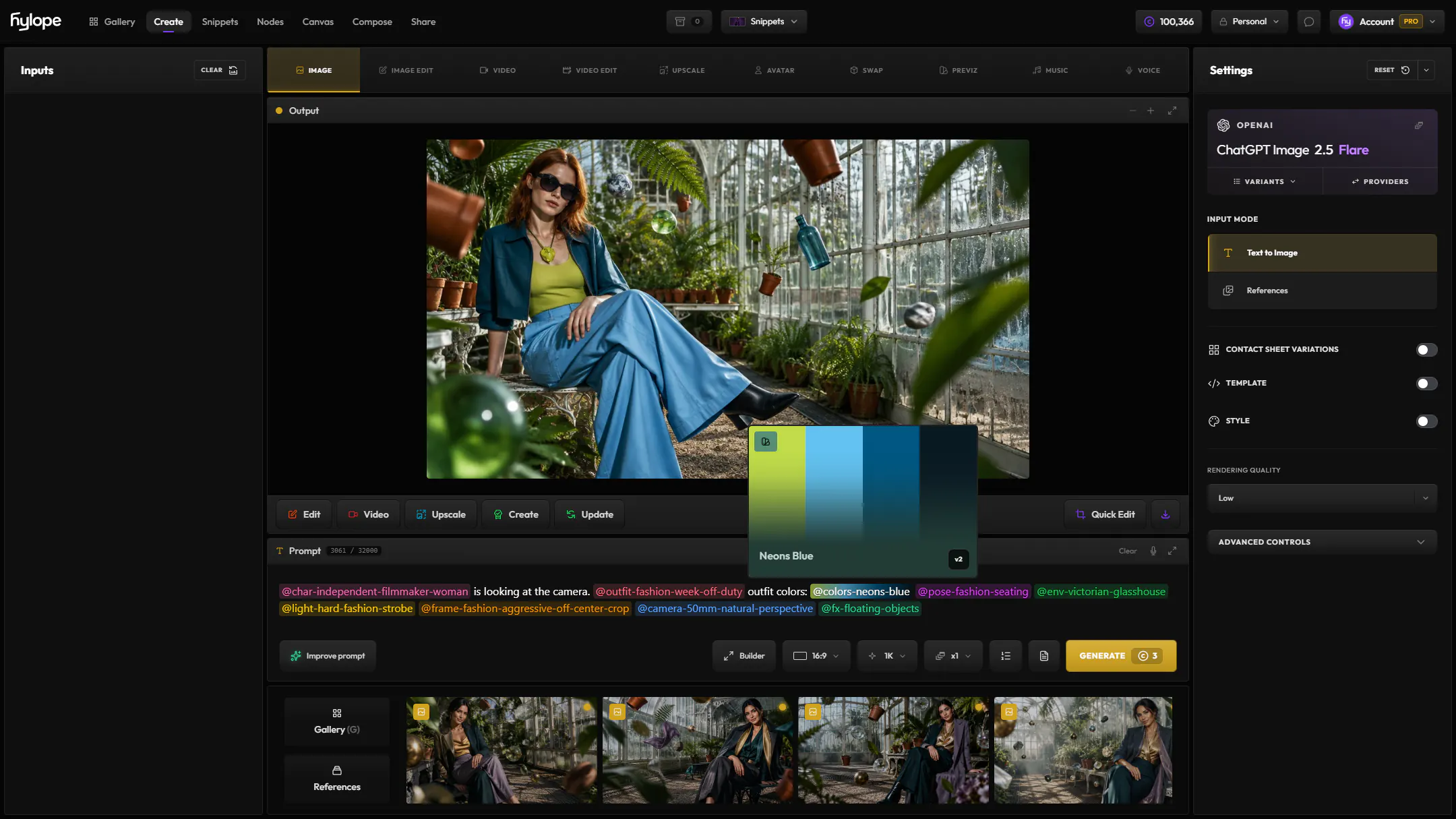
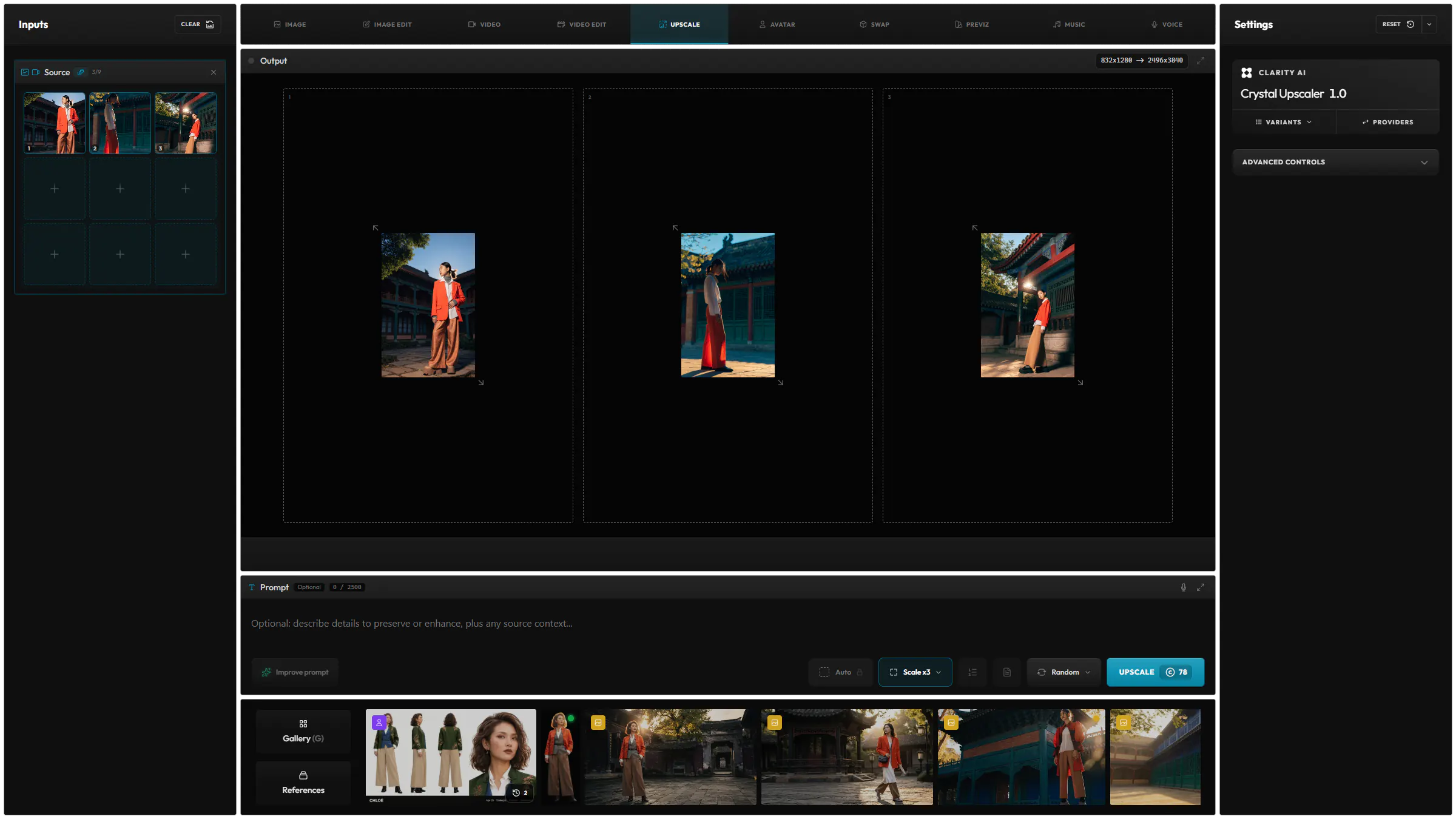
Chaque source image et vidéo de Créer a une vignette Key Asset. Elle ouvre les Key Assets du projet, à part, rangés par catégorie et filtrés selon ce que la source accepte : personne ne fouille les générations de la semaine dernière pour retrouver le bon fichier.
La vignette Key Asset, dans chaque source.
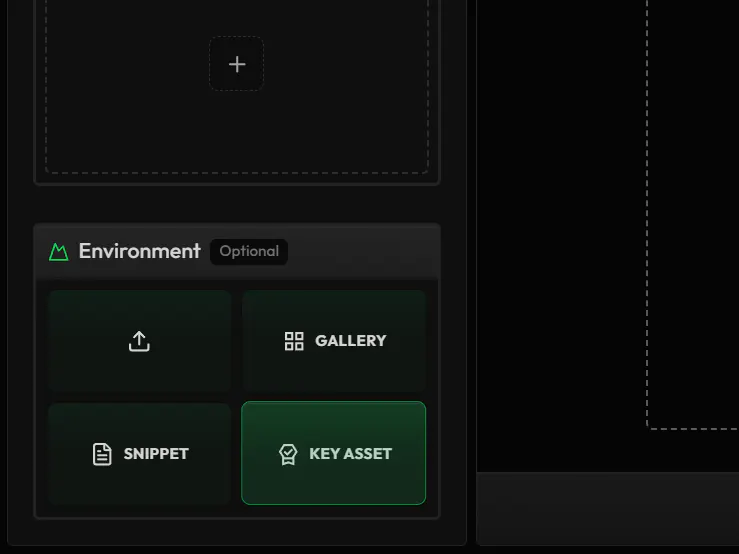
Le sélecteur s’ouvre sur la catégorie de la source.
Chargé, sous son nom.
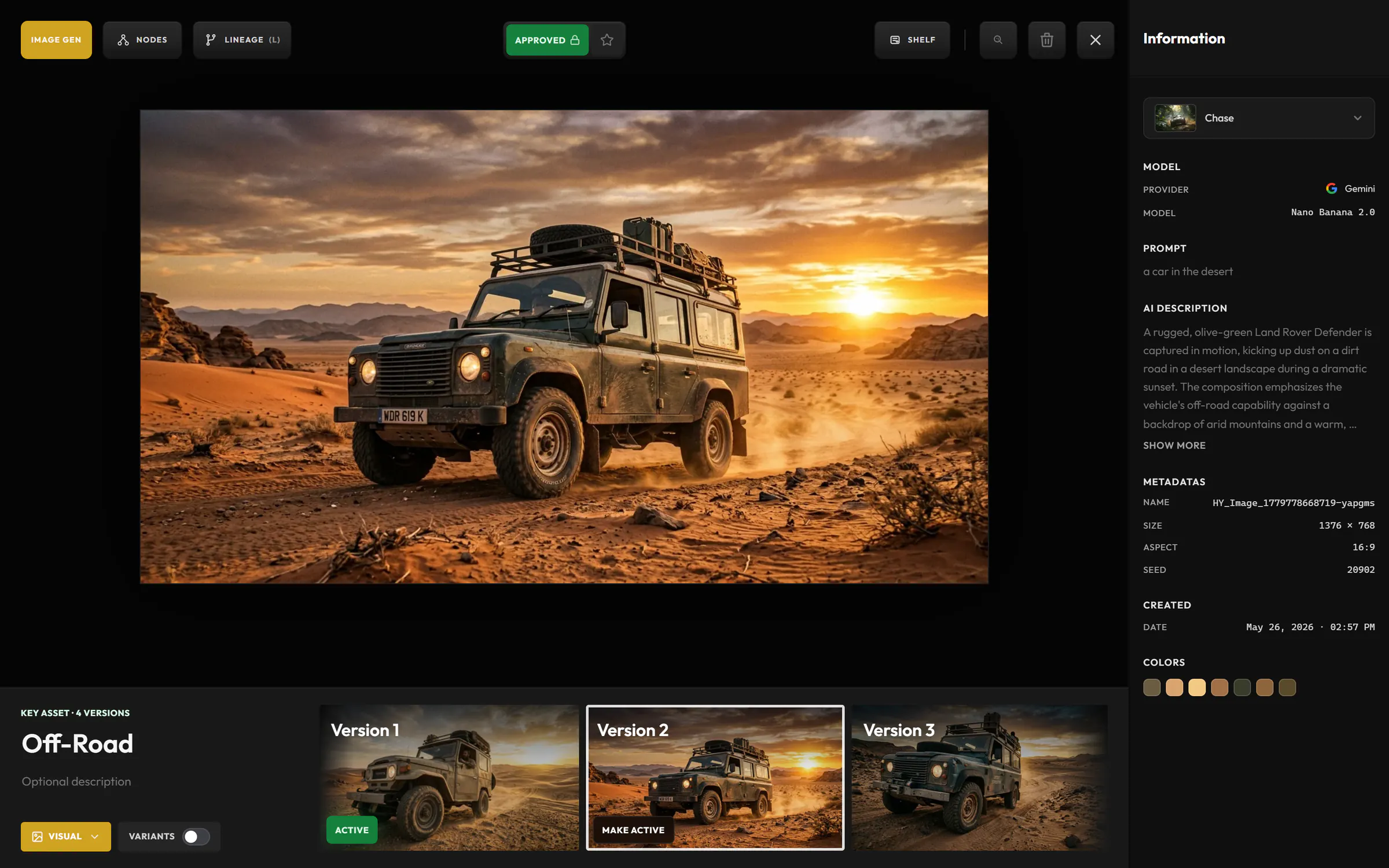
Historique des versions.
Si un client change d’avis, rendez une version précédente à nouveau active. Rechargez ce qui a été fait avec le Key Asset : sa source affiche Mettre à jour, et un clic la passe à la version active, prête à générer de nouveau. Inutile de rechercher le fichier.
- Chaque version conservée
- Chaque version ajoutée devient l’active, et les précédentes restent dans la liste.
- Approuvé automatiquement
- Tout ce qui appartient à un Key Asset apparaît Approuvé dans la Galerie : l’équipe voit sur quoi repose le projet.
Un Key Asset, plusieurs variantes.
Un personnage avec toutes les tenues du film, une pièce vue sous tous les angles : passez un Key Asset en Variantes et il les garde toutes dans un seul asset, chacune sous son nom. Dans la source, passez de l’une à l’autre en un clic, sans charger un autre asset.
David, en trois tenues : Casual, Office et Cowboy.
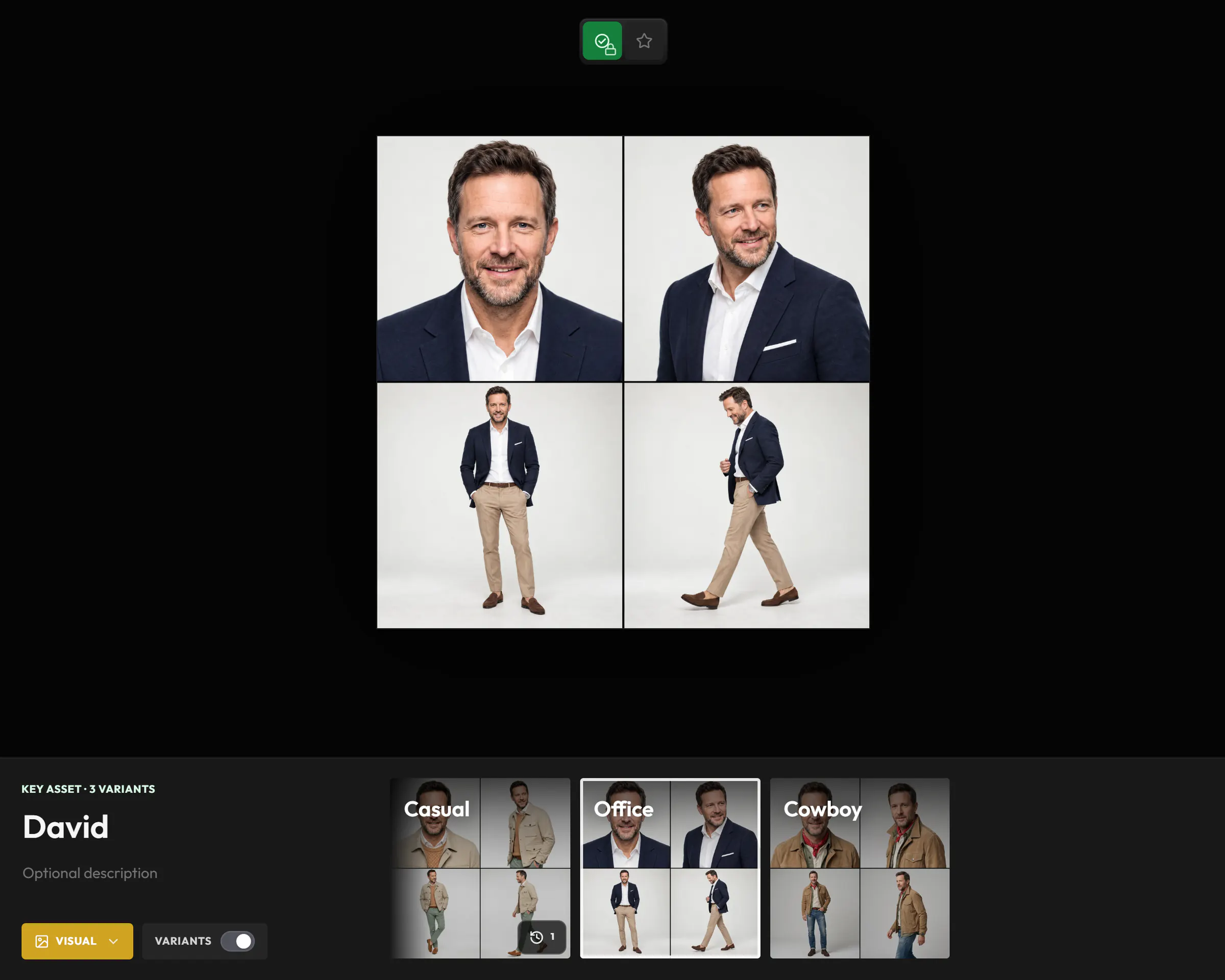
Dans la source, de l’une à l’autre.
Des options nommées
Chaque variante a son propre nom, et aucune n’est l’active.
Choisie dans la source
Choisissez une variante dans le menu de la source, ou passez de l’une à l’autre avec ses flèches. L’aperçu suit.
Des versions pour chacune
Chaque variante garde ses versions : chaque tenue ou angle a son propre historique.
Fonctionne avec
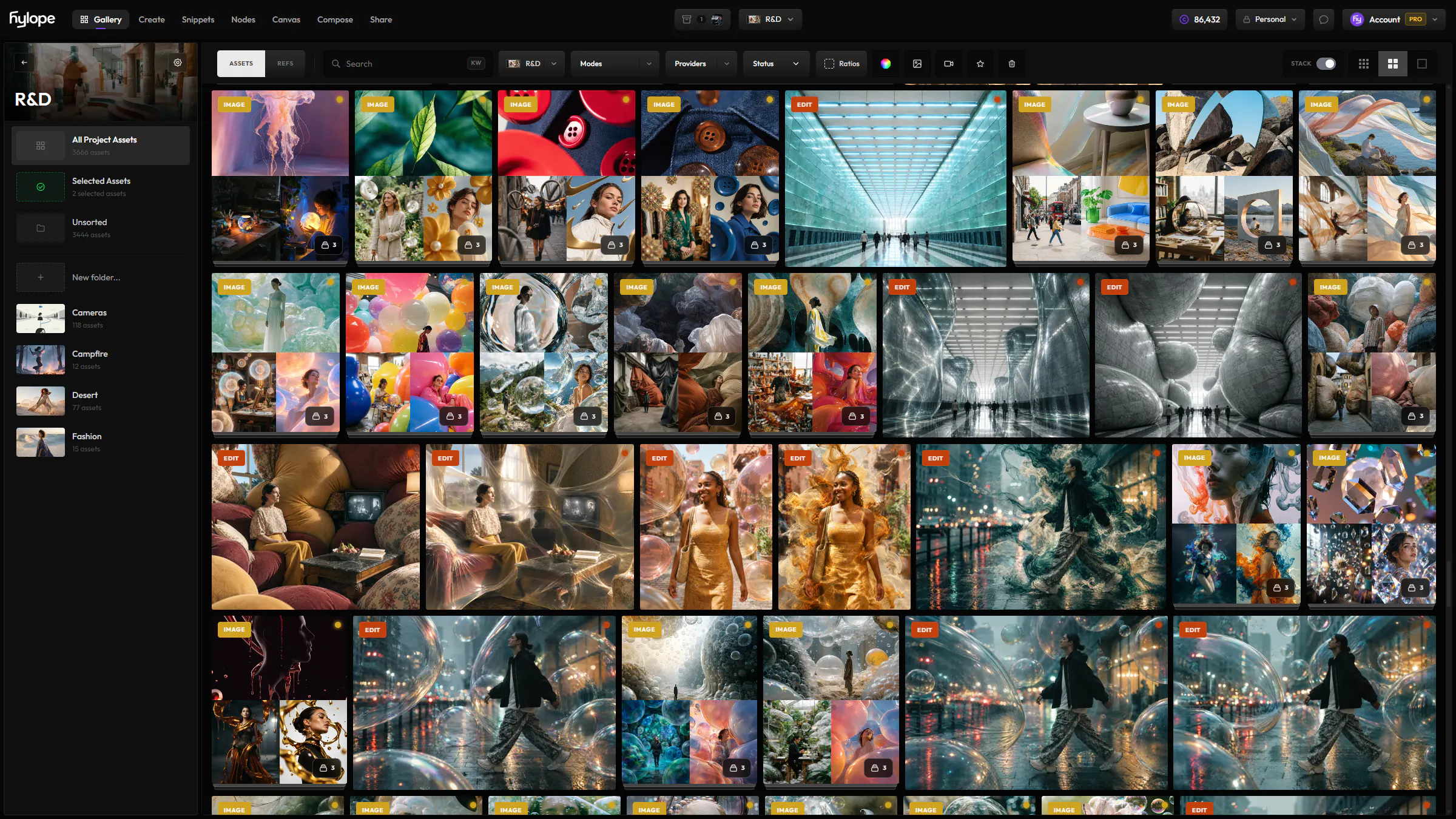
Galerie
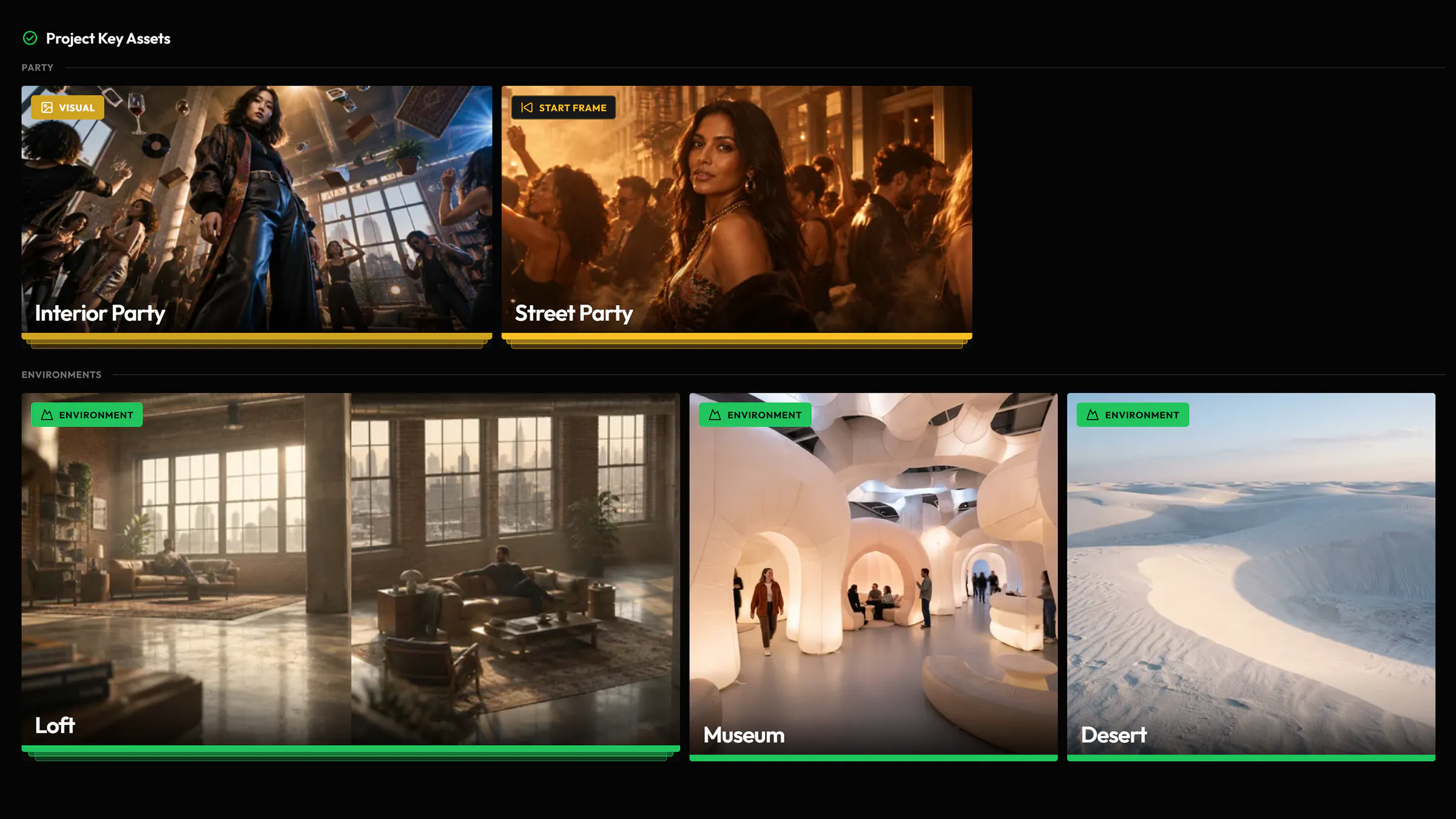
Assets sélectionnés liste les Key Assets d’un projet, rangés par dossier.
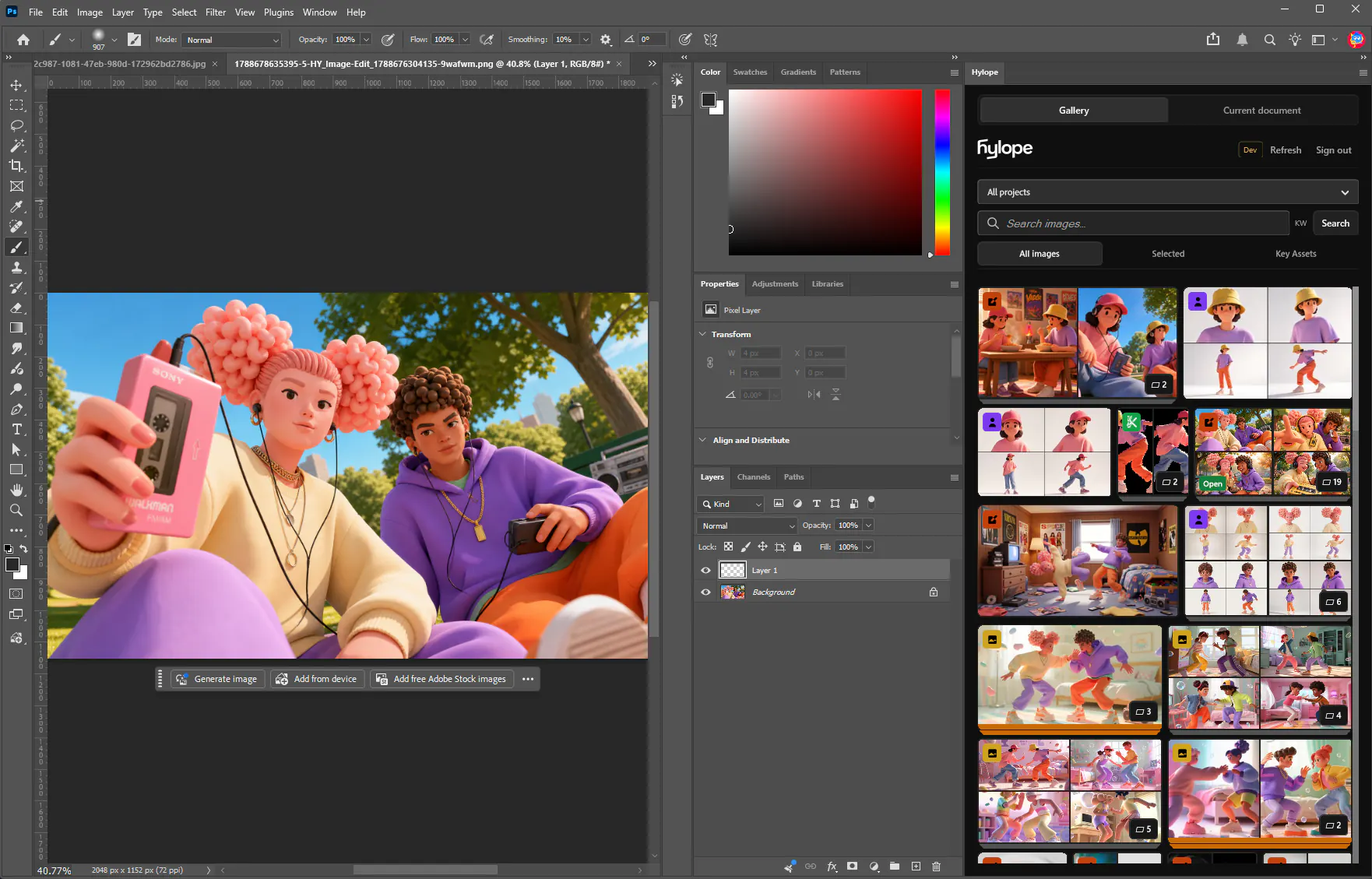
Plugin Photoshop
Ouvrez un Key Asset dans Photoshop et enregistrez votre retouche comme nouvelle version.
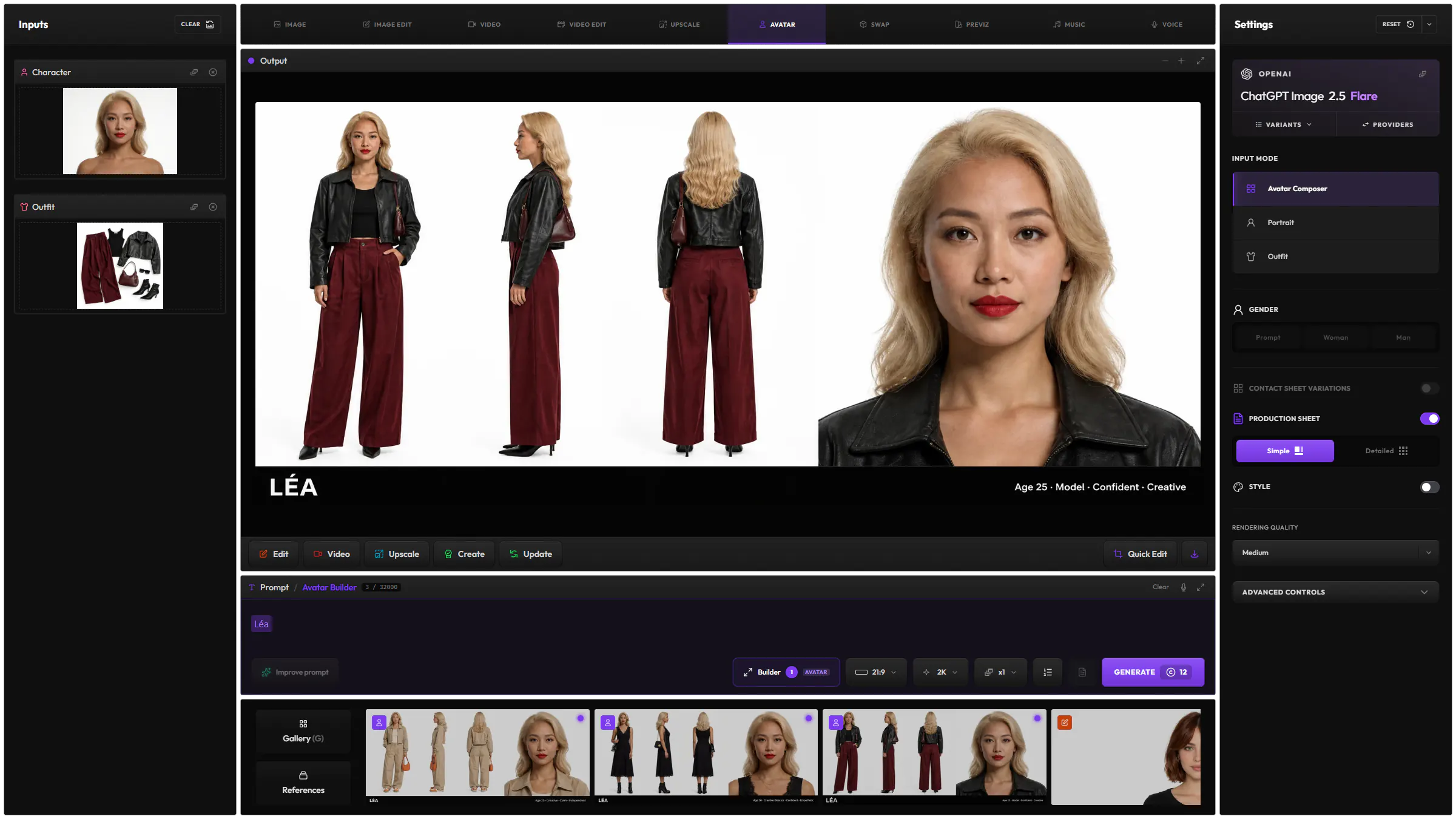
Avatar
Créez un personnage et ses tenues, puis gardez-les comme Key Assets pour la suite du projet.
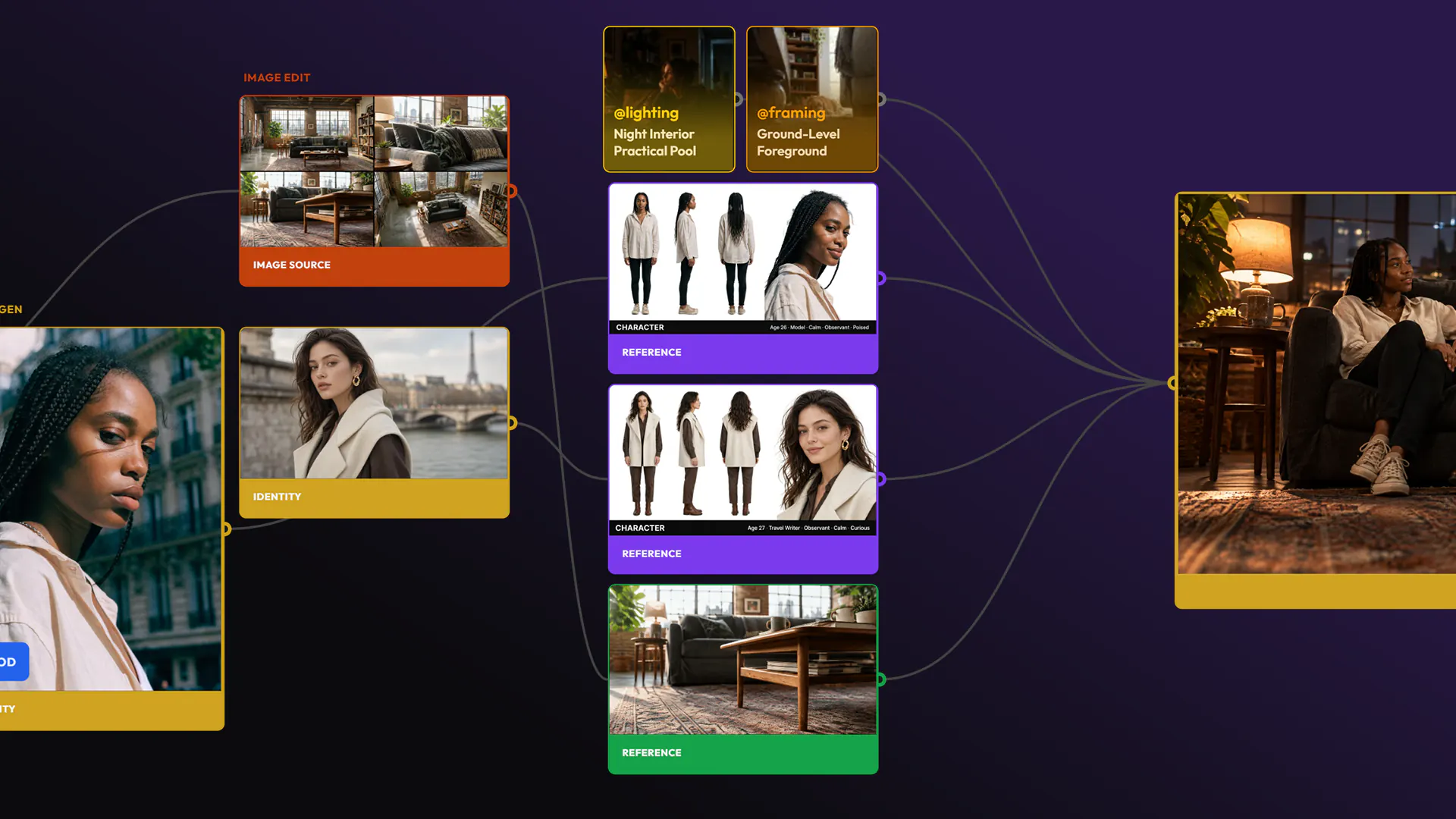
Lineage
Tout ce que vous créez avec un Key Asset reste relié à la version utilisée.
Questions
Un Key Asset garde-t-il un personnage identique d’une image à l’autre ?
Il garantit que chaque génération part de la même référence validée. La fidélité du résultat à cette référence dépend du modèle et du prompt.
Une vidéo peut-elle être un Key Asset ?
Oui. N’importe quelle image ou vidéo peut en devenir un, et une vidéo commence dans la catégorie Plan.
Quelle différence entre versions et variantes ?
Les versions sont les états successifs d’un Key Asset, dont un seul est actif. Les variantes sont des options parallèles, comme des tenues ou des angles, sans version active.
Où voir tous les Key Assets d’un projet ?
Dans la Galerie, ouvrez le projet et choisissez Assets sélectionnés dans la barre latérale : ils y sont rangés par dossier. Un dossier affiche aussi ses propres Key Assets en haut.
Prêt à créer ?
Hylope 1.7 est ouvert à tous. Chaque nouveau compte démarre avec 100 crédits offerts.