Image de départ + de fin
Faites commencer et finir le clip sur vos propres images, en laissant le modèle interpoler le mouvement entre elles.
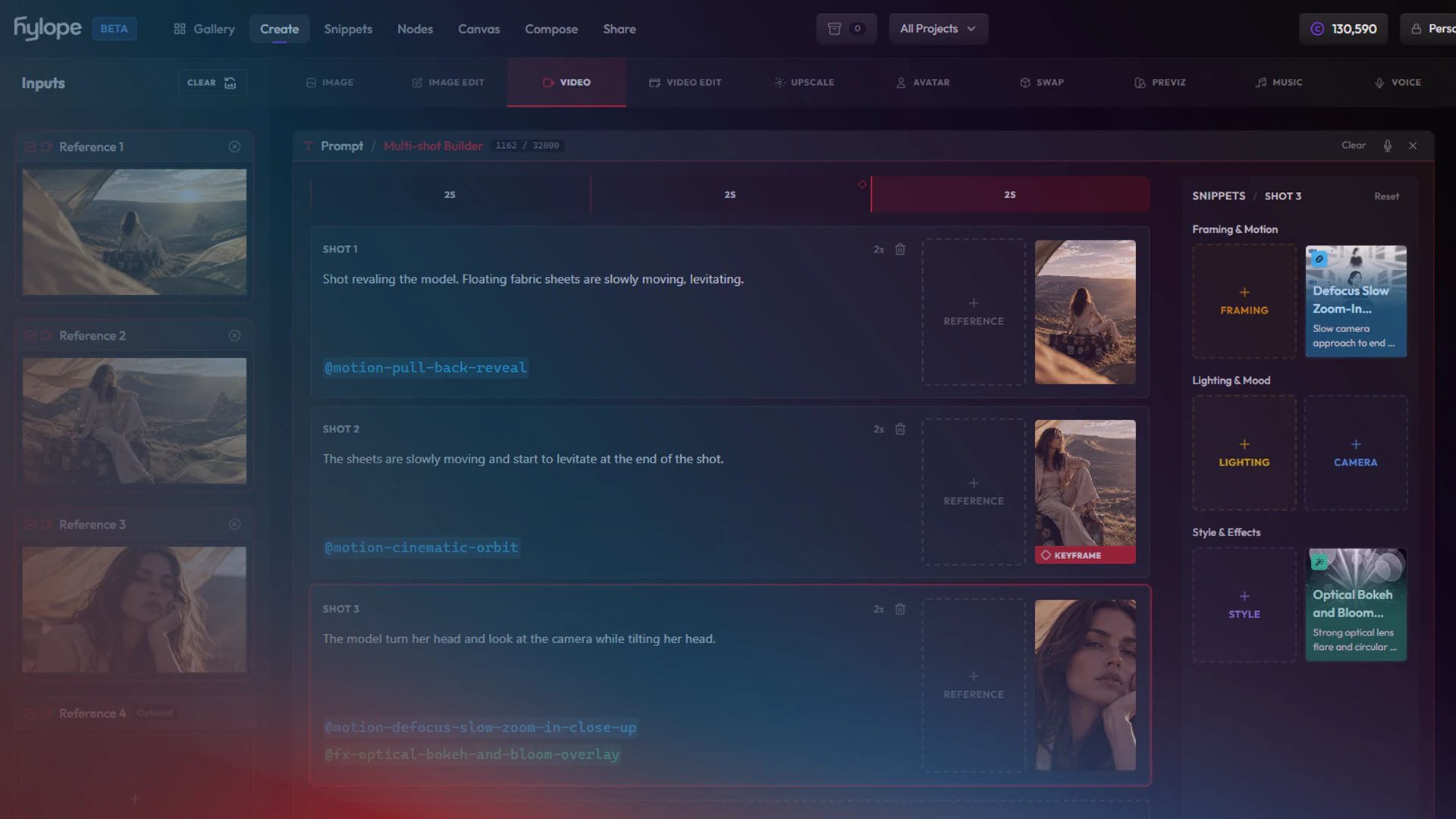
Planifiez jusqu’à six plans, chacun avec son prompt et ses références, posez des images clés, et générez sur MiniMax H3, Kling, Seedance et d’autres.
Ajoutez vos références et découpez le clip en plans avec Multi-Shot.
Planifiez jusqu’à six plans dans un même clip sur une timeline, chacun avec son prompt, sa durée, son image de référence et ses snippets. Voir le tutoriel
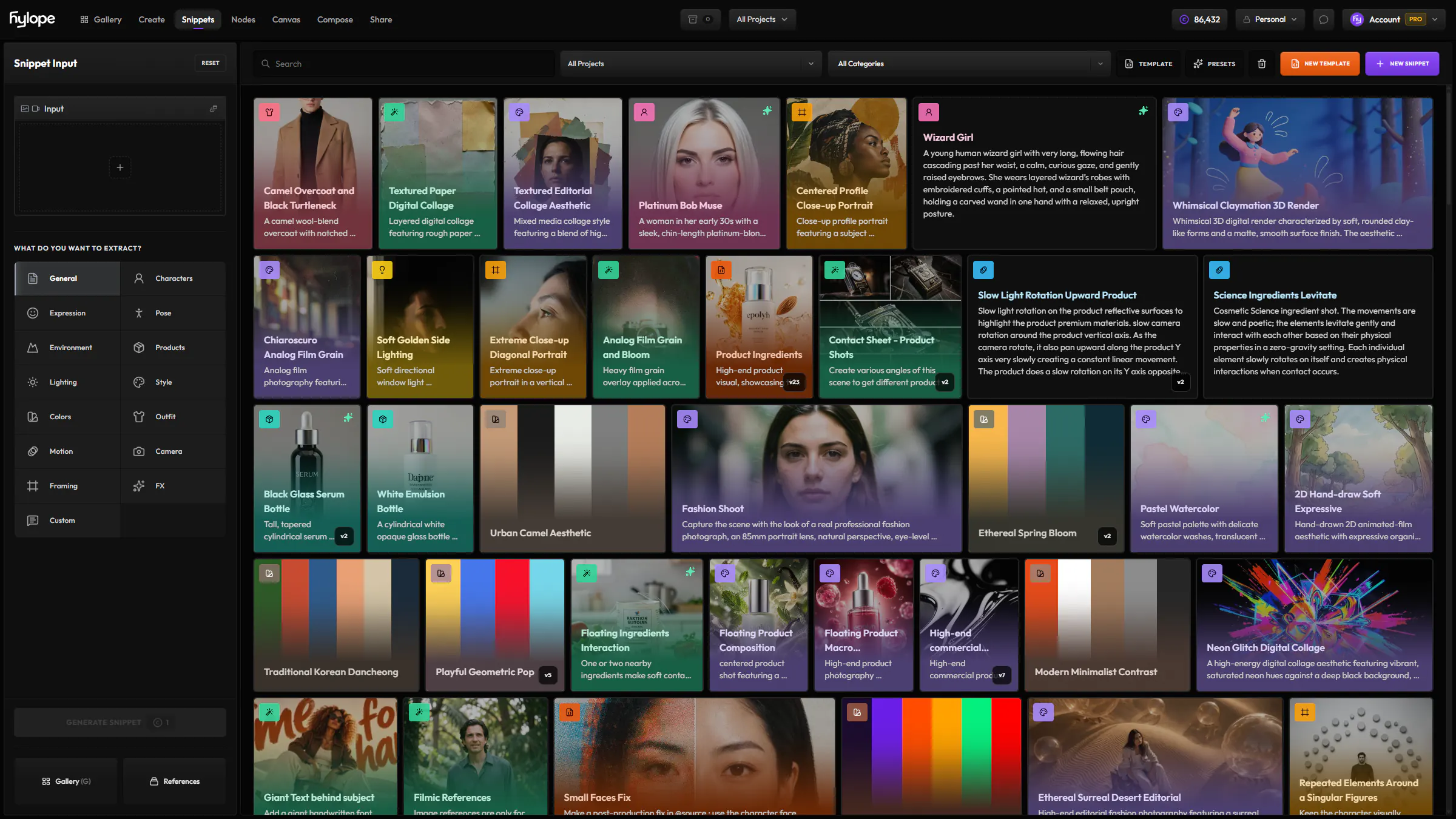
Décrivez l’action et la caméra, et ajoutez vos snippets @characters, @environment et @motion avec @. Découvrir les snippets
A Parisian woman is entering a busy Parisian café. As she opens the door, time freezes around her. The people and props in the café that are frozen in time while our character continues to walk. Single shot, dramatic and impactful cinematic time effect. @motion-lateral-track @fx-floating-objectsFaites commencer et finir le clip sur vos propres images, en laissant le modèle interpoler le mouvement entre elles.
Fixez les moments clés de votre clip avec vos images, et le modèle anime tout ce qui se passe entre eux.
Chargez un personnage, une tenue ou un lieu, et sur certains modèles une vidéo ou un son, et désignez chacun dans le prompt avec @ref1, @ref2.
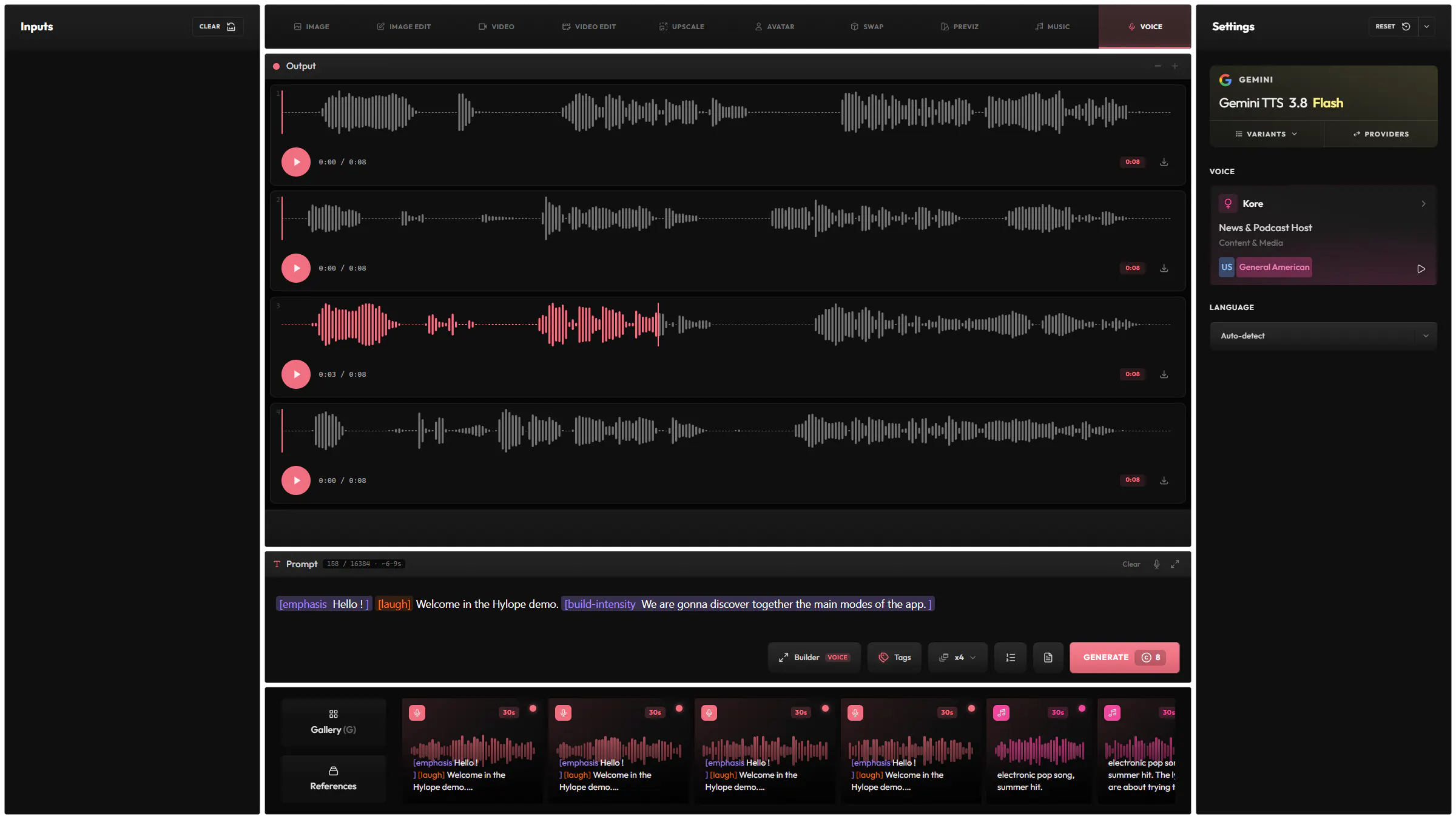
Animez un personnage avec une voix ou une chanson. Le clip suit l’audio et dure autant que lui. Créez l’audio dans Voice ou Music.
Reportez le mouvement d’un clip de référence, comme une danse, sur votre personnage.
Prévisualisez un clip en brouillon moins cher, puis lancez le rendu en pleine qualité de celui que vous gardez. Sur Flux 3.0 Video, MiniMax H3 et Seedance 2.5.
Un vrai éditeur pour les prompts longs, pas une seule ligne.
Ajoutez vos snippets avec @. Ils apparaissent comme des tags dans le prompt.
Désignez chaque image chargée par son token, comme @image1.
Donnez jusqu’à dix valeurs à une @variable et obtenez une génération pour chacune.
Choisissez caméra, lumière ou personnage dans des menus au lieu de les écrire.
Réécrivez votre prompt pour le modèle choisi, et annulez en un clic.
Corrigez l’orthographe et la grammaire sans toucher aux tokens ni aux variables.
Traduisez votre prompt en anglais, tokens et variables compris.
28 modèles de 9 fournisseurs, la même liste que le sélecteur de modèles de l’app.

MiniMax

VeoGoogle
GeminiGoogle

SeedanceBytePlus

KlingKlingAI

Luma

GrokxAI

FluxBlack Forest Labs

HappyHorseAlibaba

LTX
OmniHumanBytePlus
WanAlibaba
TutorielVidéo16 min
Découpez votre vidéo en plans sur une timeline : une carte par plan, avec son image de référence et son mouvement de caméra.
Cela dépend du modèle. Les clips les plus longs, jusqu’à 30 secondes, viennent de Wan 3.0 et Seedance 2.5. Avec une piste audio ou un clip de mouvement, le clip prend leur durée.
Oui, sur de nombreux modèles, avec Générer l’audio. Sur quelques modèles, le son est toujours activé.
Oui, sur Flux 3.0 Video, MiniMax H3 et Seedance 2.5. Un brouillon est un aperçu moins cher, et Finaliser en relance le rendu en pleine qualité. Le résultat est généralement proche du brouillon, mais les détails fins ou le mouvement peuvent changer.
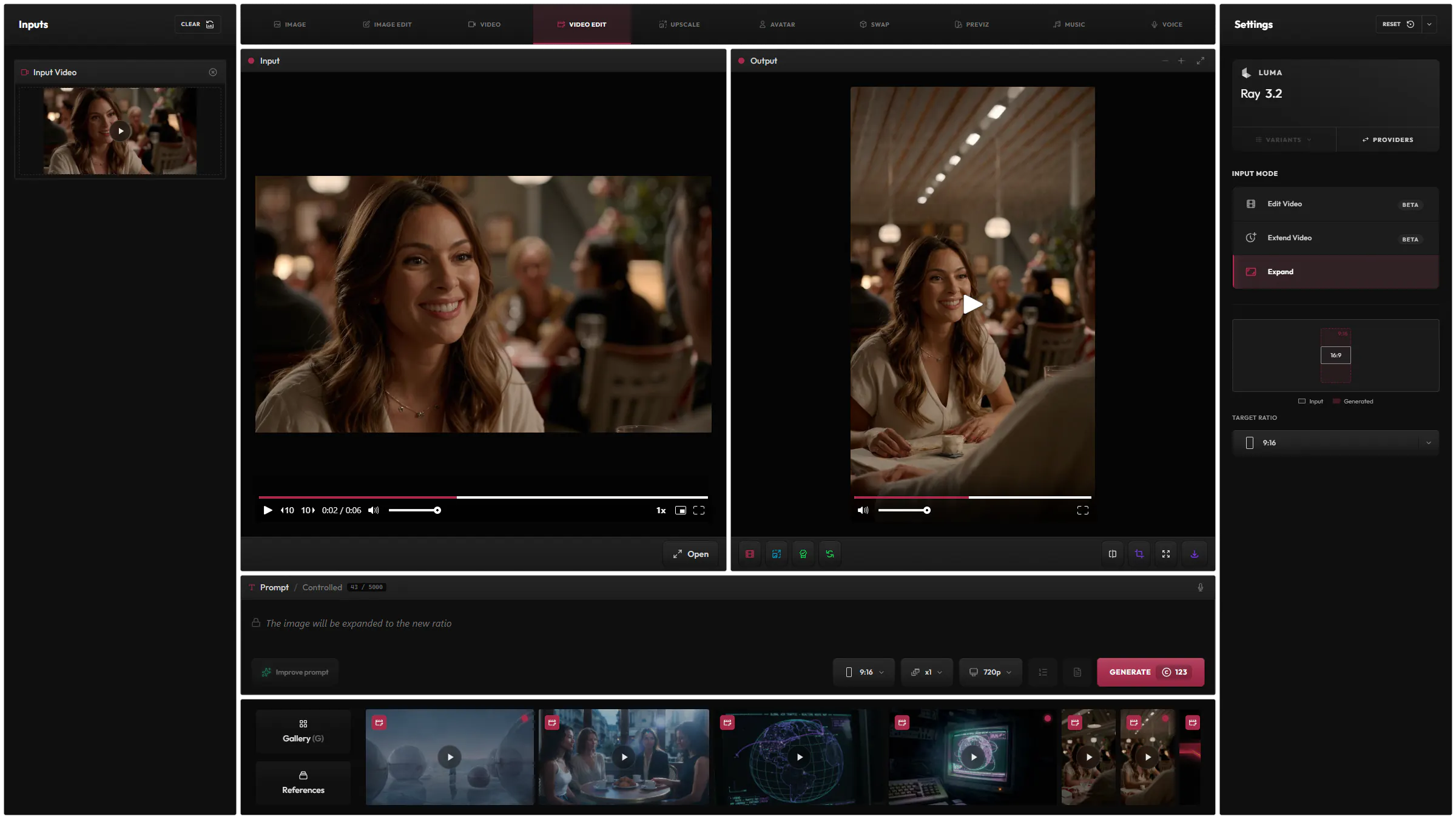
Oui, dans Video Edit : modifiez-le à partir d’un prompt, prolongez-le, ou élargissez son cadre à un nouveau format.
Chaque modèle a son prix en crédits, indiqué sur la page Modèles, et vous voyez le coût avant de générer.
Hylope 1.7 est ouvert à tous. Chaque nouveau compte démarre avec 100 crédits offerts.