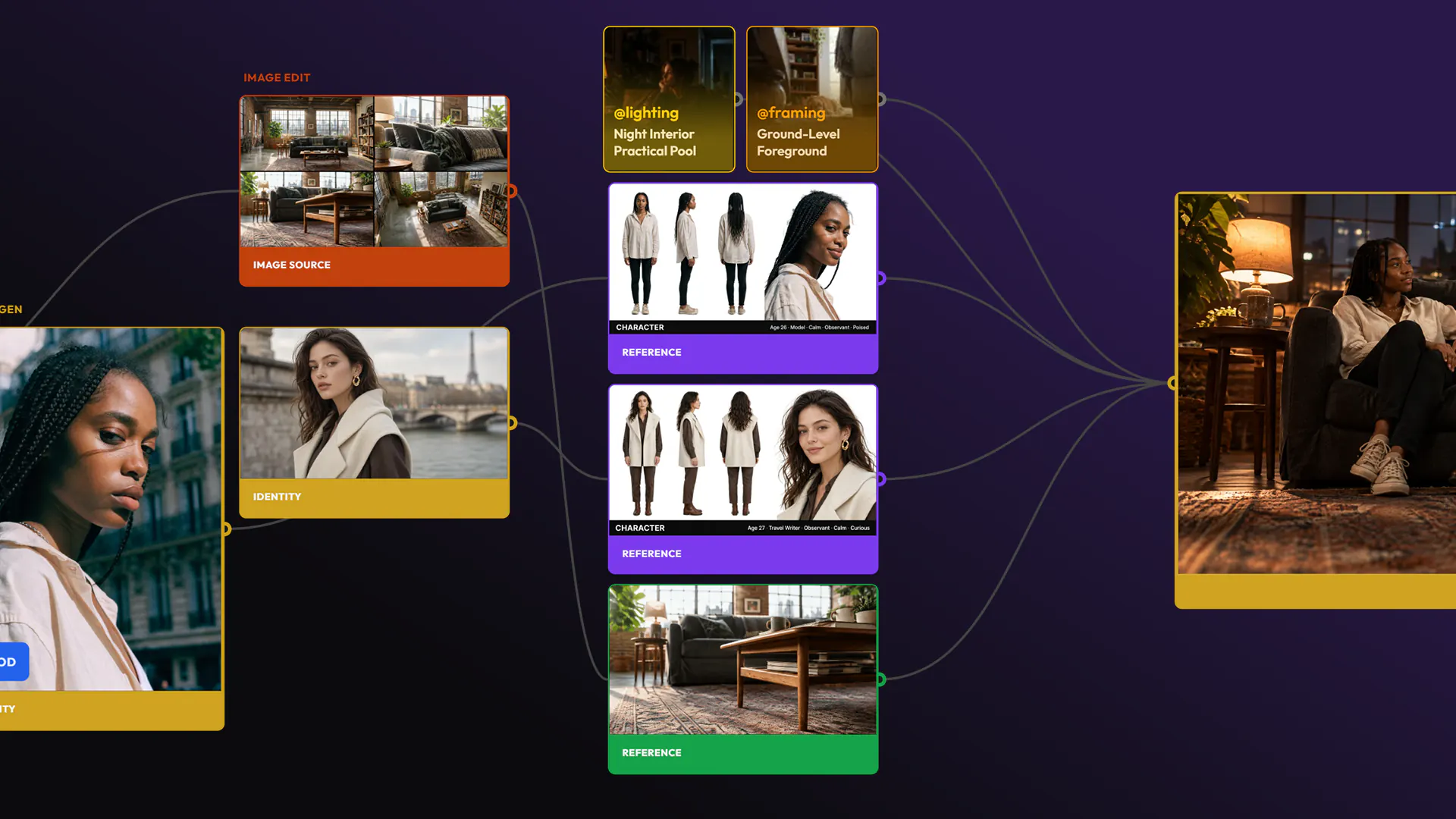
P
Les parents en un coup d’œil.
Survolez un asset et appuyez sur P : les assets dont il est fait s’ouvrent par-dessus votre travail, sans quitter la page. Appuyez à nouveau sur P pour les fermer.

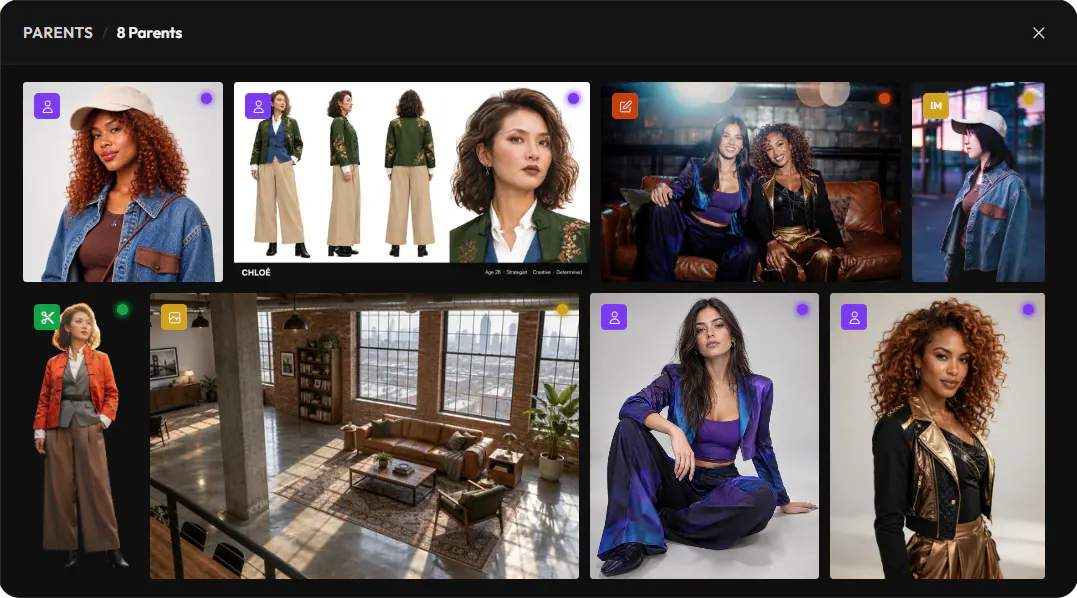
Chaque résultat relié à ce dont il est issu.
Hylope relie chaque résultat aux assets dont il vient, avec le modèle, le prompt, les réglages, les sources et les snippets qui l’ont produit. Remontez n’importe quelle pièce, et repartez de n’importe quel point.
Ouvrez un asset et appuyez sur L. La vue Lineage montre d’où il vient et ce qui en a été fait, génération après génération, avec les snippets utilisés dans son prompt. Cliquez sur un asset pour vous y rendre, ou appuyez sur F pour afficher tout le graphe.
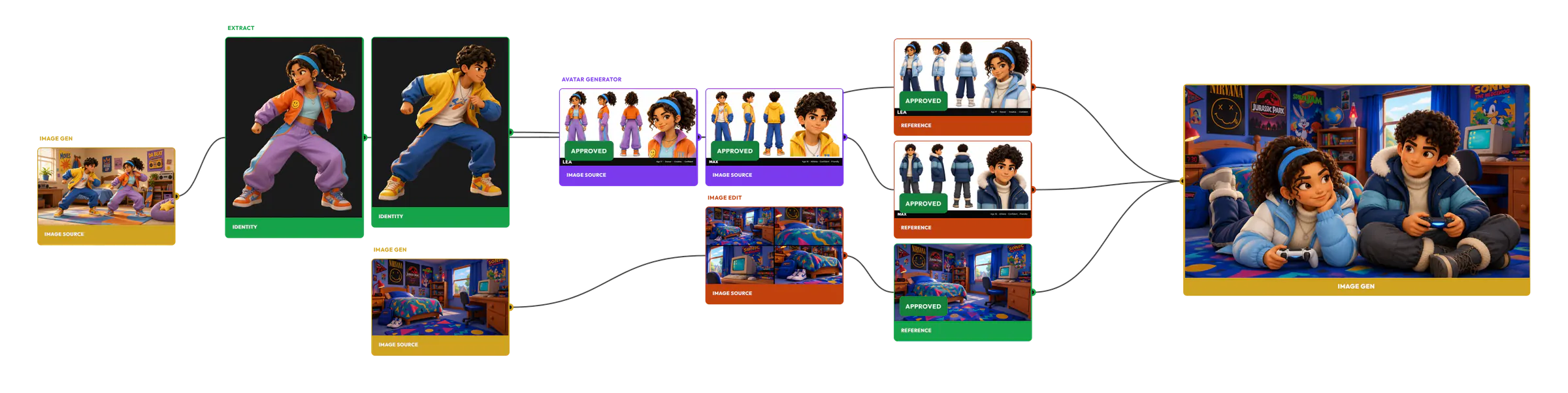
Une photo produit devenue grille de variations, découpée en quatre vignettes, chacune animée

Deux personnages extraits d’une image, devenus fiches personnage, puis placés dans une nouvelle scène
P
Survolez un asset et appuyez sur P : les assets dont il est fait s’ouvrent par-dessus votre travail, sans quitter la page. Appuyez à nouveau sur P pour les fermer.
Recharger remet dans Créer tout ce qui a servi à un asset : le mode, le modèle, le prompt, les sources et les réglages. Changez une chose et générez à nouveau.
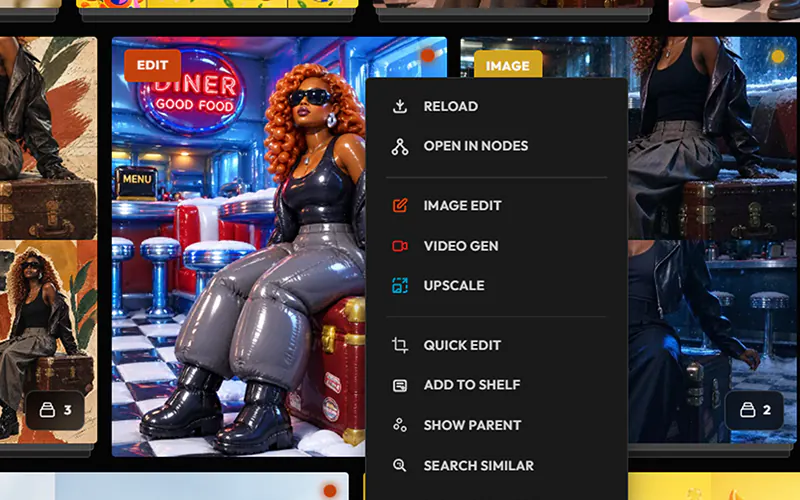
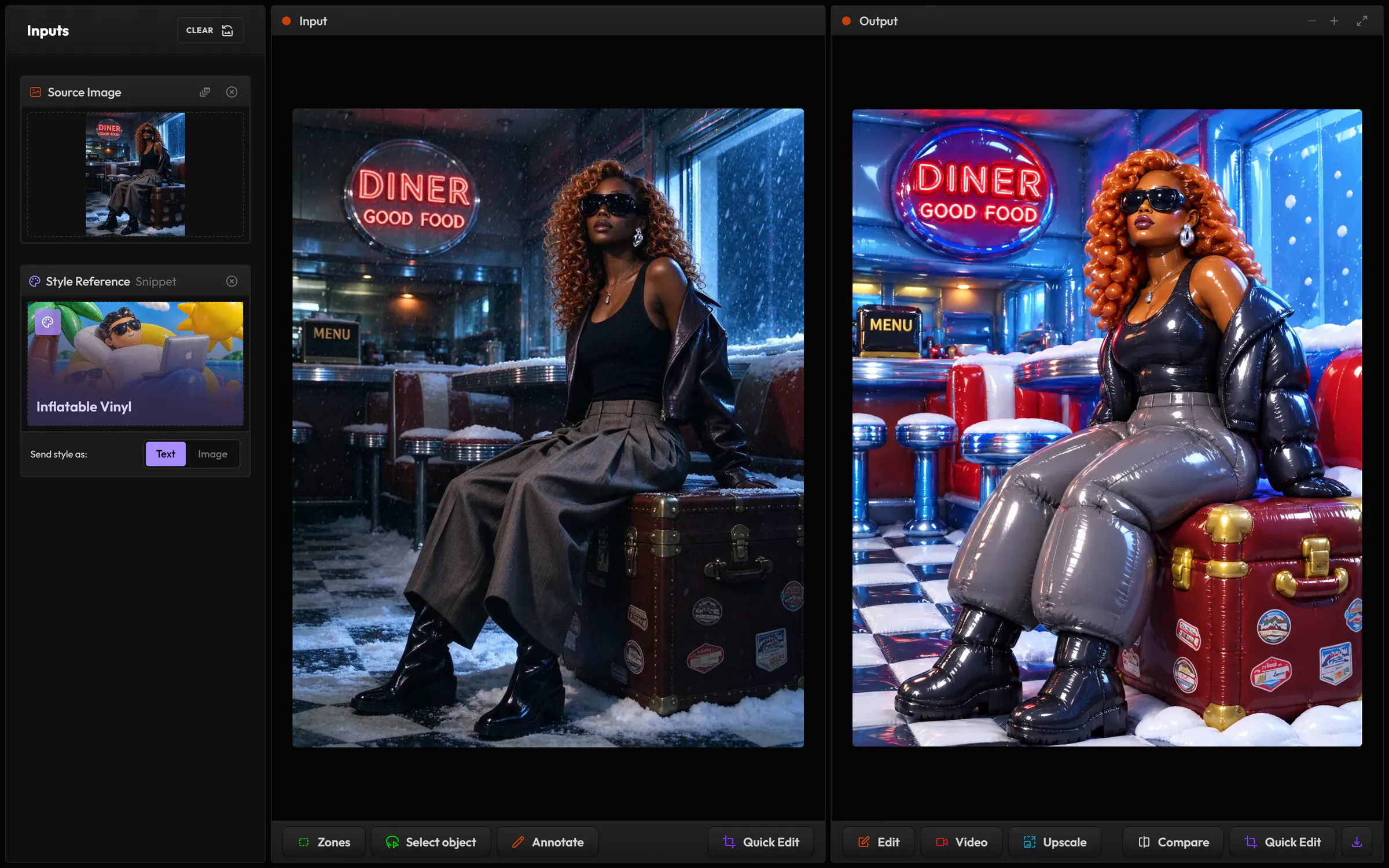
Appuyez sur R dans la lightbox, ou passez par le menu du clic droit.
Sur un résultat enregistré depuis Quick Edit, le bouton Recharger le parent recharge la génération dont il vient.
Une version est un nouvel état du même asset : une retouche enregistrée depuis Quick Edit, ou une nouvelle version enregistrée depuis Photoshop. La galerie affiche une seule carte avec le nombre de versions, et vous choisissez celle qui est active.
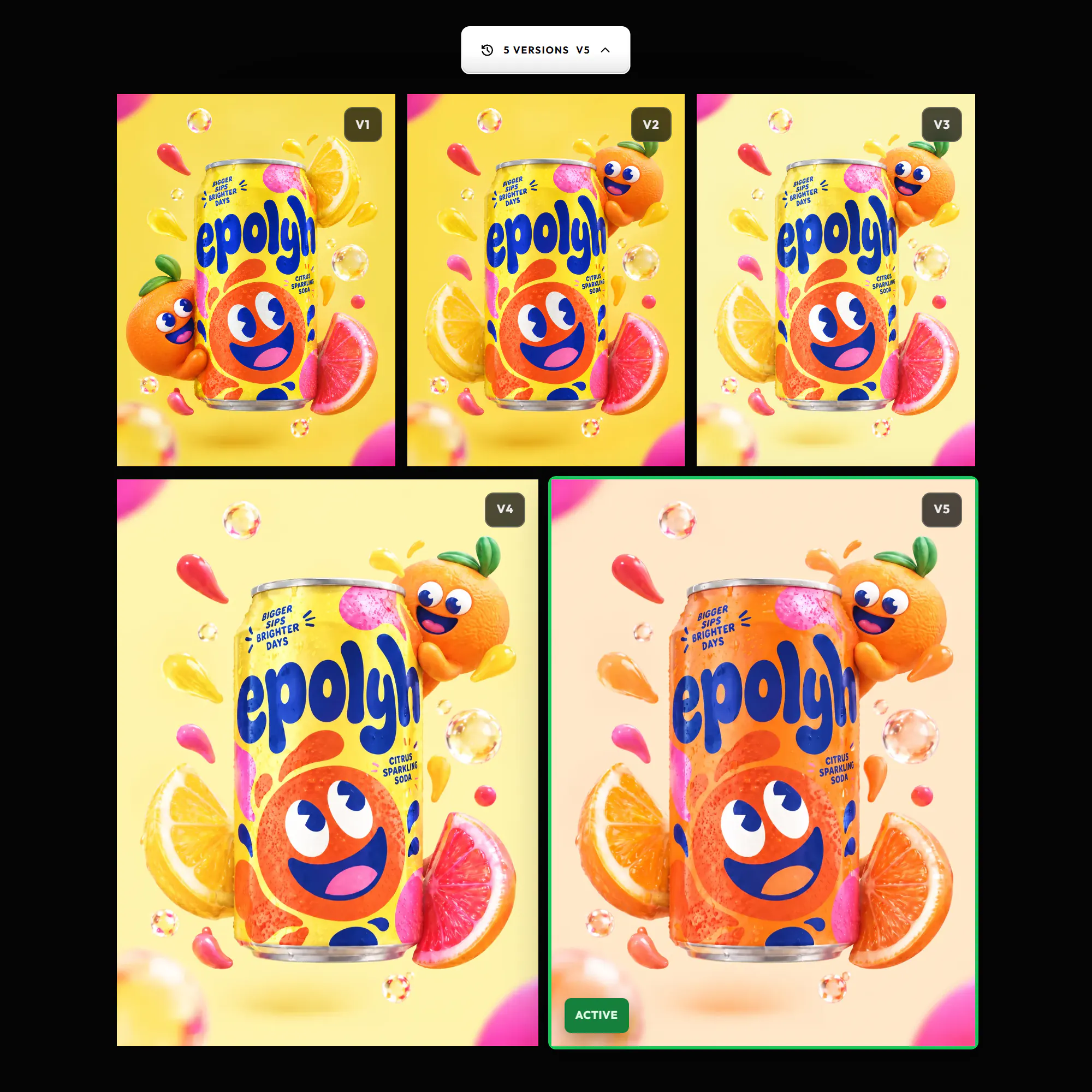
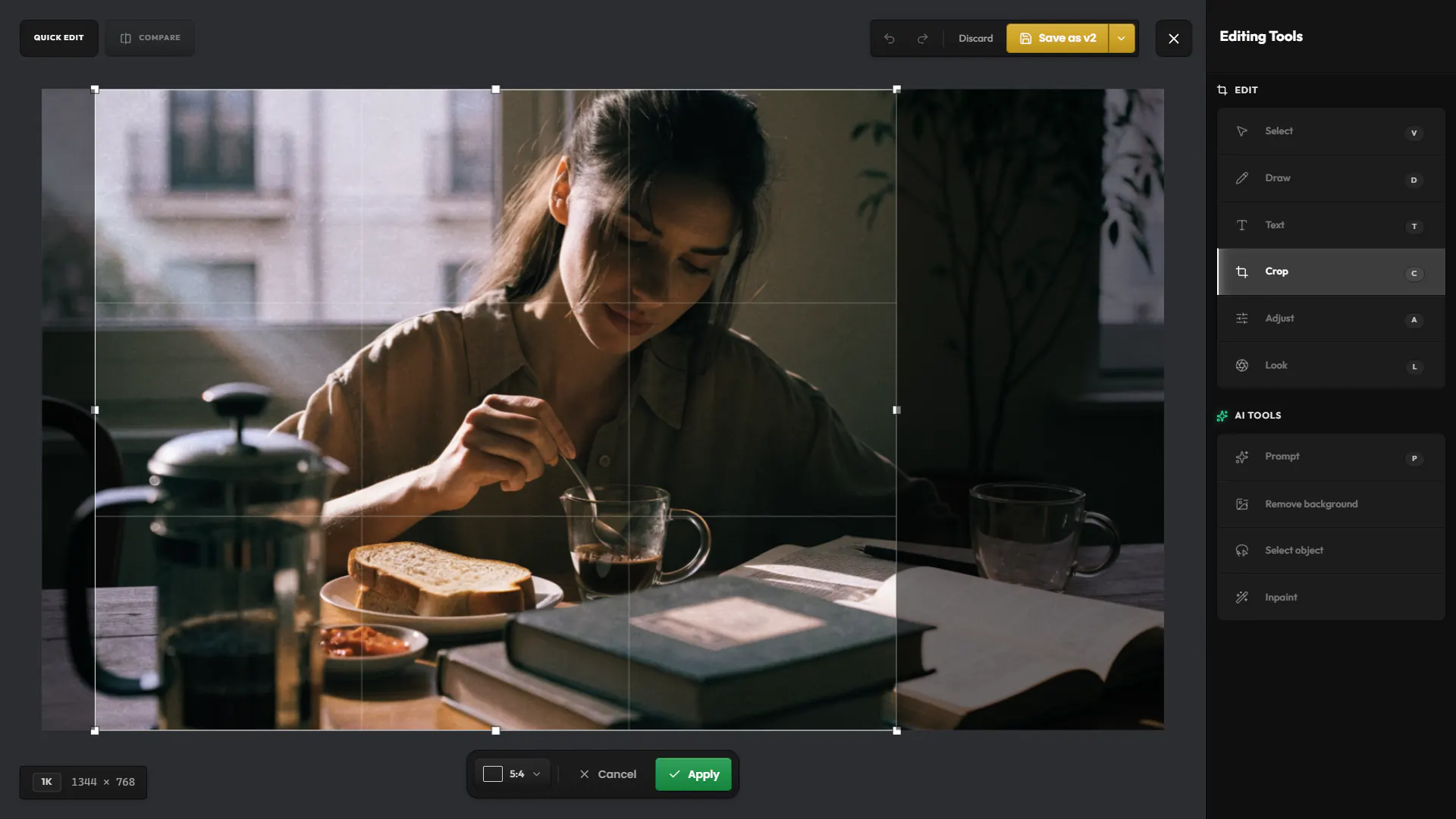
Les retouches enregistrées deviennent des versions, reliées à leur génération.
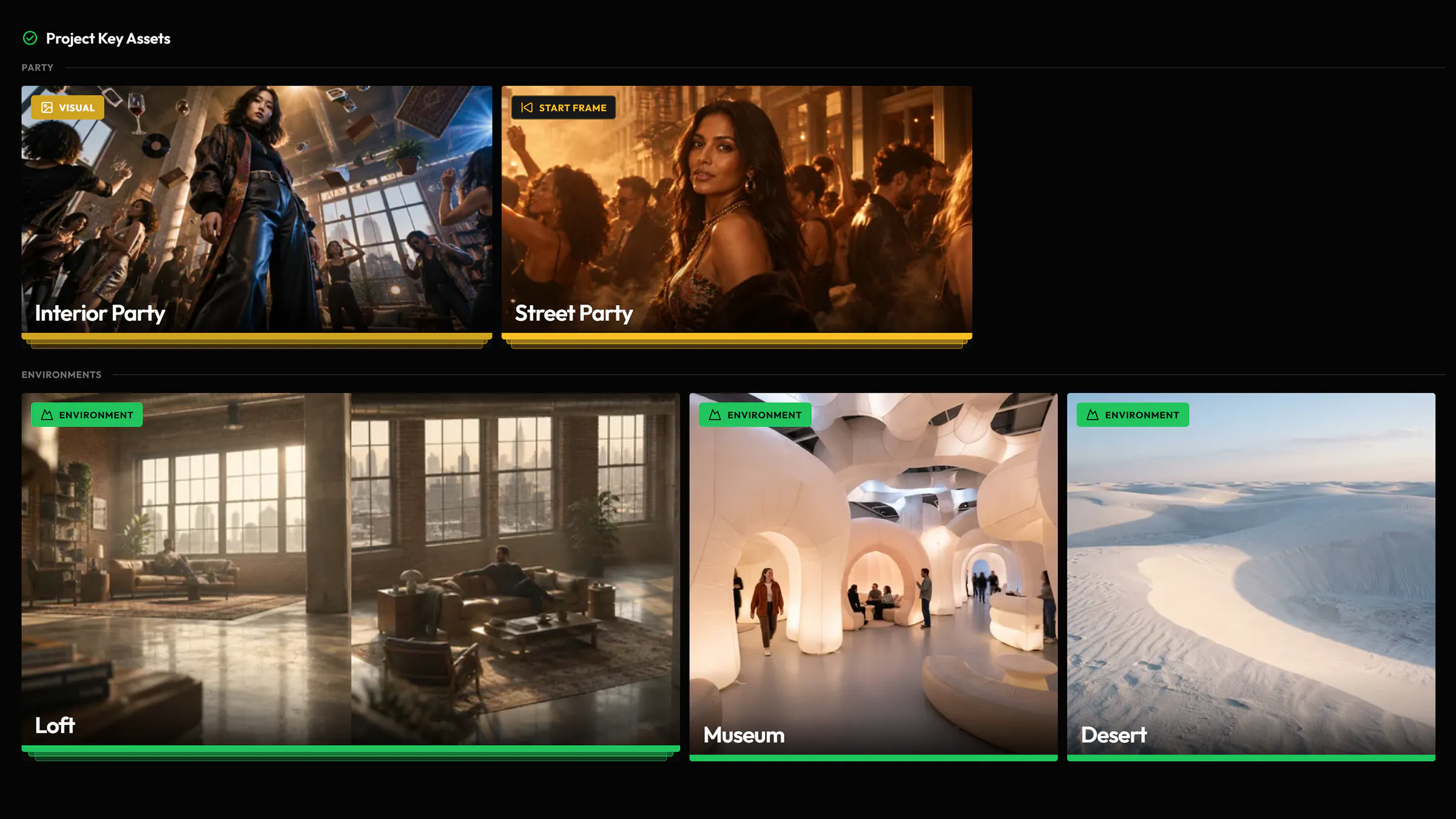
Le travail fait avec un Key Asset y reste relié.
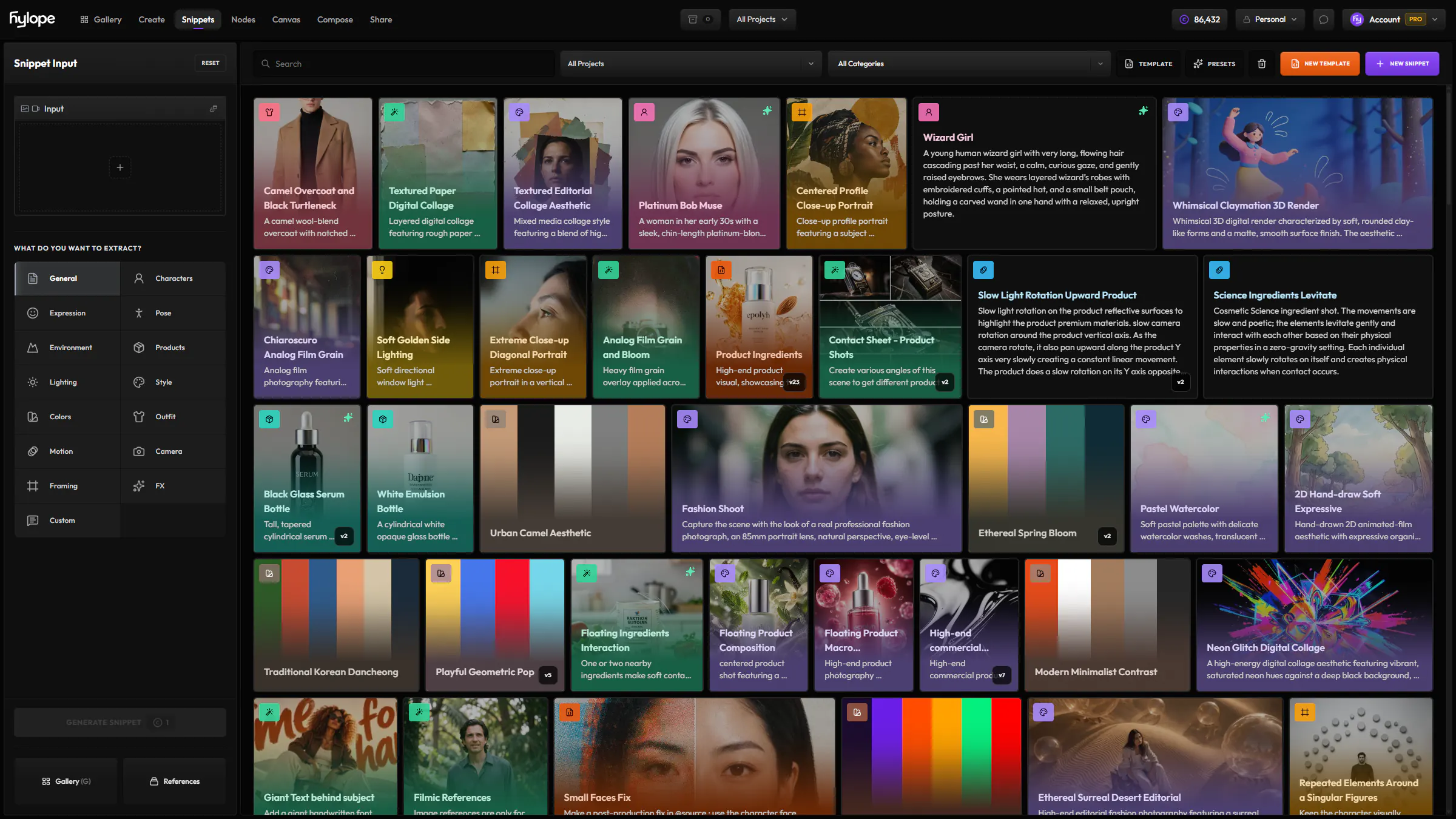
Les snippets d’un prompt apparaissent comme parents dans le Lineage.
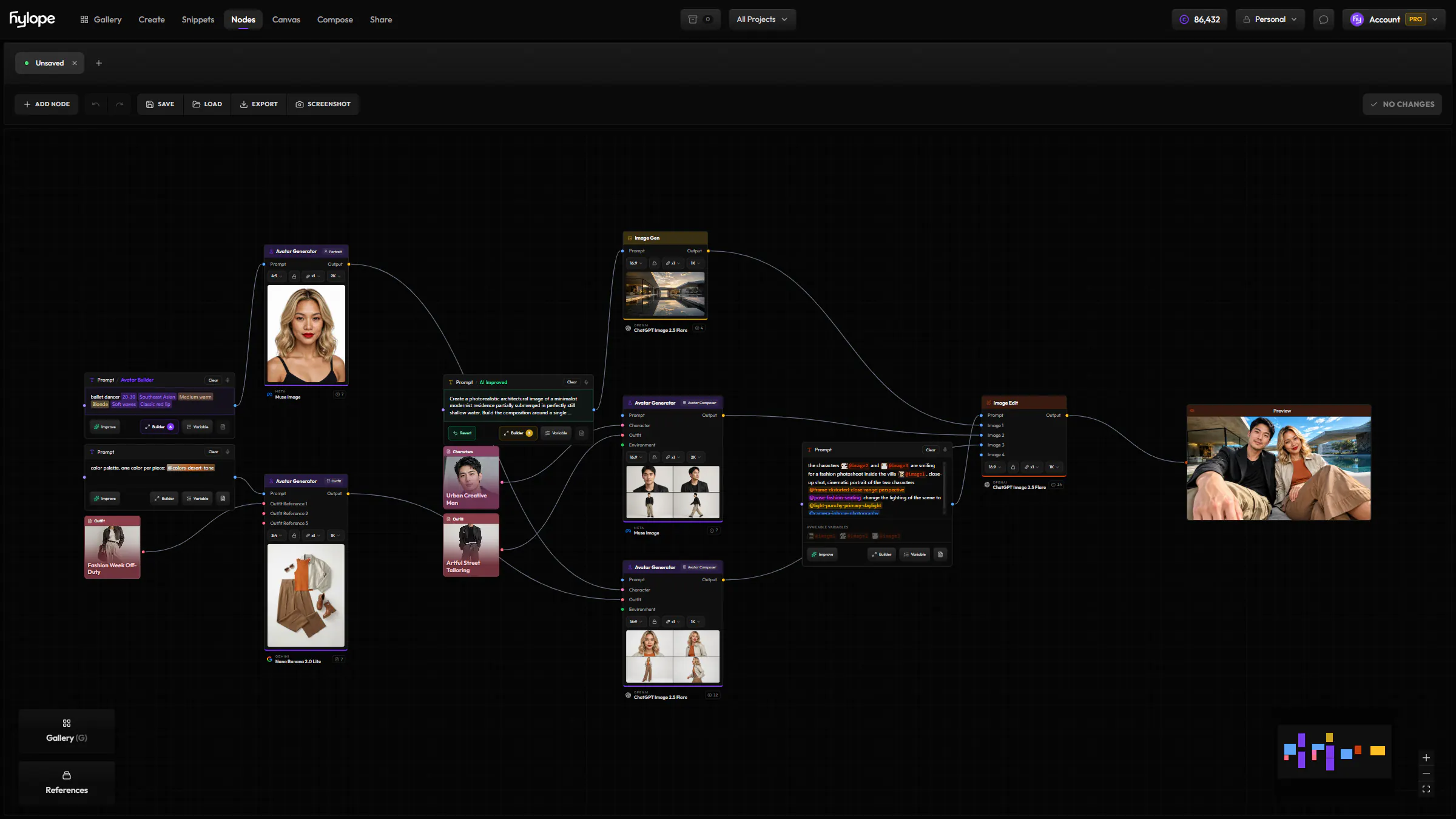
Nodes reconstruit le Lineage d’un résultat en workflow : changez une étape et relancez-le.
Le modèle, le prompt, les réglages, les sources et les snippets utilisés, ainsi que les assets dont il a été fait.
Le Lineage relie des assets différents : une image, la retouche qui en est issue, la vidéo faite à partir de la retouche. Les versions sont les états successifs d’un même asset, comme une retouche enregistrée dessus, et partagent une seule carte dans la galerie.
Oui. Recharger remet son mode, son modèle, son prompt, ses sources et ses réglages dans Créer. Changez ce qu’il faut et générez à nouveau.
Hylope 1.7 est ouvert à tous. Chaque nouveau compte démarre avec 100 crédits offerts.