Pages A4
Disposez de 1 à 20 vignettes par page, en 16:9, 9:16, 4:3 ou 1:1. Changez l’un ou l’autre à tout moment, les vignettes suivent.
AppsStoryboardBêta
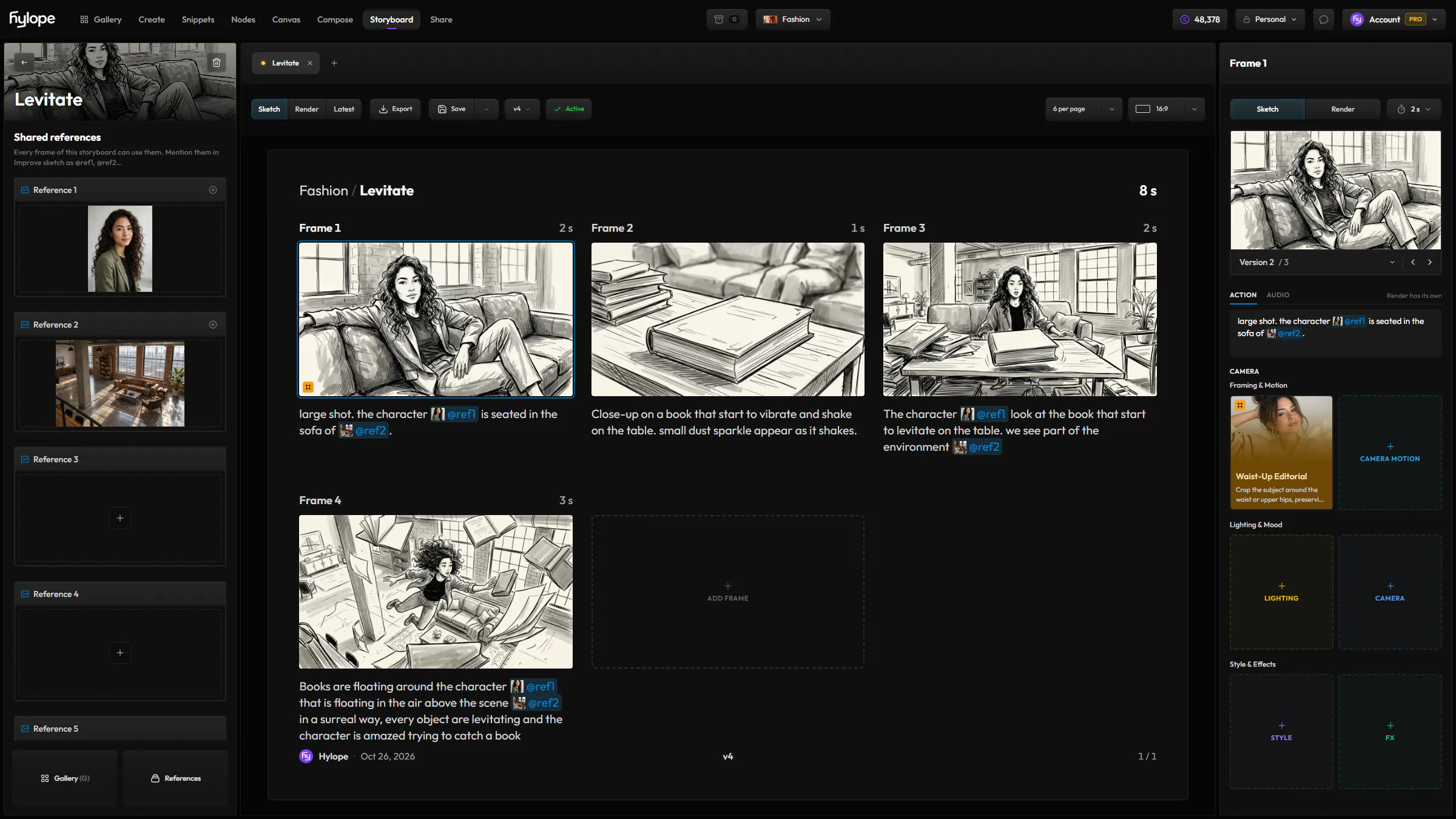
Esquissez une scène vignette par vignette, puis faites-en le rendu et animez-la dans Créer. Les prompts et les références de votre storyboard suivent ses vignettes : vous ne les tapez jamais deux fois.
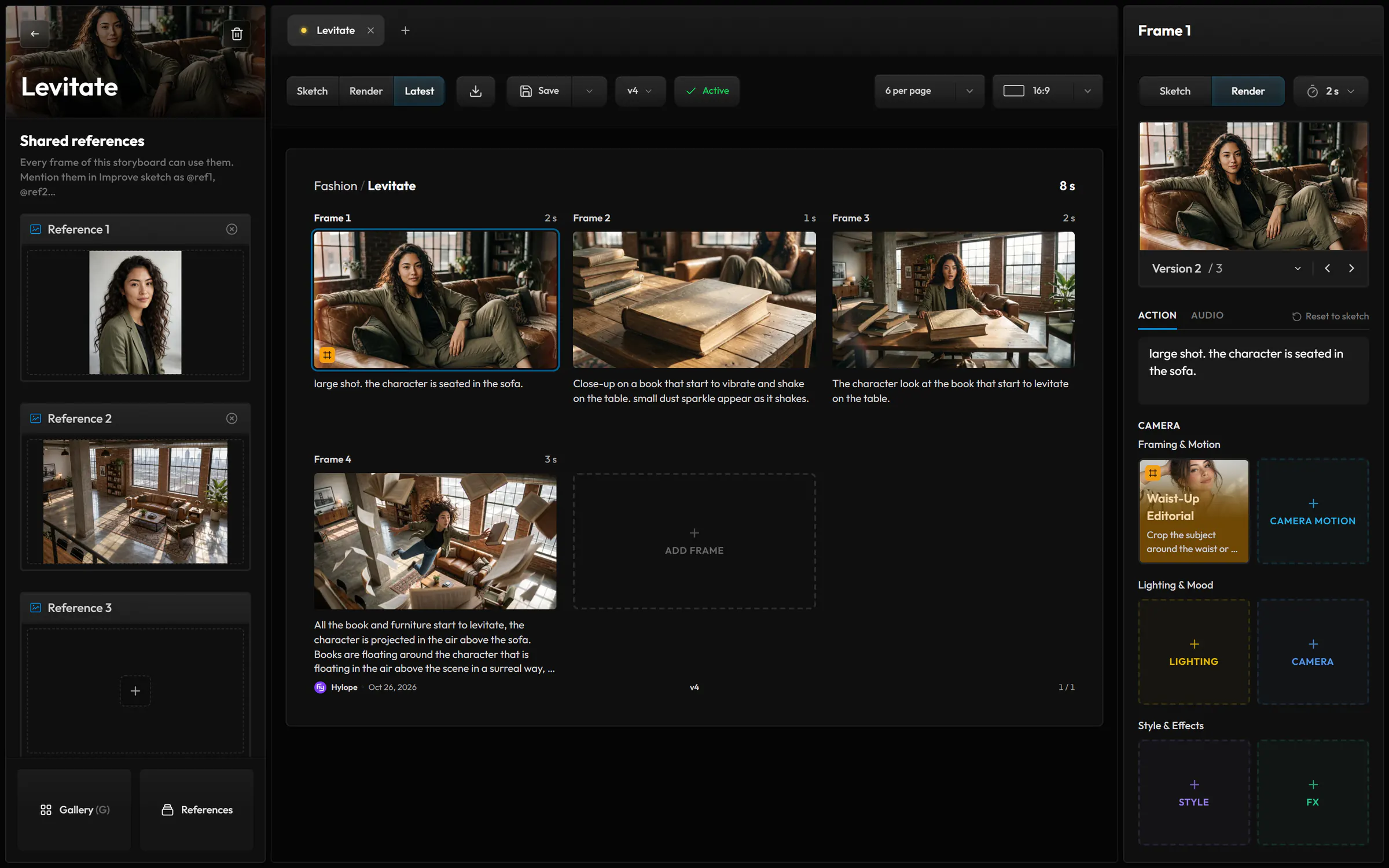
Chaque vignette garde ses esquisses et ses rendus, avec toutes leurs versions. Affichez tout le storyboard en esquisses ou en rendus, en un clic.
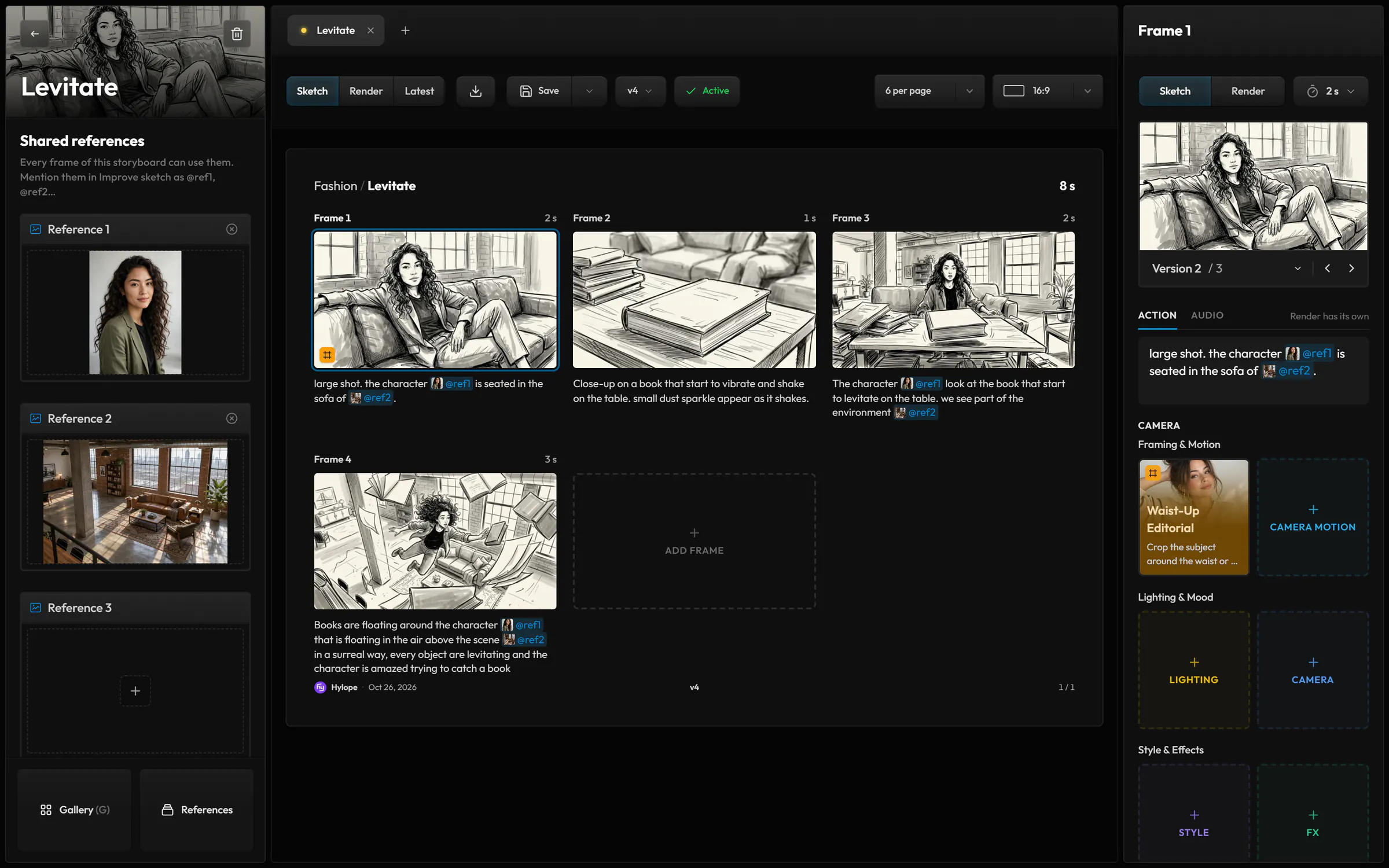
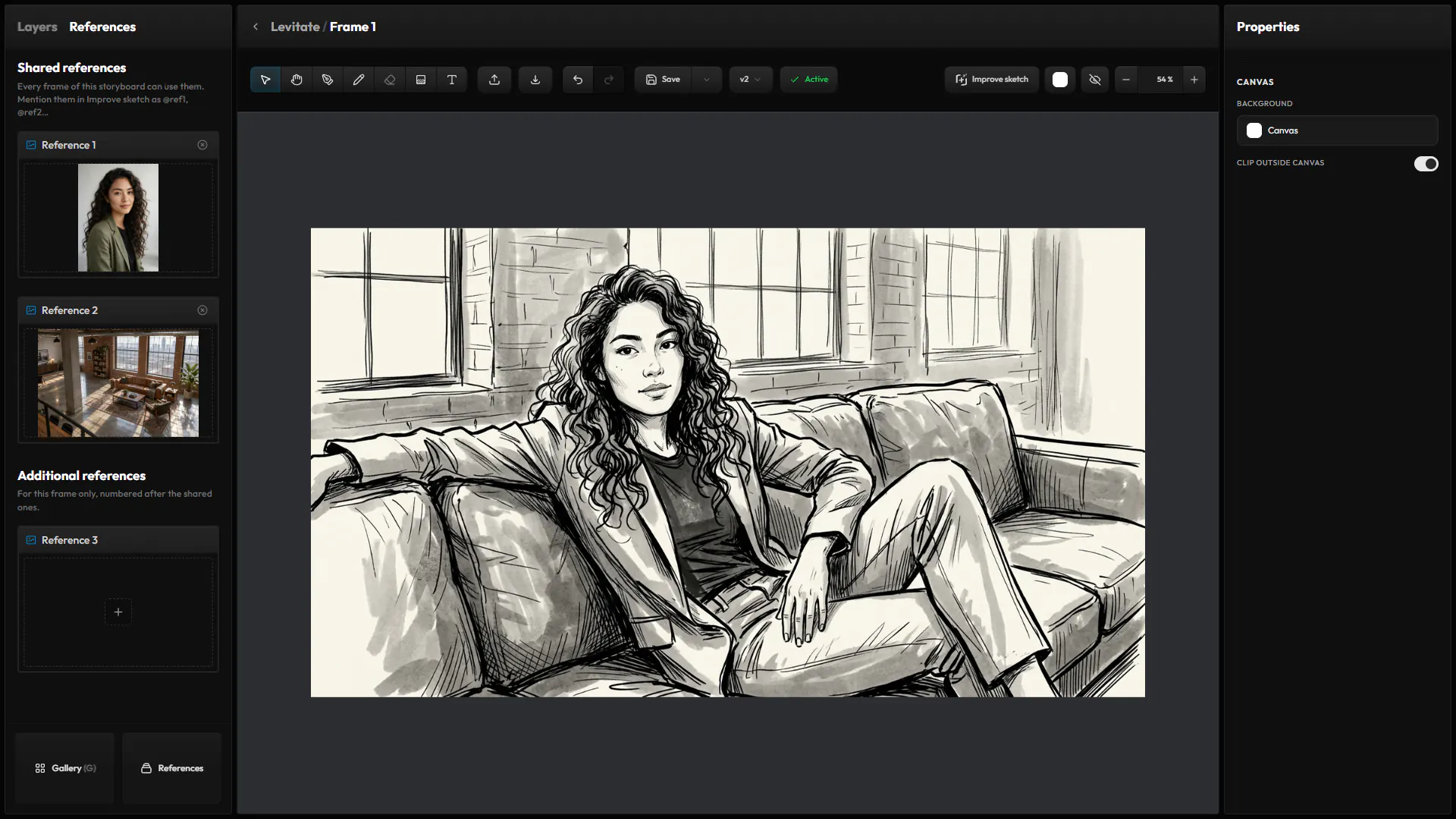
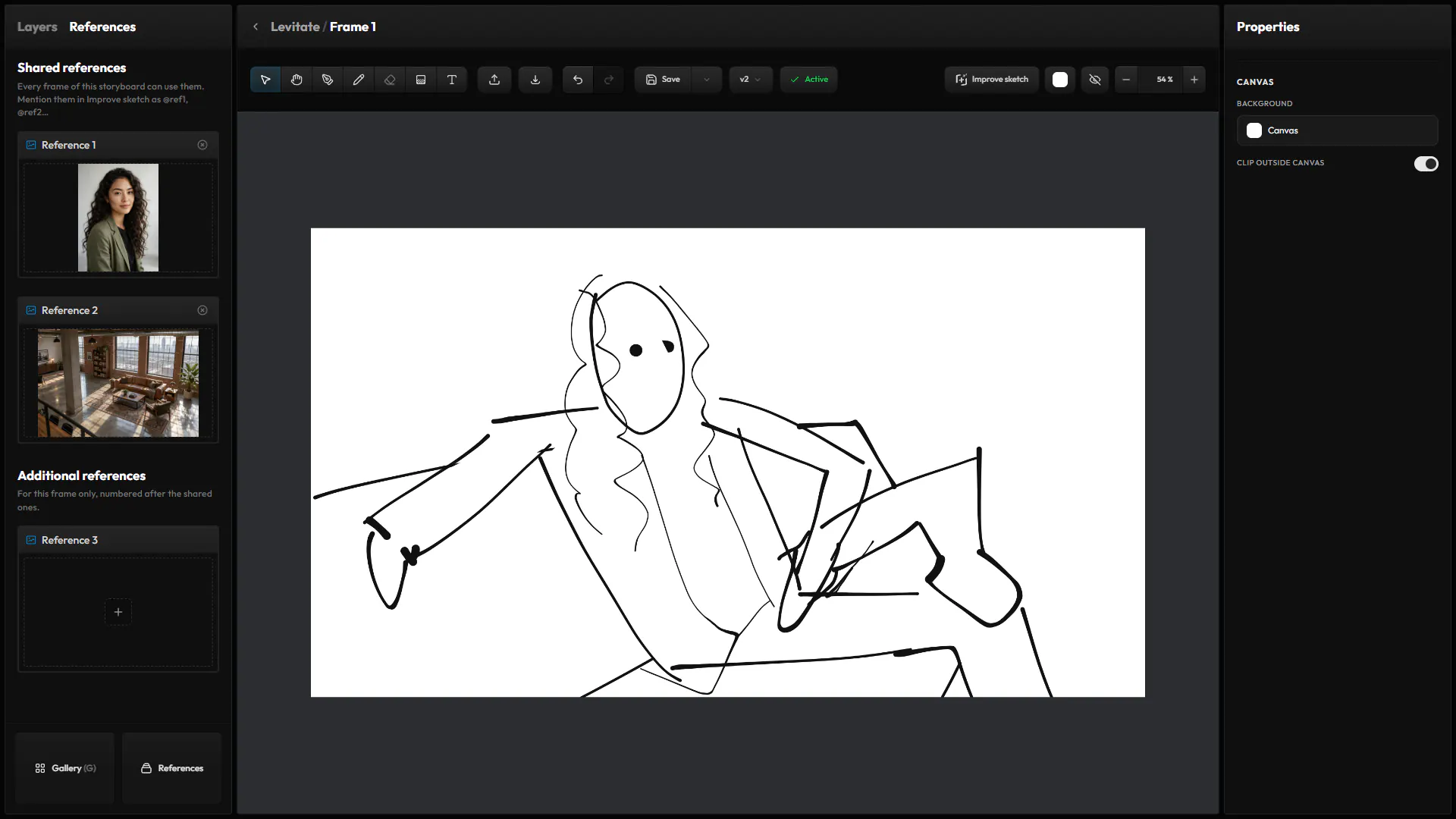
Dessinez chaque vignette avec le crayon et les calques de Compose. Quelques traits suffisent : Améliorer le croquis les redessine en vignette de storyboard finie, avec les personnages, produits et lieux de vos références.
Vous vous concentrez sur la composition de chaque plan, et l’IA s’occupe des détails. Découvrir Compose
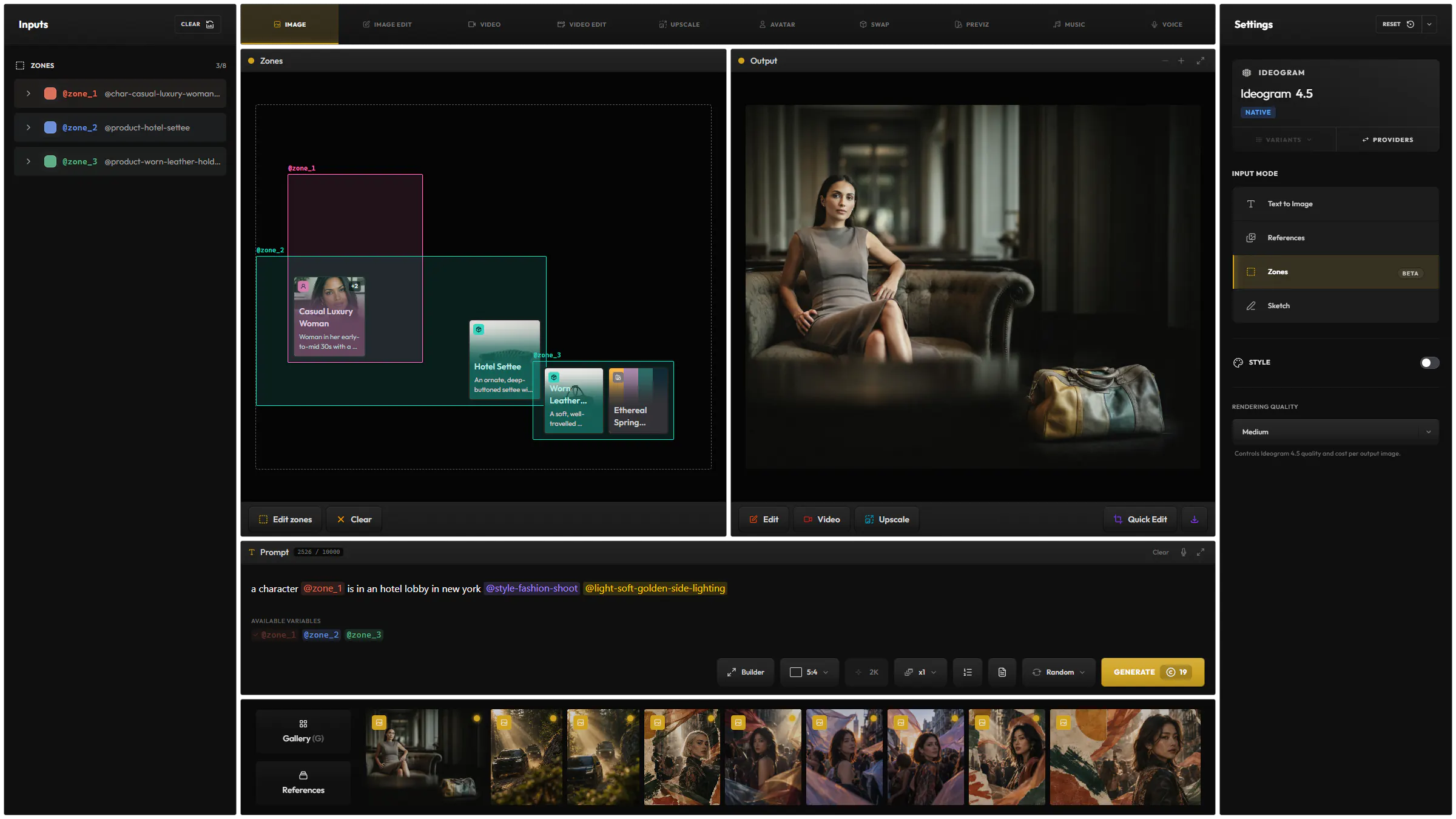
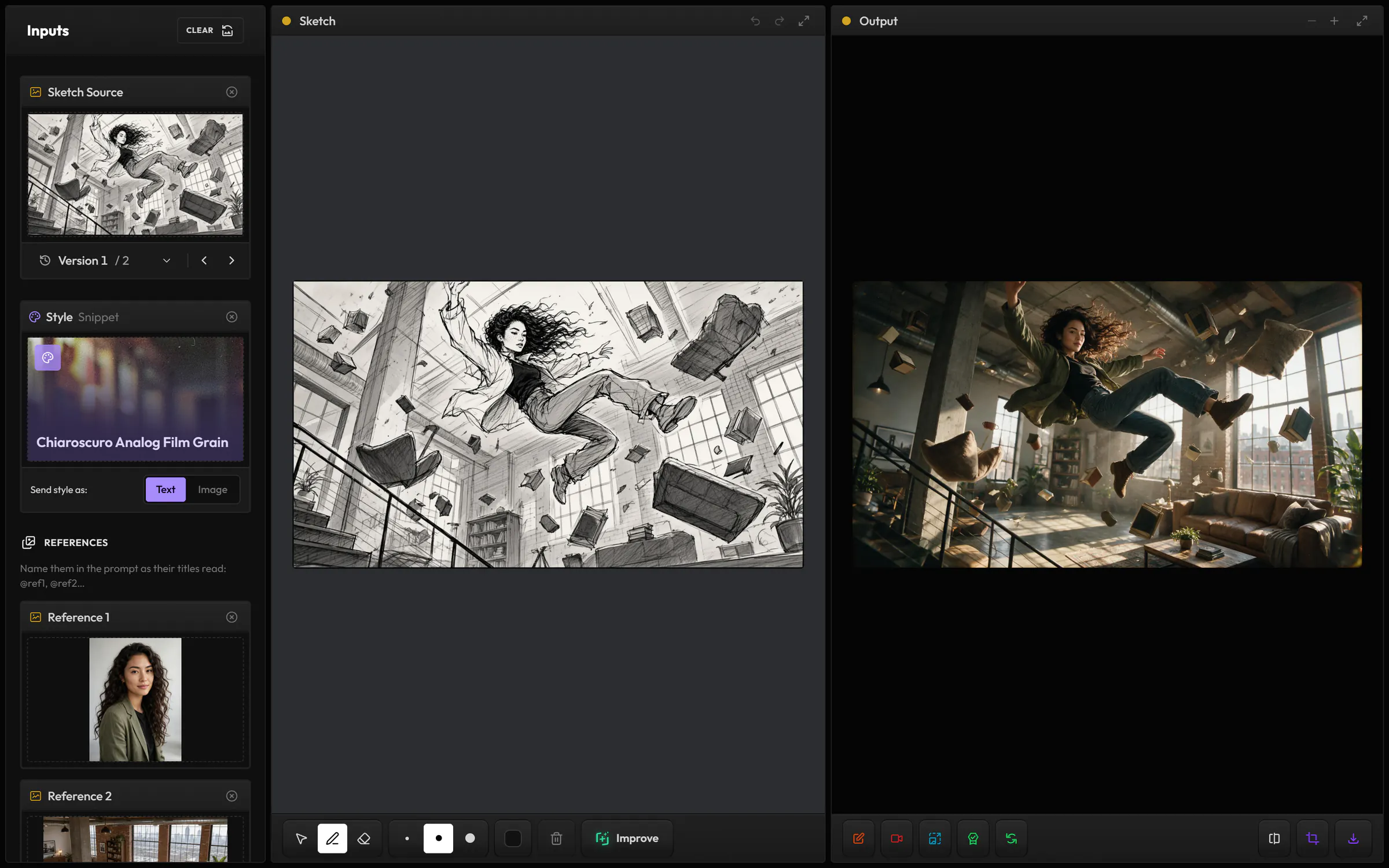
Ouvrez votre storyboard directement dans le mode Image > Croquis de Créer, et transformez vos esquisses en images finies, dans le style de votre choix.
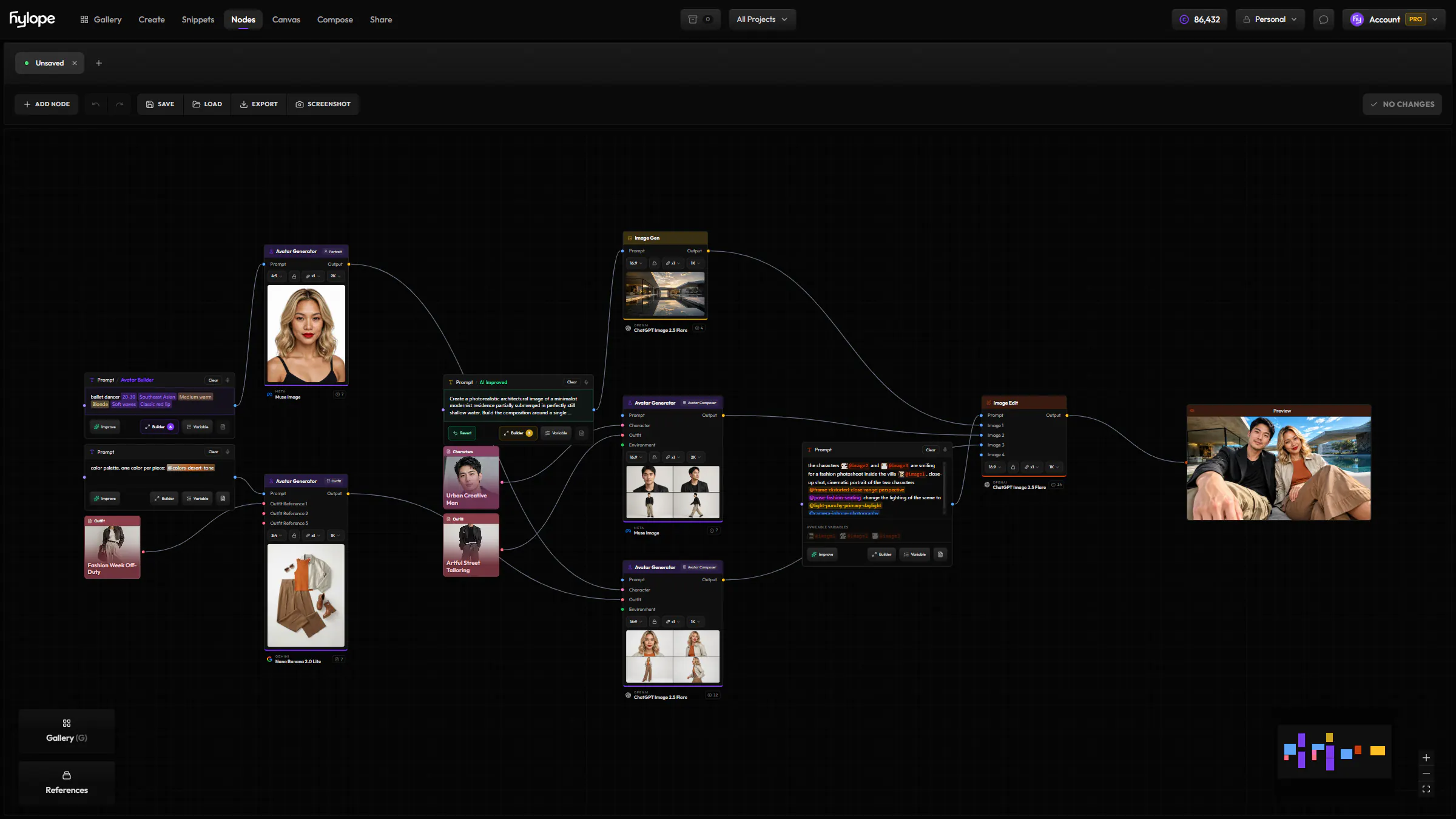
Chaque vignette arrive avec son prompt et les références du storyboard déjà remplis. Lancez jusqu’à neuf vignettes à la fois, et chaque rendu s’ajoute automatiquement à sa vignette dans le storyboard. Découvrir Image
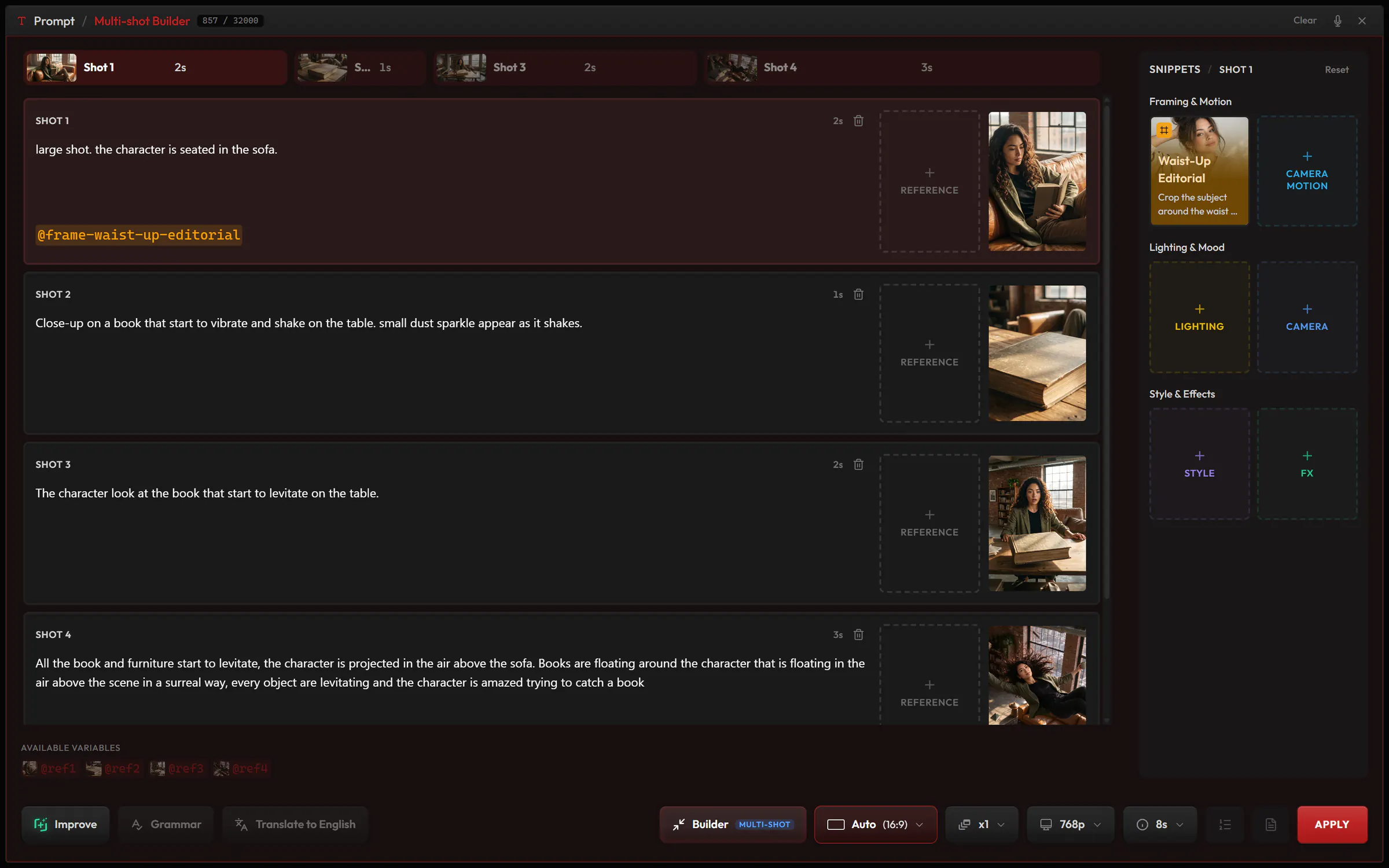
Chargez votre storyboard directement dans Video : chaque plan d’un clip multi-plans est prérempli avec le rendu, le prompt et la durée de sa vignette, jusqu’à six plans par clip.
Une vignette seule peut aussi lancer un clip. Découvrir Video
Téléchargez les pages en PDF, aux couleurs d’impression, pour les envoyer à votre équipe ou à un client.
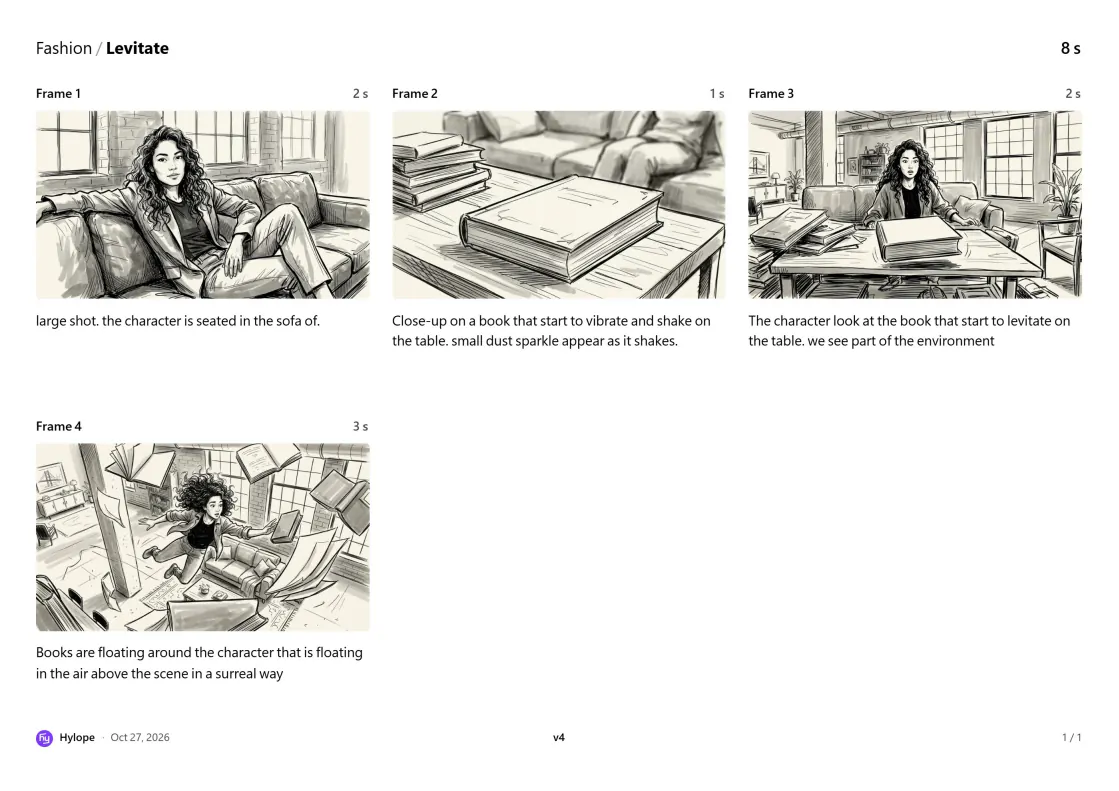
Disposez de 1 à 20 vignettes par page, en 16:9, 9:16, 4:3 ou 1:1. Changez l’un ou l’autre à tout moment, les vignettes suivent.
Écrivez l’action, le dialogue et le son de chaque vignette, réglez sa caméra avec des snippets et donnez-lui une durée. Créer et Video partent de là : vous ne tapez jamais un prompt deux fois.
Ajoutez vos personnages, lieux et produits une seule fois, et chaque vignette peut s’en servir, dans Améliorer le croquis, dans Créer et dans Video. Une vignette peut aussi avoir ses propres références.
Enregistrez le storyboard comme nouvelle version à chaque étape, et rouvrez une version précédente quand vous en avez besoin.
Un storyboard s’enregistre pendant que vous le modifiez, et tout le monde sur le projet voit les changements. Les lecteurs l’ouvrent sans le modifier.
Non. Remplissez les vignettes avec des images de votre galerie ou de votre ordinateur, plusieurs à la fois si vous voulez, et dessinez seulement là où vous le souhaitez.
Disposer les vignettes, dessiner, écrire les prompts et exporter est gratuit. Améliorer le croquis, les rendus et les clips utilisent des modèles d’IA et coûtent des crédits, affichés avant de les lancer.
Ils restent dans votre galerie. Les esquisses et les rendus de chaque storyboard y apparaissent aussi comme deux Key Assets de son projet.
Les propriétaires et les créateurs de son projet. Les lecteurs peuvent l’ouvrir et le lire.
Oui. Il fonctionne dès aujourd’hui, et continue de s’améliorer.
Hylope 1.8 est ouvert à tous. Chaque nouveau compte démarre avec 100 crédits offerts.