
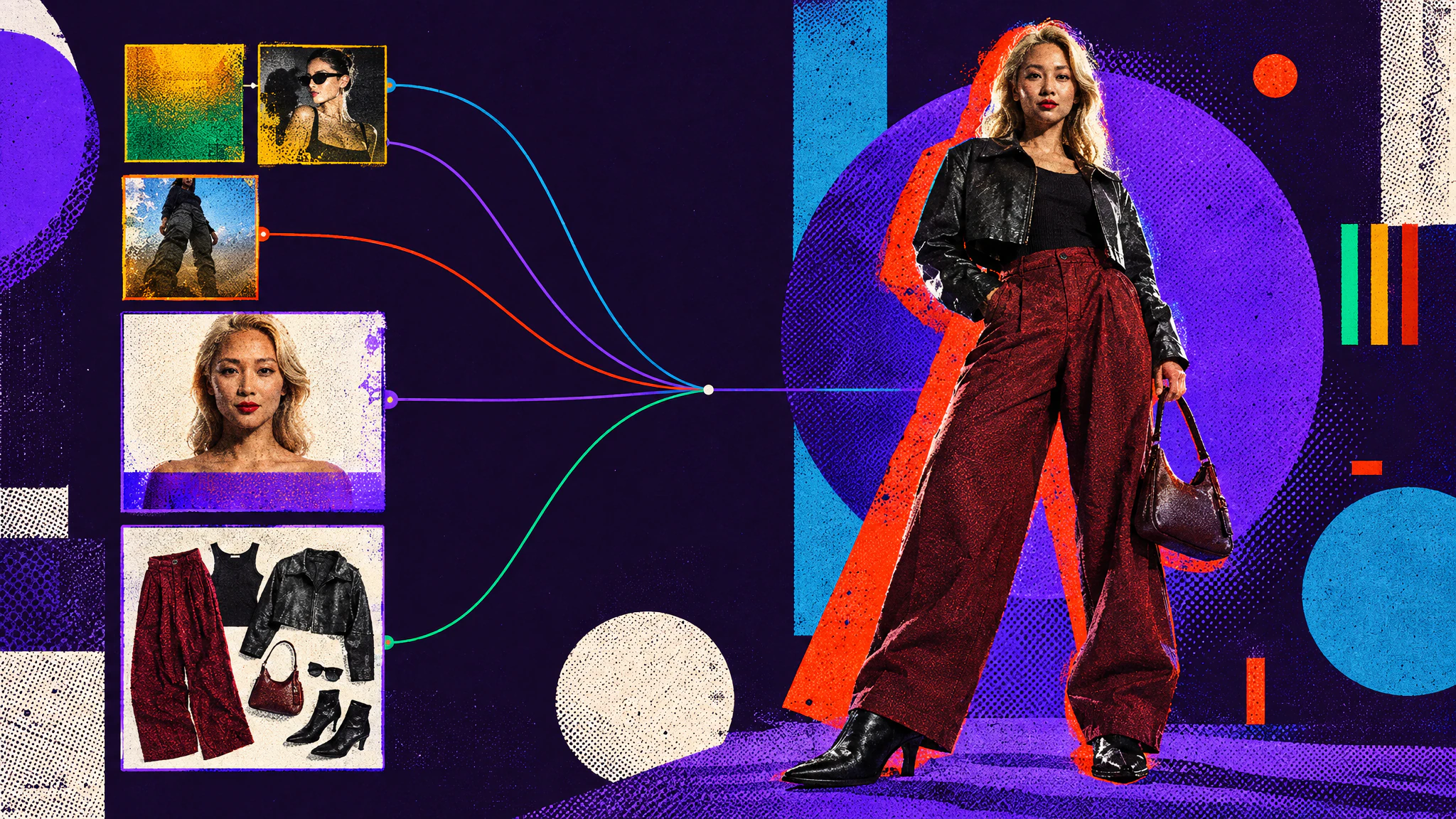
Créer des personnages pour une campagne ou un film, c’est une longue liste de décisions : le visage, l’âge, les cheveux, la tenue, les couleurs, le lieu, la lumière.
En génération d’images IA, tout finit généralement dans un seul prompt, et modifier un élément en change souvent d’autres. Le mode Avatar les garde séparés : vous définissez d’abord l’identité, vous créez les tenues à part, puis vous les combinez.
Voici un exemple complet, du premier portrait jusqu’à une fiche personnage réutilisable dans d’autres générations.
Casting : les visages d’abord
Le sous-mode Portrait définit l’identité de votre personnage. L’Avatar Builder propose des presets pour chaque attribut : âge, origine, teint, cheveux et maquillage. Choisissez-les, puis générez avec plusieurs modèles d’image à la fois.
Chaque modèle interprète la même description à sa façon. Comparez les résultats côte à côte et gardez celui qui vous plaît.
Les vêtements du portrait n’ont pas d’importance : ils ne sont pas conservés quand vous associez le personnage à une tenue.
Stylisme : créer les tenues
Le sous-mode Tenue génère des flat lays : toutes les pièces d’une tenue disposées à plat, prêtes à habiller n’importe quel personnage.
Ici, un seul snippet de tenue, avec les couleurs laissées en variable, donne trois tenues différentes. Vous pouvez aussi partir de références image, ou extraire une tenue de n’importe quelle photo.
Tout assembler
Avatar Composer associe une identité et une tenue. L’environnement, l’éclairage et le cadrage viennent de snippets, comme pour toute autre génération dans Hylope.
Comme le visage et la tenue sont séparés, vous pouvez changer l’un et garder l’autre : une nouvelle tenue pour le même personnage, ou la même tenue sur quelqu’un d’autre.
Créer les vôtres
Le tutoriel détaille chaque sous-mode étape par étape, avec la vidéo complète :
Photos et snippets comme sources
Les sources n’ont pas besoin d’être générées.
À partir d’une vraie photo
Ici, l’identité vient d’un snippet de personnage, et la tenue d’une vraie photo.
Uniquement avec des snippets
Vous pouvez aussi n’utiliser que des snippets : un personnage, une tenue et une palette de couleurs suffisent pour tester des idées rapidement.
Changer de style
Un style change le rendu du personnage. Ici, la même identité et la même tenue en croquis de mode, utile pour un pitch deck ou une première présentation.
Garder un personnage cohérent
Fiches personnage
Une fiche personnage montre votre personnage sous plusieurs angles, en une seule image. Vous pouvez ensuite l’utiliser comme référence pour de nouvelles images. Ici, la fiche de Chloe, avec un snippet de cadrage et un snippet d’éclairage, donne un nouveau plan d’elle sur un court de tennis.
Lineage
Chaque image conserve son historique dans Lineage : vous voyez toujours de quel portrait et de quelle tenue elle vient, et vous pouvez poursuivre avec des retouches et des upscales.