Partez de vos couleurs
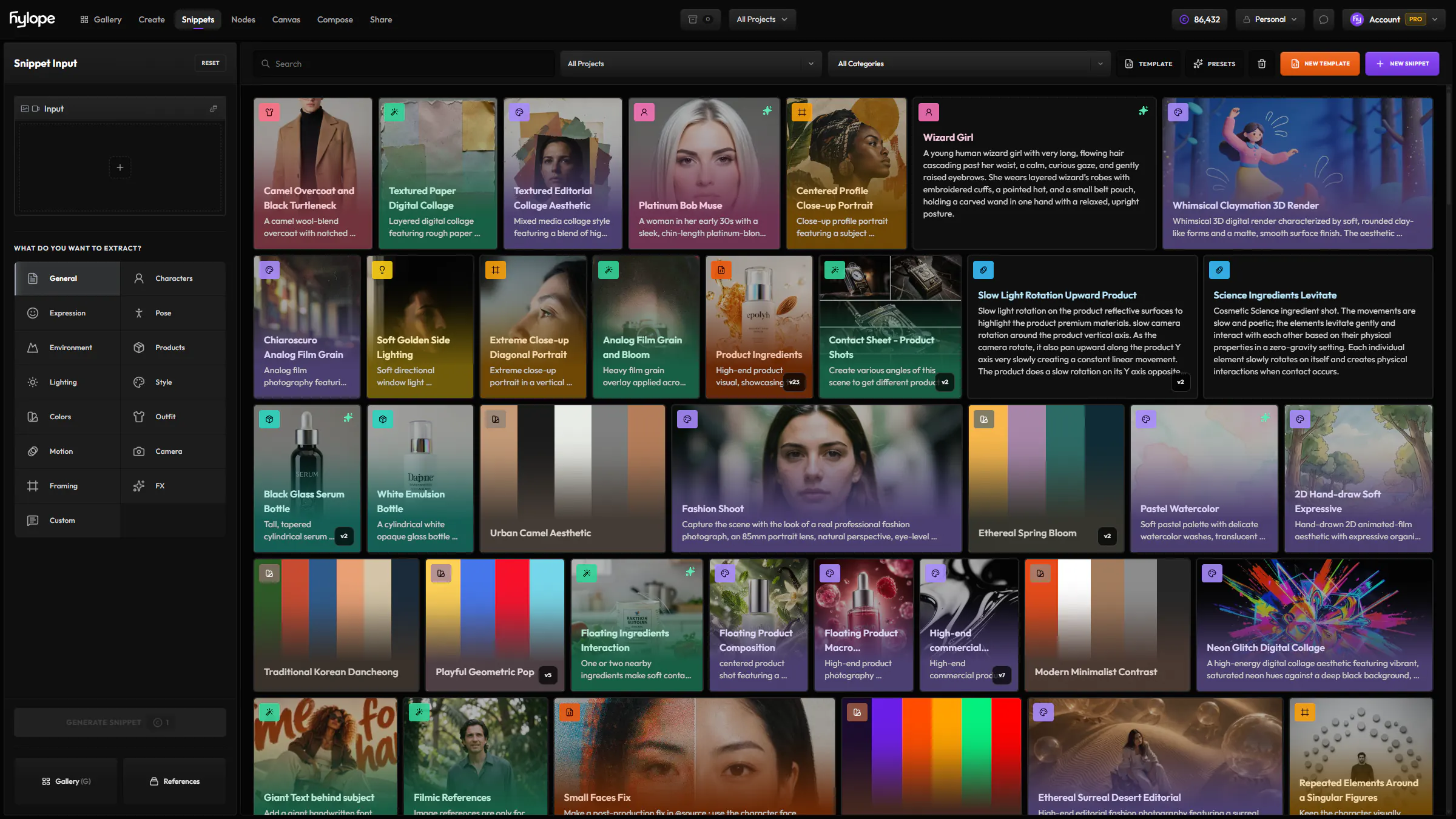
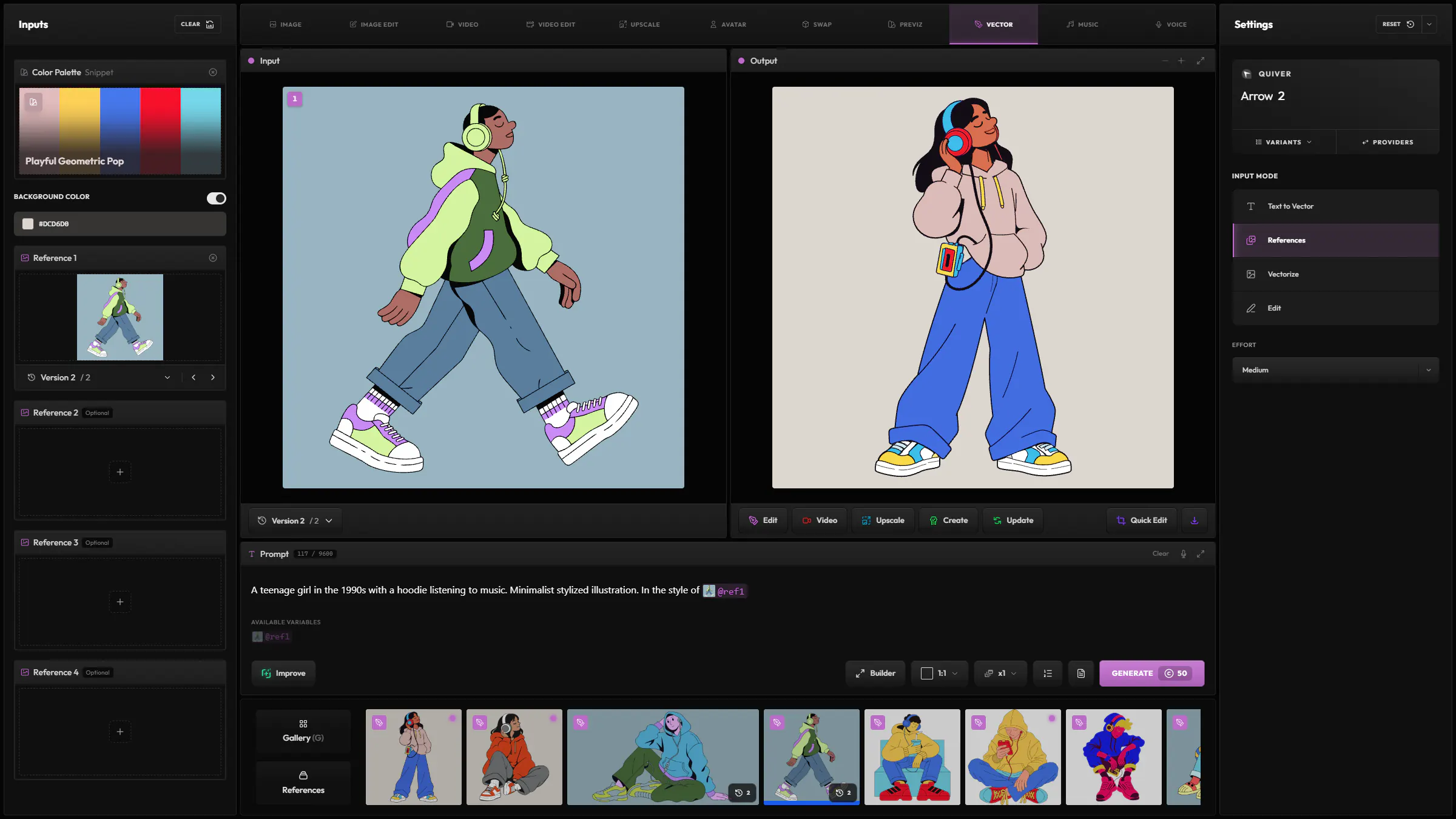
Dans Texte vers vecteur et Références, chargez un snippet de couleurs ou une image comme palette. Réglez aussi la couleur de fond. La palette guide le modèle ; Quick Edit permet d’affiner le résultat. Les snippets de couleurs
Créez des logos, icônes et illustrations à partir d’un prompt ou de références, vectorisez une image ou modifiez un SVG avec vos mots. Vos visuels restent nets à toutes les échelles.
Donnez une référence pour le style et un snippet de couleurs pour la palette, et le modèle dessine un nouveau vecteur.
Décrivez un logo, une icône ou une illustration. Réglez le ratio, choisissez un modèle et générez un SVG que vous pourrez continuer à retoucher.
 Recraft
 Quiver
 Ideogram
Chargez des images de référence et dites ce que chacune apporte avec @ref1 et @ref2. Un croquis peut guider la composition, une autre image le rendu.
Chargez une image pour la convertir en formes vectorielles, sans prompt. Partez d’un logo, d’un dessin ou d’une illustration en aplats pour en obtenir une version redimensionnable.
Chargez un vecteur et décrivez le changement : un détail, un lettrage, une autre composition. Ajoutez des images de référence pour guider la retouche. Le résultat reste un SVG.
Dans Texte vers vecteur et Références, chargez un snippet de couleurs ou une image comme palette. Réglez aussi la couleur de fond. La palette guide le modèle ; Quick Edit permet d’affiner le résultat. Les snippets de couleurs
Changez une couleur dans tout le dessin, appliquez une palette, mélangez-la ou réduisez le nombre de couleurs. Réglez la teinte, la saturation et la luminosité, changez le fond et ajustez le cadre autour du dessin. Enregistrez une nouvelle version. Quick Edit pour les vecteurs
Téléchargez le SVG pour continuer dans votre éditeur vectoriel, ou un PNG pour une mise en page ou une présentation. L’original et ses versions enregistrées restent ensemble dans Hylope.
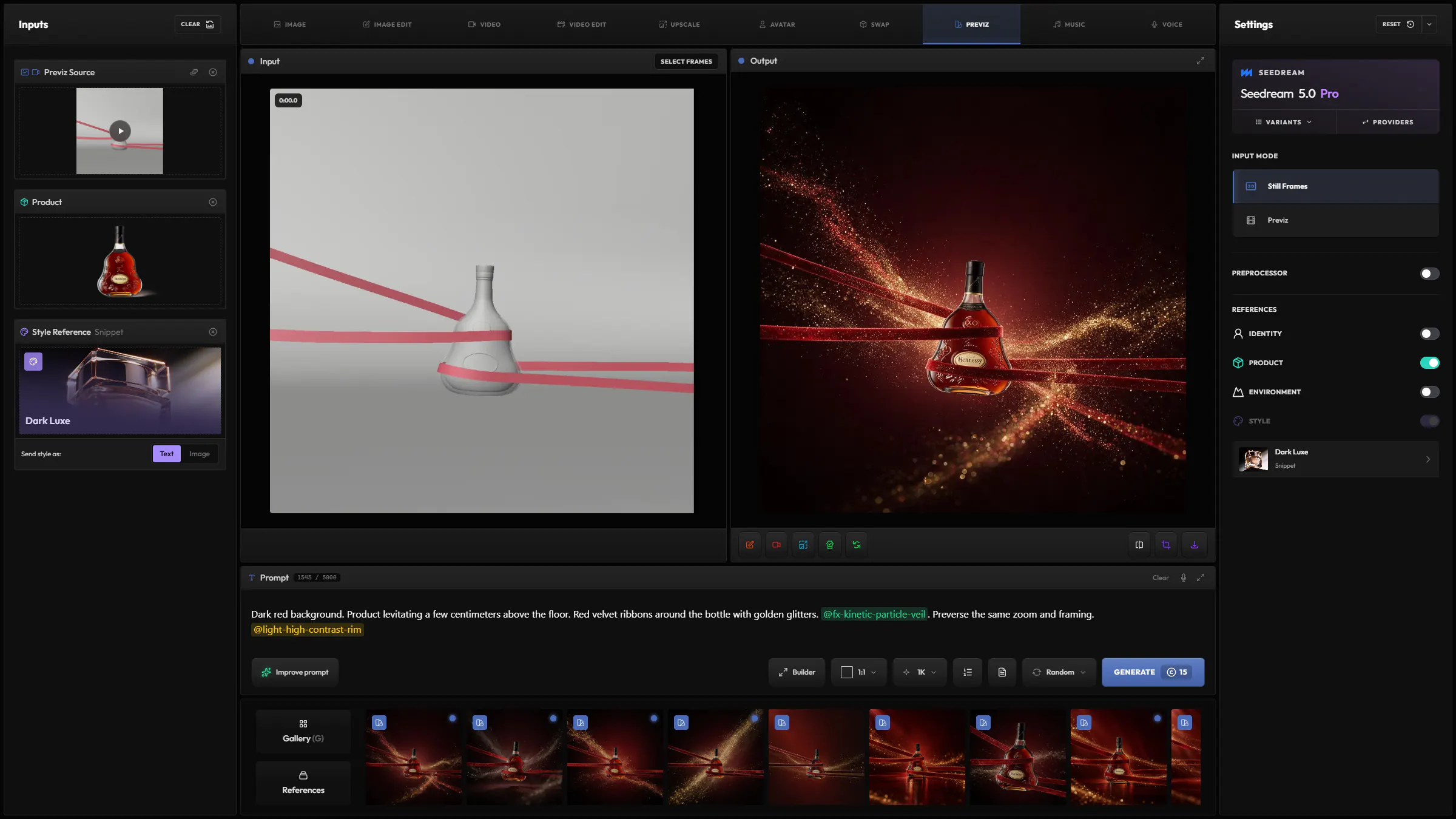
Un vrai éditeur pour les prompts longs, pas une seule ligne.
Ajoutez vos snippets avec @. Ils apparaissent comme des tags dans le prompt.
Désignez chaque image chargée par son token, comme @image1.
Donnez jusqu’à dix valeurs à une @variable et obtenez une génération pour chacune.
Réécrivez votre prompt pour le modèle choisi, et annulez en un clic.
Corrigez l’orthographe et la grammaire sans toucher aux tokens ni aux variables.
Traduisez votre prompt en anglais, tokens et variables compris.
6 modèles de 3 fournisseurs, la même liste que le sélecteur de modèles de l’app.
Recraft
QuiverQuiverAI
Ideogram
Oui. Vecteur produit un SVG statique, avec un aperçu PNG pour la Galerie et les entrées image. Téléchargez le SVG pour utiliser le vecteur lui-même.
Recraft, Quiver et Ideogram proposent des modèles vectoriels. Les choix dépendent du mode d’entrée : Texte vers vecteur, Références, Vectoriser ou Retoucher. La section des modèles ci-dessus les liste.
Oui. Ouvrez Quick Edit sur un vecteur pour changer ses couleurs, appliquer une palette, ajuster le fond ou recadrer. Ces outils ne lancent pas de génération IA.
Oui. Hylope utilise son aperçu PNG lorsqu’une entrée attend une image. Le SVG reste lié à l’asset pour la retouche vectorielle et le téléchargement.
Chaque modèle et chaque opération a son prix en crédits. L’effort et les passes de révision peuvent le modifier. Générer affiche le coût avant l’envoi.
Hylope 1.8 est ouvert à tous. Chaque nouveau compte démarre avec 100 crédits offerts.